
OpenClaw(俗称 "大龙虾")是目前最火的开源个人 AI 助手框架,它本身不具备 AI 能力,完全依赖外部大模型作为 "大脑" 执行任务。在众多模型提供商中,MiniMax凭借其高性价比、完善的多模态支持和官方推荐地位,成为了国内用户的首选。
本教程基于 OpenClaw v2026.4.23 和 MiniMax 最新官方文档编写,从基础安装到高级功能全覆盖。即使你是完全的新手,只要跟着步骤操作,也能顺利搭建起属于自己的 AI 助手。
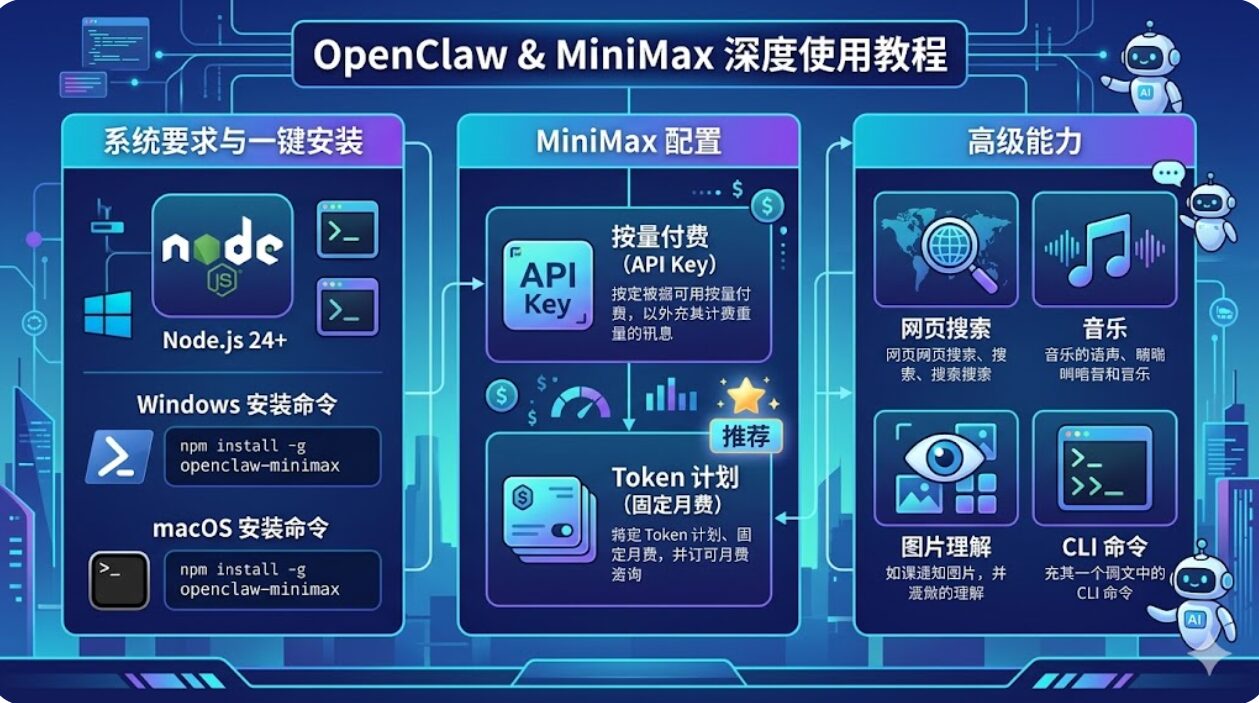
1. 前置准备与系统要求
1.1 官方系统要求
根据 OpenClaw 官方文档(2026 年 5 月更新),最新版本的系统要求如下:
1.2 验证 Node.js 版本
在安装 OpenClaw 之前,请先验证你的 Node.js 版本:
node -v如果输出的版本号小于 v22.14.0,请先升级 Node.js。推荐使用 nvm(Node Version Manager)来管理多个 Node.js 版本:
# 安装nvm(macOS/Linux)
curl -o- https://raw.githubusercontent.com/nvm-sh/nvm/v0.39.7/install.sh | bash

# 安装并使用Node.js 24
nvm install 24
nvm use 24
nvm alias default 24
Windows 用户: 可以使用 nvm-windows 来管理 Node.js 版本。
2. 官方一键安装教程
OpenClaw 官方提供了跨平台的一键安装脚本,这是最简单、最可靠的安装方式。
2.1 macOS/Linux 安装
打开终端,执行以下命令:
curl -fsSL --proto '=https' --tlsv1.2 https://openclaw.ai/install.sh | bash2.2 Windows 安装
以管理员身份打开 PowerShell,执行以下命令:
iwr -useb https://openclaw.ai/install.ps1 | iex2.3 安装选项
官方安装脚本支持多种选项,可以通过参数传递:
macOS/Linux:
# 安装beta版本
curl -fsSL https://openclaw.ai/install.sh | bash -s -- --beta

# 跳过onboarding流程
curl -fsSL https://openclaw.ai/install.sh | bash -s -- --no-onboard

# 从git源码安装
curl -fsSL https://openclaw.ai/install.sh | bash -s -- --git
Windows:
# 安装beta版本
powershell -c "& ([scriptblock]::Create((irm https://openclaw.ai/install.ps1))) -Tag beta"

# 跳过onboarding流程
powershell -c "& ([scriptblock]::Create((irm https://openclaw.ai/install.ps1))) -NoOnboard"

# 从git源码安装
powershell -c "& ([scriptblock]::Create((irm https://openclaw.ai/install.ps1))) -InstallMethod git"
2.4 验证安装
安装完成后,验证 OpenClaw 是否正确安装:
openclaw --version应该输出类似:
🦞 OpenClaw 2026.4.23 (a979721)2.5 解决 Git 下载慢的问题
官方安装脚本会自动从 GitHub 下载依赖,国内访问可能不稳定。推荐到腾讯软件中心下载 Git:
- 打开腾讯软件中心官网
- 搜索 "Git"
- 选择对应操作系统位数的版本(推荐 64 位)
- 点击 "直接下载"(不要点 "立即下载",会下载腾讯电脑管家)
3. MiniMax 模型基础配置(按量计费模式)
3.1 为什么选择 MiniMax
- 官方推荐:OpenClaw 创始人 Peter 在公开场合推荐,配置选项中标有 "recommended" 标识
- 控制台友好:界面简洁,注册登录和 API Key 管理都很方便
- 免费额度充足:新用户完成实名认证会获得免费额度,有效期 90 天
- 多模态支持:是全球首个支持全模态模型的订阅计划
- 性价比高:固定月费模式比按量计费便宜很多
3.2 MiniMax 开放平台注册与实名认证
- 访问 MiniMax 开放平台:https://platform.minimaxi.com/
- 选择 "手机验证码登录",系统会自动注册新账号
- 登录后点击右上角头像,选择 "实名认证"
- 选择 "个人实名认证" 下的 "支付宝扫脸认证"
- 输入姓名和身份证号码,然后用支付宝扫码完成人脸识别
- 认证成功后,系统会自动发放免费额度到你的账户
安全提示: 建议设置余额预警,防止超支产生意外费用。
注意: MiniMax 的免费额度政策会随时间调整,请以平台实际显示为准。
3.3 创建 API Key
- 在 MiniMax 开放平台左侧菜单中选择 "接口密钥"
- 点击 "创建新的 API Key" 按钮
- 输入密钥名称(仅用于备注标识)
- 点击 "创建密钥" 提交
- 列表中会出现新创建的 API Key,点击 "复制" 按钮保存好
重要安全注意事项:
- 不要使用默认创建的 "体验中心"API Key,因为它无法删除,泄露后会有安全风险
- API Key 是敏感信息,切勿泄露给他人或公开上传到代码仓库
- 如果不慎泄露,立即在平台上删除该 API Key 并重新创建
3.4 在 OpenClaw 中配置 MiniMax
- 在终端中执行配置命令:bash运行
openclaw configure - 选择 "Local (this machine)"
- 选择 "Model"(模型配置)
- 在模型提供商列表中找到并选择 "MiniMax"
- 选择认证方式:
- 国内用户:选择 "MiniMax (CN) – API Key"(选项 1)
- 海外用户:选择 "MiniMax (Global) – API Key"(选项 2)
- 当提示输入 API Key 时,粘贴你刚才在 MiniMax 平台复制的 API Key
- 选择默认模型,保持默认的 "MiniMax-M2.7" 即可
- 选择要加入模型白名单的模型,保持默认直接回车
- 配置完成后,选择 "Continue" 退出配置程序
验证配置是否成功:
- 启动 Gateway 服务:
openclaw gateway start - 打开 Web UI:
openclaw dashboard - 发送一条简单的消息,如 "你好"
- 如果收到 AI 回复,说明配置成功
4. 升级到 MiniMax Token Plan(固定月费模式)
4.1 为什么要升级
OpenClaw 在执行任务时,会将工具定义、聊天历史、记忆和中间结果等全部传给模型,因此token 消耗极高。按量计费模式对于高频使用场景来说成本会非常高。
固定月费模式(Token Plan)的优势:
- 按档位打包模型调用次数,不再按 token 用量计费
- 哪怕单次请求携带的 token 数量很大,也只记作一次调用
- 成本更可控,使用更省心
- 支持多模态能力(图像理解、联网搜索、音乐生成等)
4.2 各平台固定月费套餐对比
4.3 MiniMax Token Plan 各档位详解
推荐: 大多数用户选择 Starter 套餐(19 元 / 月)就足够日常使用了。如果你需要生成图片和视频,可以选择 Plus 套餐。
4.4 购买 MiniMax Token Plan
- 在 MiniMax 开放平台左侧菜单中选择 "套餐管理"
- 点击 "Token Plan" 标签页
- 选择你想要购买的套餐档位
- 选择支付方式(月付或年付,年付便宜 2 个月)
- 完成支付
- 支付成功后,在 "接口密钥" 页面会多出一个 "Token Plan Key" 条目,以
sk-cp-开头
4.5 不重置数据切换到 Token Plan
如果你已经配置了按量计费模式,不需要重置整个 OpenClaw 环境,可以通过以下方法平滑切换:
- 在终端中执行配置命令:bash运行
openclaw configure - 选择 "Local (this machine)"
- 选择 "Model"(模型配置)
- 在模型提供商列表中找到并选择 "MiniMax"
- 选择认证方式:
- 国内用户:选择 "MiniMax Portal (CN) – OAuth"(选项 3)
- 海外用户:选择 "MiniMax Portal (Global) – OAuth"(选项 4)
- 系统会自动打开浏览器跳转到 MiniMax 授权页面
- 点击 "授权" 按钮,然后返回终端
- 系统会自动将 MiniMax-M2.7 设置为默认大模型
- 选择要加入模型白名单的模型,保持默认直接回车(只保留 minimax-portal 下的两个模型)
- 配置完成后,选择 "Continue" 退出配置程序
注意: 如果没有自动弹出授权页面,可以复制终端中显示的链接,手动在浏览器中打开。
4.6 验证 Token Plan 配置成功
- 启动 Gateway 服务:
openclaw gateway start - 打开 Web UI:
openclaw dashboard - 发送一条消息
- 回到 MiniMax 开放平台,查看 "套餐管理" 页面的 "调用次数" 是否增加
- 如果调用次数增加,说明已经成功切换到 Token Plan 模式
5. 模型切换技巧:永久与临时切换
MiniMax Token Plan 提供了两个文本模型:
- MiniMax-M2.7:标准模型,推理能力强
- MiniMax-M2.7-highspeed:高速模型,响应速度更快,但需要极速版套餐才能使用
5.1 查看可用模型列表
# 查看本地已配置的模型
openclaw models list

# 查看所有可用模型(完整目录)
openclaw models list --all
输出示例:
Configured models (2):
  minimax-portal/MiniMax-M2.7 (default)
  minimax-portal/MiniMax-M2.7-highspeed (fallback)
5.2 全局永久切换主模型
这种方式会修改 OpenClaw 全局默认主模型,写入配置文件,永久生效,所有会话都会使用这个模型。
官方语法:
openclaw models set <provider>/<model>示例:切换到高速版模型
openclaw models set minimax-portal/MiniMax-M2.7-highspeed验证切换结果:
openclaw models list输出示例:
Configured models (2):
  minimax-portal/MiniMax-M2.7-highspeed (default)
  minimax-portal/MiniMax-M2.7 (fallback)
5.3 配置备用模型实现故障自动降级
OpenClaw 支持配置多个备用模型,当主模型不可用时,会自动使用下一个备用模型。
查看当前备用模型列表:
openclaw models fallbacks list清空所有备用模型:
openclaw models fallbacks clear添加备用模型:
openclaw models fallbacks add minimax-portal/MiniMax-M2.7删除指定备用模型:
openclaw models fallbacks remove minimax-portal/MiniMax-M2.7-highspeed示例:主备模型互换
# 将高速版设为主模型
openclaw models set minimax-portal/MiniMax-M2.7-highspeed

# 清空备用模型列表
openclaw models fallbacks clear

# 将标准版设为备用模型
openclaw models fallbacks add minimax-portal/MiniMax-M2.7
5.4 会话临时切换模型
这种方式只在当前聊天会话中临时切换模型,不写入配置文件,新会话仍会使用全局默认模型。
方法一:使用斜杠命令
在聊天输入框中输入:
/model minimax-portal/MiniMax-M2.7-highspeed方法二:使用 Web UI 下拉框
在 Web UI 聊天页面上方,有一个模型选择下拉框,直接点击选择想要切换的模型即可。
查看当前会话使用的模型:
/model查看所有可用模型:
/models查看特定提供商的模型:
/models minimax-portal注意:
- 临时切换仅对当前会话生效
- 其他聊天频道的会话和多 Agent 独立会话都不会受到影响
- 执行
/new命令新建会话后,临时切换将失效
6. 安装 MiniMax CLI 解锁全模态能力
MiniMax Token Plan 不仅包含文本模型,还支持联网搜索和各类多媒体生成(图片、视频、语音、音乐等)。但这些功能需要额外安装 MiniMax CLI 才能使用。
6.1 为什么需要安装 MiniMax CLI
- 解锁 MiniMax Token Plan 的全部权益
- 实现联网搜索功能
- 支持生成图片、视频、语音、音乐等多媒体内容
- 可以直接在聊天中查询套餐额度和用量情况
6.2 安装 MiniMax CLI 命令行工具
npm install -g @minimaxlabs/mmx-cli验证安装:
mmx --version如果输出版本号,说明安装成功。
6.3 认证 Token Plan
重要: 这里使用的是Token Plan 专属的 API Key(以sk-cp-开头),而不是按量付费的 API Key。
mmx auth set sk-cp-xxxxxxxxxxxxxxxxxxxxxxxxxxxxxxxx验证认证:
mmx auth status如果输出你的 Token Plan 信息,说明认证成功。
更换 API Key:
如果想更换认证的 API Key,可以删除用户目录下的.mmx文件夹,然后重新执行认证命令。
6.4 安装配套技能
MiniMax CLI 需要配合对应的技能才能在 OpenClaw 中使用。
官方安装命令:
openclaw skills install mmx-cli手动安装(当 ClawHub 下载限流时使用):
- 访问 ClawHub 技能商店:https://clawhub.ai/skill/mmx-cli
- 点击 "Download" 按钮下载技能压缩包
- 将压缩包解压到 OpenClaw 工作目录下的
skills文件夹- 默认工作目录:
~/.openclaw/workspace/skills - 如果
skills文件夹不存在,手动创建一个
- 默认工作目录:
验证技能安装:
- 启动 Gateway 服务:
openclaw gateway start - 打开 Web UI:
openclaw dashboard - 点击左侧菜单中的 "Workspace"
- 选择 "Skills" 标签页
- 应该能看到 "mmx-cli" 技能已经安装
6.5 功能演示
6.5.1 联网搜索
使用MiniMax搜索今天的上海天气注意: 第一次使用可能需要稍加引导,明确告诉 AI 使用 MiniMax 进行搜索。
6.5.2 音乐生成
参照周杰伦《霍元甲》的RAP节奏和古风意境,创作一首激情爆棚、战斗感拉满的全新歌曲6.5.3 图像理解
Token Plan 配置完成后,默认就已经具备了图像理解能力,不需要额外操作。
帮我把这张购物小票上的明细列成表格注意: 目前 Web UI 中直接发送图片可能会有问题,建议通过文件路径的方式让 AI 识别图片。这个问题在接入飞书、微信等聊天频道后会自动解决。
6.5.4 查询套餐额度
查看我当前MiniMax Token Plan的额度使用情况7. Gateway 服务与 Dashboard:核心架构与使用详解
7.1 Gateway 服务详解
Gateway 是 OpenClaw 的核心服务,它是一个 WebSocket + HTTP 混合服务,默认运行在18789 端口,同时提供以下功能:
- WebSocket 控制 / RPC 接口
- HTTP API(含 OpenAI 兼容端点
/v1/models、/v1/chat/completions等) - Control UI(Web 管理界面)
Gateway 本身就包含了所有的后端和前端功能,不需要再运行任何额外的 HTTP 服务。
7.2 Gateway 服务管理命令
# 启动Gateway服务(前台运行)
openclaw gateway start

# 启动Gateway服务(后台守护进程)
openclaw daemon start

# 停止Gateway守护进程
openclaw daemon stop

# 重启Gateway守护进程
openclaw daemon restart

# 查看Gateway服务状态
openclaw daemon status

# 查看Gateway服务详细状态
openclaw gateway status --deep
7.3 Dashboard 使用指南
openclaw dashboard 是一个客户端命令,它的作用是:
- 获取当前用户的认证 token
- 自动打开系统默认浏览器
- 访问 Gateway 服务的 Control UI(http://localhost:18789)
使用方法:
# 确保Gateway服务正在运行
openclaw daemon start

# 打开Dashboard
openclaw dashboard
如果 Dashboard 无法打开:
- 检查 Gateway 服务是否正在运行:
openclaw daemon status - 检查端口 18789 是否被其他程序占用
- 尝试直接在浏览器中访问:
http://localhost:18789 - 清空浏览器缓存或使用无痕模式
7.4 外部访问配置
默认情况下,Gateway 只绑定到localhost(127.0.0.1),只能在本地访问。如果你想从其他设备访问,需要修改配置文件:
- 打开 OpenClaw 配置文件:
~/.openclaw/openclaw.json - 找到
gateway部分 - 修改
host字段为0.0.0.0 - 重启 Gateway 服务:
openclaw daemon restart
安全提示: 如果你配置了外部访问,强烈建议启用 TLS 加密和密码认证,以防止未经授权的访问。
8. 常见问题与故障排查
8.1 模型切换失败
症状: 执行openclaw models set命令后,聊天仍然使用原来的模型。
原因: 你的 Token Plan 套餐不支持该模型。例如,Starter 套餐不支持 MiniMax-M2.7-highspeed 高速模型。
解决方法:
- 检查你的 Token Plan 套餐权益
- 升级到支持该模型的套餐
- 切换回套餐支持的模型
8.2 联网搜索失败
症状: 让 AI 搜索信息时,返回 "missing brave api key" 错误。
原因: OpenClaw 默认使用内置的 Brave 搜索工具,而你没有配置 Brave 的 API Key。
解决方法:
- 确保已经正确安装了 MiniMax CLI 和 mmx-cli 技能
- 在提示词中明确告诉 AI 使用 MiniMax 进行搜索
- 或者配置 Brave 搜索的 API Key:bash运行
openclaw configure --section web选择 "Web Search",然后选择 "Brave",输入你的 Brave API Key。
8.3 Web UI 无法发送图片
症状: 在 Web UI 中发送图片,AI 说自己没有收到图片。
原因: MiniMax 通过插件注册图像理解模型的方式,不会在配置文件中显示声明,导致 OpenClaw 在处理图片附件时误判为当前没有可用的图像处理模型。
解决方法:
- 通过文件路径的方式让 AI 识别图片
- 接入飞书、微信等聊天频道,这些频道可以正常收发图片
- 手动在配置文件中添加图像模型配置
8.4 API Key 泄露后的处理
- 立即登录 MiniMax 开放平台
- 进入 "接口密钥" 页面
- 删除泄露的 API Key
- 创建一个新的 API Key
- 在 OpenClaw 中重新配置新的 API Key
8.5 Gateway 服务无法启动
症状: 执行openclaw gateway start命令后,服务无法启动或立即退出。
解决方法:
- 检查端口 18789 是否被其他程序占用
- 确保安装路径中没有中文、空格或特殊字符
- 以管理员身份运行终端
- 运行健康检查命令:
openclaw doctor --fix - 如果以上方法都不行,可以尝试重置 OpenClaw:bash运行
openclaw uninstall openclaw onboard注意:这会清空所有配置和数据。
8.6 安全防护说明
OpenClaw 的安全主要依靠以下机制:
- exec-policy 审批机制:所有执行系统命令的操作都需要用户手动审批
- 网关密码认证:可以为 Gateway 服务设置密码,防止未经授权的访问
- 本地运行:默认只绑定到localhost,不对外暴露服务
9. 总结与下一步
恭喜你!现在你已经掌握了 OpenClaw 与 MiniMax 模型的完整配置方法,从基础的按量计费模式到高级的 Token Plan 全模态能力,都已经可以熟练使用了。