
很多人不知道,Power BI Desktop 其实有两个完全不同的官方版本——一个是从 Microsoft Store 一键安装的应用商店版,另一个是从微软官网下载的 .exe 安装包版。大多数普通用户可能觉得它们没什么区别,"不都是做报表的工具吗?"
但如果你想写脚本让报表自动刷新、自动发布到 Power BI Service,选错版本会让你痛不欲生。
我自己就踩过这个大坑。一开始图省事,直接从应用商店装了 Power BI Desktop,用起来也确实没什么问题。直到我想写个 PowerShell 脚本,让报表每天凌晨自动刷新、然后发布到 Power BI Service 上,才发现麻烦来了。最让人崩溃的是,每次 Power BI 自动更新后,我不仅要重新修改脚本里的可执行文件路径,还要重新输入所有账户密码,前前后后折腾了好几天。后来换成官网下载的 .exe 版本,所有问题迎刃而解。
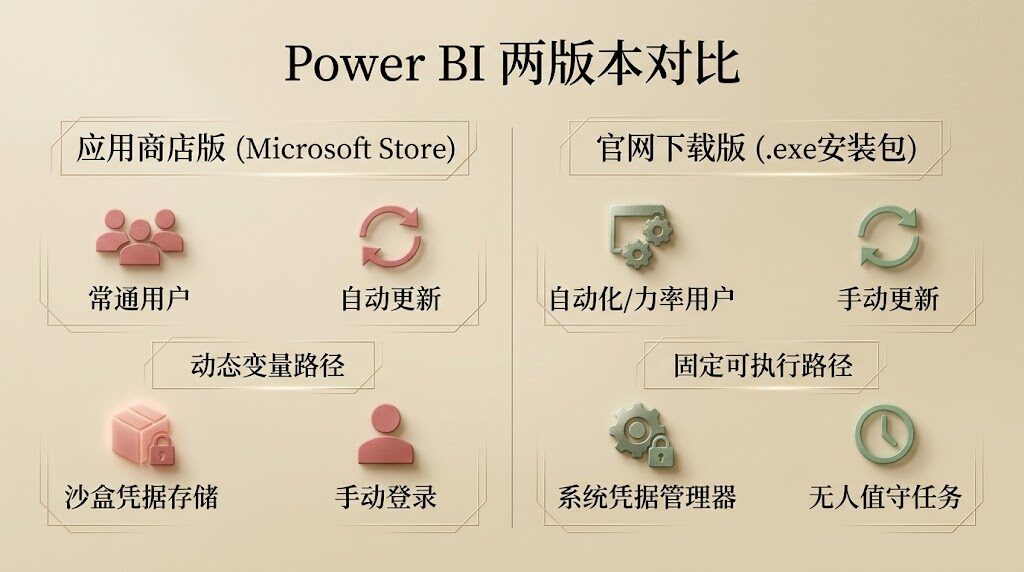
今天我就把这两个版本的核心区别——尤其是做自动化的人必须知道的那几条——一次性说清楚。
先说"基本区别"
首先明确一点:两个版本的核心功能是完全一样的。微软每月发布的新功能、bug 修复和性能优化,都会同时推送到两个版本。它们的区别不在于"能做什么",而在于怎么安装、怎么更新、怎么管理。
| 维度 | 应用商店版(Microsoft Store) | 官网下载版(.exe 安装包) |
|---|---|---|
| 安装方式 | 一键安装,无需管理员权限 | 手动下载 .exe(每次约 1GB),需本地管理员权限 |
| 更新机制 | Windows 后台自动更新,增量几十 MB | 手动更新,Power BI 弹横幅提示 |
| 版本控制 | 只能保留当前最新版本 | 可保留多个旧版本,便于回滚 |
| 适合谁 | 偶尔做报表的个人用户 | 需要自动化、企业部署、严格控制版本的用户 |
应用商店版最大的优点是省心。Windows 在后台帮你自动更新到最新版,每次只下载变化的部分。对只是偶尔做做报表的人来说,确实最方便。
官网下载的 .exe 版本则正好相反——"不省心"。但这种"不省心"恰恰给了你更多的控制权:你可以选择什么时候更新,可以保留多个旧版本,确保你的报表不会因为突然的版本升级而出现兼容性问题。
关键差异:自动化脚本支持天差地别
如果你只用 Power BI 的图形界面做报表,两个版本可能真的感觉不出区别。但一旦你要写 PowerShell 脚本做任何自动化操作,差异就立刻显现出来。
差异 1:可执行文件路径——一个固定,一个天天变
官网下载版本的安装路径是固定的:
C:\Program Files\Microsoft Power BI Desktop\bin\PBIDesktop.exe
你写脚本时直接用这个路径就行,永远不会变。
而应用商店版的路径简直是噩梦。它的安装路径长这样:
C:\Program Files\WindowsApps\Microsoft.MicrosoftPowerBIDesktop_<版本号>_x64__8wekyb3d8bbwe\PBIDesktop.exe
看到那个 <版本号> 了吗?每次 Power BI 自动更新后,这个版本号都会变,路径也就跟着变了。
这意味着你的脚本每次都要重新修改路径,否则就会报错。除非你愿意写一大段代码来动态查找最新的安装路径——但这就本末倒置了:你写脚本是为了省事,不是为了给 Power BI 擦屁股。
差异 2:凭据管理——这才是最大的坑
这就是我当初最崩溃的地方——反复输入账户密码。
官网下载版本会把你的 Power BI Service 凭据和所有数据源的密码,存储在 Windows 系统级的凭据管理器里。这意味着你只要登录一次,这些凭据就会一直保留在电脑上,不管你怎么更新 Power BI 都不会丢失。
而应用商店版则把所有凭据存在自己沙箱的隔离存储里。每次应用更新后,整个沙箱环境都会被重置,所有凭据都会被清空。所以每次更新完,你不仅要重新登录 Power BI 账户,还要重新输入所有数据源的密码。
对于自动化脚本来说,这简直是致命的。你总不能每天早上起来,先手动输一遍密码吧?
安全提醒:系统级凭据管理在企业 IT 视角下是双刃剑——便于自动化,但也意味着同一台电脑的任何用户都能在凭据管理器里看到这些凭据。企业部署时建议优先用服务主体认证(见下文)。
差异 3:无人值守运行——一个可靠,一个根本不行
如果你的脚本需要在无人值守的情况下运行(比如通过 Windows 任务计划程序每天凌晨自动执行),那么应用商店版基本可以直接放弃了。
应用商店版的沙箱机制决定了它无法在没有用户登录的情况下运行。即使有用户登录,也可能因为各种权限问题无法访问网络或本地文件。而且自动更新可能在脚本运行中途突然启动,直接把你的脚本打断。
官网下载版本在这方面就非常可靠。它就是一个普通的 Windows 桌面应用,可以完美地在任务计划程序中运行,不需要任何额外配置。
对企业 IT 部门来说,官网下载版的另一个隐性优势是可以集中推送。你可以通过 SCCM、Intune 等企业部署工具一次性推送到所有终端,而应用商店版必须依赖每台终端的 Microsoft Store 账号,管理成本完全不在一个量级。
彻底解决"反复输入密码"的问题
其实不管你用哪个版本,都不应该在脚本里硬编码密码。这里给你两个安全又便捷的身份验证方法。
方法一:服务主体认证(企业级推荐)
这是微软官方推荐的企业级自动化方案。你可以在 Azure Active Directory 中创建一个服务主体(Service Principal),给它分配必要的 Power BI 权限,然后在脚本中使用服务主体的 ID 和密钥进行认证。
这种方法的好处是完全无人值守,不需要任何交互式输入。而且你可以精细控制服务主体的权限,只给它需要的最小权限,安全性非常高。
方法二:Windows 凭据管理器缓存(个人用户推荐)
对个人用户来说,服务主体可能有点复杂。最简单的方法是利用 Power BI Management Module 的凭据缓存功能。
你只需要在第一次运行脚本时正常输入 Power BI 账户凭据,之后模块会自动把凭据缓存到 Windows 凭据管理器里。后续运行脚本时,会自动使用缓存的凭据,不需要再次输入。
但要注意,这个方法只有在官网下载版本上才能完美工作。在应用商店版上,由于凭据是隔离存储的,PowerShell 脚本无法访问到应用商店版缓存的凭据。
最终选择建议
说了这么多,最后给你一个明确的选择建议:
如果你只是一个普通用户,只是偶尔用 Power BI 做一些个人报表,不需要任何自动化——应用商店版是更好的选择。它安装简单、更新自动、不用你操任何心。
但如果你符合以下任何一种情况,请务必选择官网下载的 .exe 版本:
- 你需要编写任何形式的自动化脚本
- 你在企业生产环境中使用 Power BI
- 你需要严格控制更新时间,确保报表兼容性
- 你公司的 IT 部门禁用了 Microsoft Store
- 你需要使用一些特殊的数据源连接器
总结
两个版本各有优缺点,适合不同的用户群体。但对于需要做自动化的人来说,官网下载版本是唯一合理的选择。不要为了一时的安装方便选择应用商店版本,否则后面会有无尽的麻烦等着你。
我当初就是因为图省事,踩了这个大坑,浪费了好几天时间。希望这篇文章能帮你避免同样的错误。