
这是一份写给想用命令行(或 AI Agent)操控影刀 RPA的朋友的实战手册。 我把本机实际跑通的命令一条条整理出来:登录、看应用、跑任务、查日志、停任务、切模式、装扩展……全都有。 不删减、不注水;保留全部命令、表格、链接。看完你就能让 Claude Code 替你跑 RPA。
0. 一句话定位
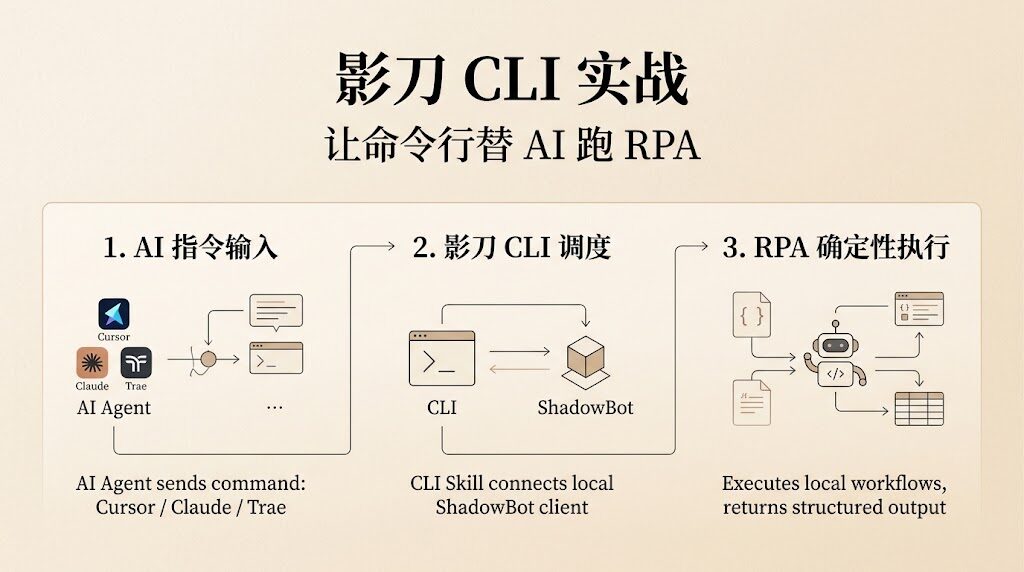
影刀 CLI(实际文件名 shadowbot.shell-cli.exe)是影刀 RPA 官方出的命令行小工具。它把"登录、选应用、跑任务、查日志、停任务、切模式、装扩展"这些原本要手动点的事情打包成结构化的 JSON 命令,让 AI Agent 或者脚本可以直接调用。
先说一个容易误会的地方:CLI 自己其实是个"薄壳",真正干活的是本机的影刀客户端 ShadowBot.exe——CLI 只是把命令转发给客户端里内置的 REST API。
一个直观的类比:影刀客户端 ≈ Chrome 浏览器,CLI ≈ Puppeteer。没有 Chrome,Puppeteer 也跑不起来;没有影刀客户端,CLI 也只是空壳。
1. 当前安装状态(2026-09-16 实测)
先看本机目前是什么样:
| 项目 | 实际值 | 备注 |
|---|---|---|
| 影刀主程序 | D:\Program Files\ShadowBot\ShadowBot.exe | 版本 6.3.22(最新版),进程已在跑 |
| CLI 可执行 | D:\Program Files\ShadowBot\shadowbot.shell-cli.exe(13.3 MB) | 已被影刀安装器一并部署 |
| CLI 在 PATH 中? | ✅ 是 | D:\Program Files\ShadowBot 已在用户 PATH |
| cc-haha Skill | ✅ C:\Users\Duanyi\.claude\skills\shadowbot-cli\SKILL.md | 已被 cc-haha 自动加载(参见系统提示的可用 skill 列表中 shadowbot-cli) |
| 文档位置 | C:\Users\Duanyi\Tools\影刀CLI使用文档.md | 本文件 |
| 当前登录账号 | kizemo(PersonalBasic 免费版) | auth current 实测 |
| 影刀客户端状态 | console 模式、最小化、无任务运行中 | system state 实测 |
1.1 给新机器复刻的安装步骤
上面是本机现状。如果你打算在另一台机器上从头装,按下面 6 步走一遍就行:
- 下载影刀客户端(影刀官网 → 个人版 → Windows 安装包)安装到默认路径
D:\Program Files\ShadowBot\。安装时勾选"加入 PATH"。 - 下载 CLI Skill 包:
https://winrobot-pub-a-1302949341.cos.ap-shanghai.myqcloud.com/attachment/20260604181027/bdbe17c338f5c0180879a42533f1dc97.zip解压得到 shadowbot.shell-cli.exe(13.3 MB),这是新版安装包里的关键文件。
- 复制 CLI 到影刀根目录(与
ShadowBot.exe同目录),让ShadowBot.exe能通过相对路径被找到。 - PATH 自检:
   shadowbot.shell-cli.exe -v
   shadowbot.shell-cli.exe system health
看到 "status":"ready" 即 OK。
- 登录影刀(首次):
shadowbot.shell-cli.exe auth login --username <账号> --password <密码>或免密登录(账号已在本机保存过密码时):
shadowbot.shell-cli.exe auth login --username <账号>- 让 cc-haha 加载 skill(可选但推荐):
   mkdir C:\Users\Duanyi\.claude\skills\shadowbot-cli
   # 把 SKILL.md / README.md / README.en.md 三个文件复制进去
cc-haha 启动时会自动扫描 ~/.claude/skills/*/SKILL.md。
2. 先把这几个名词搞清楚
后面所有命令都围着这几个名词转,看一眼就懂:
| 名词 | 到底是啥 | 类比 |
|---|---|---|
| app | 影刀里你开发或订阅的一个 RPA 应用 | 桌面上一个 Excel 文件 |
| app-id | 这个应用的 UUID,每次列应用时拿到 | 文件的绝对路径 |
| task | 你"启动这个应用跑一次 RPA"的事件 | 双击 Excel 打开它那一次 |
| task-id | 这次运行的 UUID,跑起来后给你 | 进程管理器里的 PID |
| mode | 影刀 UI 的工作模式:console 或 assistant | VSCode 的不同工作区 |
| trigger | 触发器:文件 / 快捷键 / 邮件 / 计划任务 | Windows 任务计划程序 |
| flowParamInfo | 应用接受的输入参数清单,从 console app detail 里拿 | CLI 的 –input 参数说明 |
一条完整的业务链路长这样(先扫一眼,下面会拆开讲):
auth login → console app (拿到 app-id)
  → console task run --app-id <id> --inputs <json>
  → console task status --task-id <task-id>     # 查进度
  → console task logs --task-id <task-id>       # 实时日志
  → console task stop --task-id <task-id>       # 中止
  → console task history                        # 历史记录
3. 命令参考(来自本机 CLI 自报)
一个小提醒:所有命令都支持
-h/--help实时查参数。下面这些表格是基于shadowbot.shell-cli.exe -h在本机跑了一遍整理出来的索引,照着抄就行。
3.1 一级命令一览
CLI 一共就 8 个一级命令,先看个全貌:
| 一级命令 | 作用 | 常用子命令 | |
|---|---|---|---|
| auth | 认证与账号 | login、current、account list | |
| mode | 模式切换 | `switch –to console\ | assistant` |
| system | 系统级查询 | health、state、version | |
| console | 控制台模式操作(应用/任务/触发器/消息/扩展) | app、task、trigger、message、extension、page、theme、link | |
| studio | Studio 模式操作(可视化开发) | create、open、current | |
| config | Git 风格读写客户端配置 | list、get、describe、set | |
| ui | 一句话 UI 操作 | –exec studio-minimize 等 |
3.2 全局参数
--timeout duration   HTTP 超时,默认 15s(如 10s / 2m)
-h, --help           帮助
-v, --version        版本
3.3 auth — 认证(必须先做)
| 子命令 | 关键参数 | 说明 |
|---|---|---|
| auth login | –username <u>(必填),–password <p>(已保存密码可省) | 启动 ShadowBot.exe 走命令行登录。已登录会返回 already logged in |
| auth current | 无 | 查当前登录账号 |
| auth account list | 无 | 列出本机已保存账号(看 hasSavedPassword 决定能否免密登录) |
# 完整登录
shadowbot.shell-cli.exe auth login --username alice --password 123456

# 免密(已保存)
shadowbot.shell-cli.exe auth login --username alice

# 查当前
shadowbot.shell-cli.exe auth current
# → {"ok":true, "data":{"userName":"kizemo", "loggedIn":true, "isEnterprise":false, "accountType":"PersonalBasic", ...}}
登录解析 ShadowBot.exe 的优先级(CLI 自动处理,调试时知道即可):
- 当前用户 session 中已在运行的 shadowbot.exe
- 环境变量
__XBOT_SHELL_EXE_FOR_CLI__(User → Machine) - 与
shadowbot.shell-cli.exe同目录的shadowbot.exe SHADOWBOT_ROOT_X64(User → Machine)SHADOWBOT_ROOT_X86(User → Machine)
3.4 system — 系统状态
shadowbot.shell-cli.exe system health    # 健康检查
# → {"ok":true, "data":{"service":"console-restapi", "status":"ready"}}

shadowbot.shell-cli.exe system state     # 完整运行态(窗口、模式、任务占用)
# → 含 currentMode, hasRunningTask, runningTask.taskId 等

shadowbot.shell-cli.exe system version # CLI 版本(dev / commit / buildTime)用途:每次跑业务命令前先 system health,失败则先 auth login 修复会话。
3.5 console app — 应用管理
这是平时用得最多的子命令族,主要就是"列应用"和"查应用":
| 子命令 | 关键参数 | 干啥的 | |
|---|---|---|---|
| console app(默认) | `–app-type developed\ | subscribed(默认 developed),–page(默认 1),–page-size(默认 20),–search <keyword>` | 列可运行的应用 |
| console app detail | –app-id <UUID> | 查单个应用详情,含 flowParamInfo(输入参数) | |
| console app versions | –app-id <UUID> | 查版本/发布历史 | |
| console app recycle | –app-id <UUID>,–app-type | 移到回收站 | |
| console app recycle list | –app-type,–page,–page-size | 回收站列表 | |
| console app group list/create/move/remove | –app-type,–app-id,–group-id,–name,–icon | 分组 CRUD | |
| console app publish | –app-id <UUID> | 发布应用 | |
| console app collaborator | — | 协作成员管理 |
本机实测(部分应用):
00.概况数据汇总—de2f248a-f945-41cc-b992-cc770b598a7b淘系客服数据下载—326531b4-0cfe-4f37-9680-468fed801fd4(含flowParamInfo:输出参数loop_datatable)京东客服数据下载—8c0b7081-178d-40a0-a4e8-555facebd8f2淘系数据 下载分析—574eed9a-47ce-448f-be04-62804da8bef9
3.6 console task — 任务(核心中的核心)
| 子命令 | 关键参数 | 说明 |
|---|---|---|
| console task run | –app-id <UUID>(必填),–app-type,–app-name,–inputs <json>,–inputs-file <path>,–async,–wait-timeout 10m0s,–poll-interval 2s,–log-limit 200 | 启动一个 RPA 任务。默认 sync 模式:阻塞直到结束,过程中流式打印日志 |
| console task stop | –task-id <UUID>(必填),–reason | 停止运行中的任务 |
| console task status | –task-id <UUID>(必填) | 查任务详情(状态/进度/起止时间) |
| console task history | –page 1,–page-size 20 | 历史任务列表(分页) |
| console task logs | –task-id <UUID>(必填),–cursor <int>,–limit 50 | 拉日志(游标分页) |
完整运行应用示例:
# 步骤 1:列应用
$apps = shadowbot.shell-cli.exe console app
# 解析 JSON 找 appId

# 步骤 2:启动(默认 sync,会阻塞直到结束)
shadowbot.shell-cli.exe console task run --app-id 326531b4-0cfe-4f37-9680-468fed801fd4
# → 返回 {"ok":true, "data":{"taskId":"...", "status":"running", "logs":[...], "result":...}}

# 步骤 3:异步模式(拿到 taskId 就返回,后续轮询)
shadowbot.shell-cli.exe console task run --app-id 326531b4-...  --async
$taskId = "从返回 data.taskId 拿"

# 步骤 4:查进度
shadowbot.shell-cli.exe console task status --task-id $taskId

# 步骤 5:实时拉日志
shadowbot.shell-cli.exe console task logs --task-id $taskId --limit 100

# 步骤 6:停止
shadowbot.shell-cli.exe console task stop --task-id $taskId --reason "用户主动取消"带输入参数启动(PowerShell 必看):
# 方式 A:内联 JSON
shadowbot.shell-cli.exe console task run `
  --app-id 42ee2a56-67e1-4a52-9669-db1ee6501e51 `
  --inputs '{"parameter":"hello from opencode 2","parameter2":"second run test"}'

# 方式 B:--% 阻止 PowerShell 解析(强烈推荐,避免引号转义地狱)
& "shadowbot.shell-cli.exe" --% console task run `
  --app-id 42ee2a56-67e1-4a52-9669-db1ee6501e51 `
  --inputs "{\"parameter\":\"hello\",\"parameter2\":\"world\"}"

# 方式 C:JSON 文件
$json = @'
{"date":"2026-09-16","shop":"仁禾"}
'@
$json | Out-File -Encoding utf8 inputs.json
shadowbot.shell-cli.exe console task run --app-id 326531b4-... --inputs-file .\inputs.json输入参数到底怎么传?三条规则:
- 不传
--inputs:跑应用时用默认值 - 传
--inputsJSON:按参数名覆盖 - 想知道某个应用支持哪些参数:先
shadowbot.shell-cli.exe console app detail --app-id <UUID>,看返回的flowParamInfo数组,每一项里有name / type / direction(in|out) / kind / description / value
3.7 console trigger — 触发器
# 列所有触发器
shadowbot.shell-cli.exe console trigger list

# 查单个
shadowbot.shell-cli.exe console trigger get --trigger-id <id>

# 启用/禁用
shadowbot.shell-cli.exe console trigger enable   --trigger-id <id>
shadowbot.shell-cli.exe console trigger disable  --trigger-id <id>

# 删除
shadowbot.shell-cli.exe console trigger delete  --trigger-id <id>

# 四类触发器子命令(各有 list/get/create/update/delete)
shadowbot.shell-cli.exe console trigger file     # 文件触发
shadowbot.shell-cli.exe console trigger hotkey   # 快捷键触发
shadowbot.shell-cli.exe console trigger email    # 邮件触发
shadowbot.shell-cli.exe console trigger schedule # 计划任务
3.8 console message — 消息中心
# 列消息
shadowbot.shell-cli.exe console message list

# 标记单条已读
shadowbot.shell-cli.exe console message read --message-id <id>

# 全部标已读
shadowbot.shell-cli.exe console message read-all
⚠️ CLI 不暴露消息点击动作的执行(仅查询+已读状态)。
3.9 console page / theme / link
| 子命令 | 作用 |
|---|---|
| console page switch | 切换控制台子页面(仅 console 模式支持) |
| console theme switch | 切换主题 |
| console link open | 打开外部链接(社区/Web 控制台) |
3.10 console extension — 浏览器扩展
支持类型:chrome / edge / device / screen-unlock / background-wakeup
shadowbot.shell-cli.exe console extension list              # 全部扩展状态
shadowbot.shell-cli.exe console extension get   --type chrome
shadowbot.shell-cli.exe console extension install --type chrome
⚠️ device / screen-unlock / background-wakeup 安装会触发 UAC 弹窗,需要人工点确认。
3.11 mode — 模式切换
# 切到控制台模式(有任务在跑需要 --force)
shadowbot.shell-cli.exe mode switch --to console
shadowbot.shell-cli.exe mode switch --to console --force

# 切到 Assistant 模式
shadowbot.shell-cli.exe mode switch --to assistant
3.12 studio — Studio 可视化开发
# 创建并保留 Studio 打开
shadowbot.shell-cli.exe studio open

# 创建后立即关闭 Studio(同步)
shadowbot.shell-cli.exe studio create

# 对当前打开的 Studio 项目操作
shadowbot.shell-cli.exe studio current
注意:CLI 不能修改应用内部代码(流程图编辑)。开发/编辑应用请直接在影刀客户端 Studio 里做。
3.13 config — 客户端配置(Git 风格)
key 命名:lowercase,. 分层,段格式 [a-z][a-z0-9-]*,例:recording.auto-clear-file。
完整 key 目录(用 config list 动态查最新版):
startup.auto-start、login.auto-login、login.switch-to-assistantclose.direct-close、quick.mouse-gesture-enabled、quick.keyboard-shortcut-enabledapp-run.auto-hide-robot-window、app-run.shutdown-explorer-after-task-stopdesigner.auto-save、designer.auto-anchor、designer.ai-selector-enabledrecording.enabled、recording.save-mode、recording.save-duration-secondsrecording.ignore-manual-or-hotkey、recording.auto-clear-file、recording.max-size-gb、recording.storage-pathperformance.render-mode
修改流程(LLM 工作流):
config list— 发现可用 key 和当前值config describe --key <key>— 查值类型和允许范围config set --key <key> --value <value>— 设置- 如果
requiresRestart=true,重启客户端,config get验证
shadowbot.shell-cli.exe config list
shadowbot.shell-cli.exe config describe --key recording.max-size-gb
shadowbot.shell-cli.exe config get    --key recording.max-size-gb
shadowbot.shell-cli.exe config set    --key recording.max-size-gb --value 5
3.14 ui — 一句话 UI 操作
| –exec 取值 | 作用 |
|---|---|
| studio-minmize(拼写错误也兼容,alias of studio-minimize) | Studio 最小化 |
| studio-maximize | Studio 最大化 |
| console-minimize | 控制台最小化 |
| console-maximize | 控制台最大化 |
| switch-to-schedule | 切到计划任务页 |
| switch-to-assistant | 切到 Assistant 模式 |
| switch-to-console | 切到控制台模式(任务在跑时需 –force) |
shadowbot.shell-cli.exe ui --exec console-minimize
shadowbot.shell-cli.exe ui --exec switch-to-console --force
4. 实战场景(直接拷贝就能用)
下面 5 个场景基本覆盖了日常 90% 的用法,挑你用得到的抄。
场景 1:列出本机所有应用并挑一个跑
# 列应用
$list = shadowbot.shell-cli.exe console app | ConvertFrom-Json
$list.data.items | Select-Object appId, appName, updateTime | Format-Table

# 选"淘系客服数据下载"
$appId = "326531b4-0cfe-4f37-9680-468fed801fd4"

# 先看需要哪些参数
shadowbot.shell-cli.exe console app detail --app-id $appId

# 启动(默认 sync 阻塞)
$run = shadowbot.shell-cli.exe console task run --app-id $appId | ConvertFrom-Json
$run.data.taskId
场景 2:跑一个带参数的应用
# 把参数写到文件
@'
{"start_date":"2026-09-01","end_date":"2026-09-16","shop":"仁禾"}
'@ | Set-Content -Encoding utf8 .\rpa-inputs.json

# 跑
$run = shadowbot.shell-cli.exe console task run `
  --app-id 326531b4-0cfe-4f37-9680-468fed801fd4 `
  --inputs-file .\rpa-inputs.json | ConvertFrom-Json

# 异步拿 taskId 后台跑
$taskId = $run.data.taskId
"task $taskId 启动: $(Get-Date -Format o)"
场景 3:监控正在跑的任务
$taskId = "填上面拿到的"

while ($true) {
  $s = shadowbot.shell-cli.exe console task status --task-id $taskId | ConvertFrom-Json
  $status = $s.data.status
  Write-Host "[$(Get-Date -Format HH:mm:ss)] status=$status"
  if ($status -in @("succeeded","failed","stopped","completed")) { break }
  Start-Sleep 5
}

# 拉完整日志
shadowbot.shell-cli.exe console task logs --task-id $taskId --limit 200
场景 4:停掉卡死的任务
# 不知道 taskId?先查最近 20 条
$h = shadowbot.shell-cli.exe console task history --page 1 --page-size 20 | ConvertFrom-Json
$h.data.items | Where-Object { $_.status -eq "running" } | Select-Object taskId, appName, startTime

# 停
shadowbot.shell-cli.exe console task stop --task-id <taskId> --reason "运行超过 30 分钟,强制结束"
场景 5:让 AI(cc-haha / Claude Code)替你跑
这个才是最香的用法。cc-haha 已经自动加载了 shadowbot-cli 这个 skill,你直接说人话就行:
帮我跑一下影刀里叫"淘系客服数据下载"的应用,把今天的结果存到 D:\rpa-out\2026-09-16.xlsxcc-haha 会自己按这个流程串起来:
- 调
system health确认客户端在线 - 调
auth current确认登录 - 调
console app --search 淘系客服找 app-id - 调
console app detail看参数 - 调
console task run --app-id ... --inputs-file ...启动 - 调
console task status/console task logs汇报进度 - 任务结束把结果路径告诉你
5. PowerShell 调用最佳实践
5.1 JSON 输入的转义(最容易踩的坑)
PowerShell 对引号有自己的脾气,--inputs "{...}" 里的双引号会被它先吃一遍。绕开的办法是 --%(停止解析符):
# 错:会被 PS 解析成两段
shadowbot.shell-cli.exe console task run --app-id XXX --inputs '{"a":1}'

# 对:用 --%
& "shadowbot.shell-cli.exe" --% console task run --app-id XXX --inputs '{"a":1}'

# 更稳:用 --inputs-file
'{ "a": 1 }' | Out-File -Encoding utf8 inputs.json
& "shadowbot.shell-cli.exe" console task run --app-id XXX --inputs-file .\inputs.json
5.2 解析 JSON 输出
$r = shadowbot.shell-cli.exe console app | ConvertFrom-Json
$r.data.items[0].appId    # 拿第一个 app 的 id
5.3 异步轮询模板
function Wait-YingdaoTask {
  param([string]$TaskId, [int]$IntervalSec = 5, [int]$TimeoutSec = 1800)
  $sw = [System.Diagnostics.Stopwatch]::StartNew()
  while ($sw.Elapsed.TotalSeconds -lt $TimeoutSec) {
    $s = shadowbot.shell-cli.exe console task status --task-id $TaskId | ConvertFrom-Json
    Write-Host "[$([int]$sw.Elapsed.TotalSeconds)s] $($s.data.status)"
    if ($s.data.status -in @("succeeded","failed","stopped")) { return $s }
    Start-Sleep $IntervalSec
  }
  throw "timeout waiting $TaskId"
}
5.4 退出码怎么解读
0— 业务成功- 非 0 — 错误(详细错误写在 stderr 或者
data/message字段里) - JSON 顶层有
ok: true/false,false的时候看apiCode/message
6. cc-haha 集成说明(怎么让 AI 替你干活)
6.1 skill 位置
C:\Users\Duanyi\.claude\skills\shadowbot-cli\
├── SKILL.md        ← cc-haha 启动时加载的 AI Agent 描述(内含 Hard Rules + Fast Paths)
├── README.md       ← 中文版说明
└── README.en.md    ← 英文版
cc-haha 在启动或调用技能时自动扫描 ~/.claude/skills/*/SKILL.md。安装后已自动识别(参见 cc-haha 系统提示里的"以下 skills 可用"列表中 shadowbot-cli 这一项)。
6.2 SKILL.md 给 cc-haha 立了什么规矩
Hard Rules 摘录(完整版见
SKILL.md) 1. 只执行真实命令,不编造命令/参数/ID 2. 不编造 flag、参数值 3. 已知 Fast Path 直接执行;未知用-h探索 4. 命令运行失败报原始错误,不瞎猜替代 5. 用户提供的 username/password/path 原样使用 6. Windows 路径必须加引号 7. 业务命令失败(无登录)→ 先auth login恢复 → 重试一次 8. 跑命令前先auth current看是否在线
翻译成人话就是:宁可慢一点也别瞎编命令。
6.3 在 cc-haha 里说人话触发
| 用户说 | cc-haha 实际调 |
|---|---|
| "登录影刀账号 alice,密码 xxx" | auth login –username alice –password xxx |
| "把影刀里的 XX 应用跑一下" | console app –search XX → console task run –app-id … |
| "查看刚才那个任务的日志" | console task history → console task logs –task-id … |
| "停掉当前在跑的任务" | console task stop –task-id … |
| "把影刀切到控制台模式" | mode switch –to console |
| "安装 Chrome 扩展" | console extension install –type chrome |
6.4 给 cc-haha 配 MCP 包装(可选,进阶)
如果想把影刀 CLI 包成 MCP 工具让 cc-haha 在工具面板里直接选,写个薄壳 server 调用 shadowbot.shell-cli.exe 即可。本机 ~/.claude/.mcp.json 已有 GitHub MCP,可仿照格式加一条:
{
  "mcpServers": {
    "yingdao": {
      "command": "cmd",
      "args": ["/c", "shadowbot.shell-cli.exe", "${0}"],
      "type": "stdio"
    }
  }
}
(实际集成建议直接用 stdio + 每个子命令单独注册为 tool,避免一个巨无霸 tool)
7. 限速、权限与踩坑排错
7.1 账号能跑多少次
| 版本 | 体验额度 | Agent 平台 |
|---|---|---|
| 个人版(PersonalBasic / 当前 kizemo) | 每天 5 次体验 | 不限 |
| 企业版(isEnterprise=true) | 不限次数 | 不限 |
⚠️ 个人版每天 5 次 = 启动任务 5 次 或 登录 5 次。超了会返回
apiCode非 0 的错误。要是打算放生产环境当正经工具用,建议升级企业版。
7.2 常见错误
| 症状 | 原因 | 解决 |
|---|---|---|
| shadowbot.shell-cli.exe : 无法将"shadowbot.shell-cli.exe"项识别为 cmdlet | 不在 PATH | 手动 cd "D:\Program Files\ShadowBot" 或加 PATH |
| system health 返回连接失败 | 影刀主进程没启 / 端口被占 | 启动 ShadowBot.exe,等 5s 重试 |
| auth login 后立刻 auth current 仍显示未登录 | 登录 poll 超时 | –login-timeout 120s |
| console task run 报 not_supported | 当前是 assistant 模式,不是 console 模式 | mode switch –to console –force |
| console page switch 失败 | 同上 | 切到 console 模式 |
| ui –exec switch-to-console 失败且提示任务在跑 | 有任务没结束 | 加 –force |
| console extension install –type device 卡死 | 等待 UAC 弹窗 | 人工点确认 |
7.3 调试三板斧(出问题时照这个顺序跑一遍)
# 1. 客户端在线?
shadowbot.shell-cli.exe system health

# 2. 已登录?
shadowbot.shell-cli.exe auth current

# 3. 当前在哪个模式 / 有没有任务在跑?
shadowbot.shell-cli.exe system state
按这顺序跑完三步都没问题的话,业务命令 99% 都能成。
7.4 看 CLI 帮助的"懒人"命令
shadowbot.shell-cli.exe -h                       # 顶层
shadowbot.shell-cli.exe console -h               # 分类
shadowbot.shell-cli.exe console task run -h      # 子命令
shadowbot.shell-cli.exe console app detail -h    # 详细参数
8. 关键文件 & 资源索引
| 内容 | 位置 / URL |
|---|---|
| 本机 CLI | D:\Program Files\ShadowBot\shadowbot.shell-cli.exe |
| 本机影刀主程序 | D:\Program Files\ShadowBot\ShadowBot.exe |
| 历史版本(备份) | D:\Program Files\ShadowBot\shadowbot-6.3.13/、shadowbot-6.3.21/、shadowbot-6.3.22/ |
| 影刀本地数据 | C:\Users\Duanyi\AppData\Local\ShadowBot\ |
| 影刀日志 | C:\Users\Duanyi\AppData\Local\ShadowBot\log\ |
| 影刀 Python 虚拟环境(应用运行用) | C:\Users\Duanyi\AppData\Local\ShadowBot\users\<userId>\apps\<appId>\venv\ |
| cc-haha skill | C:\Users\Duanyi\.claude\skills\shadowbot-cli\SKILL.md |
| 本文档 | C:\Users\Duanyi\Tools\影刀CLI使用文档.md |
| 官方文档站 | <https://www.yingdao.com/yddoc/rpa/zh-CN/958294294025375744?source=cli> |
| GitHub 源码 | <https://github.com/ying-dao/skills/tree/main/shadowbot-cli> |
| 国内 zip 包 | <https://winrobot-pub-a-1302949341.cos.ap-shanghai.myqcloud.com/attachment/20260604181027/bdbe17c338f5c0180879a42533f1dc97.zip> |
9. 速查表(Cheatsheet)
# ===== 基础 =====
shadowbot.shell-cli.exe -h                          # 总帮助
shadowbot.shell-cli.exe system health               # 健康检查
shadowbot.shell-cli.exe auth current                # 当前账号
shadowbot.shell-cli.exe auth login -u <u> -p <p>   # 登录

# ===== 应用与任务 =====
shadowbot.shell-cli.exe console app                 # 列应用
shadowbot.shell-cli.exe console app detail -a <id>  # 应用详情
shadowbot.shell-cli.exe console task run -a <id>    # 跑应用(同步)
shadowbot.shell-cli.exe console task run -a <id> --async  # 跑应用(异步)
shadowbot.shell-cli.exe console task status -t <id>  # 查任务
shadowbot.shell-cli.exe console task logs -t <id>   # 查日志
shadowbot.shell-cli.exe console task stop -t <id>   # 停任务
shadowbot.shell-cli.exe console task history        # 历史

# ===== 系统级 =====
shadowbot.shell-cli.exe system state                # 完整运行态
shadowbot.shell-cli.exe mode switch --to console    # 切模式
shadowbot.shell-cli.exe ui --exec console-maximize  # 窗口控制
shadowbot.shell-cli.exe config list                 # 列配置
shadowbot.shell-cli.exe config get -k <key>         # 读配置
shadowbot.shell-cli.exe config set -k <key> -v <v>  # 写配置

# ===== 扩展与触发器 =====
shadowbot.shell-cli.exe console extension list
shadowbot.shell-cli.exe console extension install -t chrome
shadowbot.shell-cli.exe console trigger list
shadowbot.shell-cli.exe console trigger enable -i <id>
10. 写在最后(几个容易翻车的点)
- 不要用 CLI 改应用代码——Studio 才是开发入口。CLI 是"运维自动化"工具,不是开发工具。
- 个人版每天 5 次,调试脚本前先
system state看清楚再调,否则一调就没额度了。 - 登录态靠
auth current验证,别只看auth login的返回(这俩不是一回事)。 - PowerShell 用
--%阻断解析,或者干脆用--inputs-file,别和引号死磕。 - 跑长任务用
--async+ 轮询console task status,不要死等 sync 默认超时(10 min)。 - 本机
D:\Program Files\ShadowBot里的shadowbot-6.3.13/21/22是版本快照,新机器出问题可以拿来对比一下。
— 完 —