
一、为什么这两款工具现在值得对比
2026 年,「用 AI 做设计」已经不是问「能不能」的问题,而是「选哪个」的问题。
如果你搜过「AI 设计工具」,大概率会撞上两款看起来截然不同的产品:
- ComfyUI:75,000+ Star 的 GitHub 项目,一群设计师和 AIGC 玩家把它当乐高搭工作流,搭配 FLUX、SDXL、ControlNet、IDM-VTON 等开源模型跑像素级的图像和视频
- Open Design:2026 年新生的开源项目 nexu-io/open-design,GitHub 上 5,000+ Star,把 Claude Code / Codex / Cursor 这些编码 Agent 变成了「设计引擎」,直接产出 HTML / PDF / PPTX / MP4
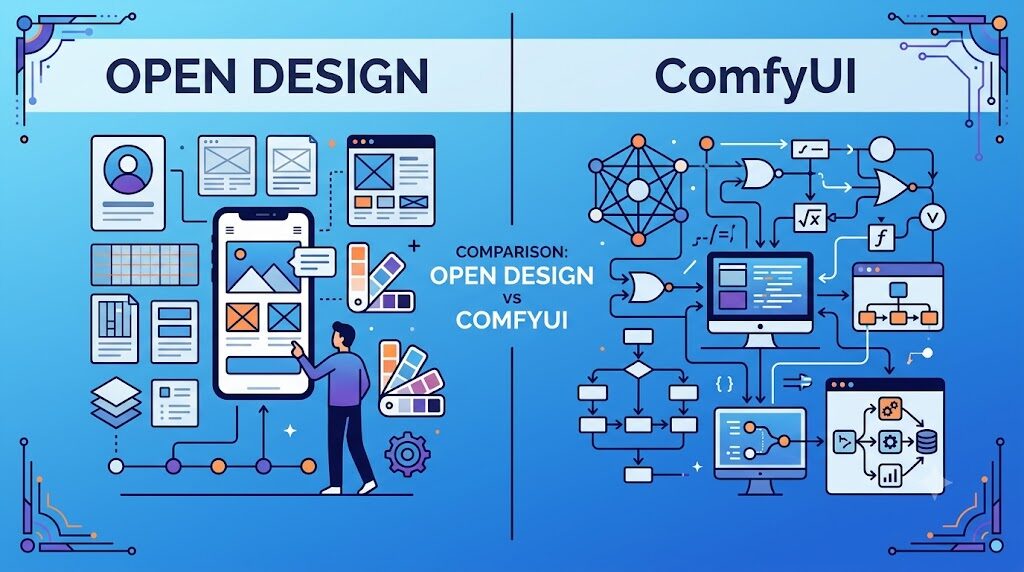
二者都自称「AI 设计工具」,但走的是完全相反的两条路线。本文用一张完整对比表 + 两套官方部署指南,把它们的本质差别讲清楚,帮你判断哪一款(或者哪一套组合)更适合你当前要解决的问题。
二、ComfyUI 是什么
定位与本质
ComfyUI 不是设计工具,至少不直接是。它是一个基于节点图(node-based graph)的工作流编排引擎:你把加载模型、采样器、ControlNet 控制、放大后处理等模块拖到画布上,连成一条「流水线」,最后产出图片或视频。
这意味着:
- 它的输出永远是「像素级」(PNG / JPG / MP4)
- 它的能力完全取决于你往工作流里塞了什么模型(FLUX、SDXL、HunyuanVideo、SVD 等等)
- 你既是用户,也是「工作流架构师」——每个环节都要自己接
适合谁
- 设计师 / 视觉艺术家 / AIGC 玩家
- 需要像素级控制权的人(品牌色精准还原、特定构图、特定人脸)
- 想跑最新开源模型(FLUX.1、Qwen-Image、Wan 2.1 视频)的人
- 愿意为 GPU 投入硬件成本(24G 显存起步,建议 3090/4090/A6000)的人
不适合谁
- 没设计基础也不想学的「老板 / 运营」(需要别人帮搭好工作流)
- 没有 GPU、不想买硬件的人
- 想要「对话式」立即出图的人(ComfyUI 是点击式,不是对话式)
- 需要做详情页 / 周报 / PPT 等结构化文档的人(ComfyUI 跑不出 HTML)
三、Open Design 是什么
定位与本质
Open Design(GitHub: nexu-io/open-design)的官方描述是「The open-source Claude Design alternative. Local-first desktop app. Your coding agent becomes the design engine」。
翻译成大白话:
- 它是一个本地优先(local-first)的设计工具,主要形态是桌面应用,也可以跑在服务端
- 它不直接生成像素图,而是把「写代码」的能力复用到设计上——Claude Code、Codex、Cursor、OpenCode 这些编码 Agent 可以直接被它驱动,输出 HTML / PDF / PPTX / MP4
- 它内置 100+ 功能 skills、94+ 设计模板(design-templates)、151 个设计系统(design-systems)、277 个插件
也就是说,你不需要懂 ComfyUI 的节点图,只需要写「brief」(自然语言描述你要什么),AI Agent 会按你写的 brief 合成 HTML、生成 PPT、做仪表盘。
适合谁
- 设计师 / Agent 开发者 / 运营 leader
- 需要做详情页、活动页、周报 PPT、数据仪表盘、品牌 VI 文档的人
- 想要「对话式 / brief 驱动」工作流的人
- 想用本地 + Docker 跑(CPU 可跑)的人
- 已经在用 Claude Code / Codex / Cursor 的人(Open Design 接 MCP 是无缝的)
不适合谁
- 想生成商品主图(像素图)的人(OD 输出 HTML,不是 PNG)
- 想要快速落地对话式 AI 模特换装的人(这是「达笔 AI」这类垂直 SaaS 的活)
- 期待一键 30 秒出图的人(OD 出 HTML 通常需要 1–3 分钟)
四、ComfyUI 完整安装与部署
段总提醒:ComfyUI 是开源项目、跑在本地、吃显卡。如果你只有集显或笔记本核显,可以读但不用动。
硬件准备
| 配置 | 最低要求 | 推荐配置 |
|---|---|---|
| GPU 显存 | 8G(仅跑 SD1.5/SDXL) | 24G(FLUX.1、SVD、HunyuanVideo) |
| 推荐显卡 | RTX 3060 12G | RTX 3090/4090/A6000/二手 3090 ¥4000 |
| 内存 | 16G | 32G |
| 硬盘 | 50G 空间(模型 + 输出) | 200G+ SSD |
| 系统 | macOS / Linux / Windows WSL2 | Ubuntu 22.04 / macOS 14+ |
方式 1:官方桌面版(最简单 · 适合非开发者)
前往 comfy.org 下载对应系统的桌面安装包:
- macOS:约 300M 的 dmg
- Windows:约 280M 的 exe
- Linux:AppImage
第一次启动会自动下载 ComfyUI 本体,安装完后就能看到节点画布。
方式 2:本地 Python 安装(适合 Linux 进阶用户)
# 1. 准备 Python 与 Git
sudo apt install python3.10 git
# 或 macOS:brew install [email protected] git

# 2. 克隆 ComfyUI 仓库
git clone https://github.com/comfyanonymous/ComfyUI.git
cd ComfyUI

# 3. 安装依赖(自动跳过 torch 的 CPU 检测)
pip install -r requirements.txt

# 4. 下载模型(以 FLUX.1-dev fp8 为例)
mkdir -p models/diffusion_models
cd models/diffusion_models
wget -c https://huggingface.co/lllyasviel/flux1_dev_fp8/resolve/main/flux1-dev-fp8.safetensors
cd ../..

# 5. 启动
python main.py --listen 0.0.0.0 --port 8188
# 浏览器打开 http://127.0.0.1:8188
方式 3:Windows WSL2 安装
# 在 PowerShell(管理员)中安装 WSL2
wsl --install

# 进入 Ubuntu 后执行方式 2 的全部命令
方式 4:云端免安装(适合临时试用)
如果暂时没有 GPU,可以用 Cloud 平台直接跑:
- RunningHub:国内主流,按次付费
- Replicate:按秒计费
- ComfyUI 在线版:官方云,免配置
第一次跑 ComfyUI 该装什么
最低配工作流需要的模型文件:
# 主模型(必选其一)
# FLUX.1 dev fp8(约 17G)
huggingface-cli download lllyasviel/flux1_dev_fp8 flux1-dev-fp8.safetensors

# SDXL(约 6.5G)
huggingface-cli download stabilityai/stable-diffusion-xl-base-1.0 sd_xl_base_1.0.safetensors

# ControlNet(可选,给主图结构控制)
# FLUX.1 标准 ControlNet 模型在 HuggingFace 搜索 lllyasviel/control_v11p_sd15
五、Open Design 完整安装与部署
Open Design 走的是「本地 daemon + Web 客户端 + Electron 桌面壳」三层架构,部署方式和 ComfyUI 完全不同——它不需要 GPU,一台普通笔记本或服务器就能跑。
架构一览
┌─────────────────────────────────────┐
│ 浏览器 / Electron 桌面壳              │
│ Next.js 16 App Router + React 18    │
└──────────────┬──────────────────────┘
               │ HTTP + SSE 流式协议
               ▼
┌─────────────────────────────────────┐
│ Express Daemon(apps/daemon)        │
│ ├── SQLite 状态存储                    │
│ ├── 项目文件工作区                      │
│ └── runtime 池(25+ CLI agents)      │
│ 端口 7456(默认)                       │
└────────┬────────────────────────────┘
         │
   ┌─────┼──────┬──────────────┐
   ▼     ▼      ▼              ▼
skills/ templates/ systems/    plugins/
100+    94+     151           277
方式 1:Docker 一键部署(推荐 · 5 分钟)
# 1. 克隆仓库
git clone https://github.com/nexu-io/open-design.git
cd open-design

# 2. 一键安装(交互式)
bash deploy/scripts/install.sh
# 提示时全部回车用默认即可:
#   Docker image: ghcr.io/nexu-io/od:latest
#   Port: 7456
#   Memory limit: 384m

# 3. 等 Daemon is healthy (200 OK)
# 4. 浏览器打开 http://localhost:7456
服务器部署(非交互模式):
bash deploy/scripts/install.sh --non-interactive --port 7456 --no-systemd方式 2:源码部署(适合自定义扩展)
# 1. Node.js 24(强制)
brew install node@24   # macOS
# 或:nvm install 24 && nvm use 24

# 2. pnpm 10.33.x(用 Corepack 自动锁定)
corepack enable
corepack pnpm --version   # 应输出 10.33.2

# 3. 克隆与装依赖
git clone https://github.com/nexu-io/open-design.git
cd open-design
pnpm install

# 4. 构建 daemon CLI
pnpm --filter @open-design/daemon build

# 5. 启动
pnpm tools-dev run web
# 浏览器打开 tools-dev 输出的 URL
部署后的必做:接 MCP + 配 BYOK
接 Claude / Codex 类 Agent(如果你已经在用 OpenClaw):
od mcp install openclaw打开 http://localhost:7456 → Settings → BYOK,填入你的模型配置:
| 字段 | 推荐 |
|---|---|
| Provider | OpenAI Compatible |
| baseUrl | https://api.atlascloud.ai/v1(或本地 Ollama:http://127.0.0.1:11434/v1) |
| apiKey | 你的模型 Key |
| Model | qwen/qwen3.5-flash(快)/ minimax/MiniMax-M3(中文强) |
验证全链路
curl -s http://localhost:7456/api/health | jq
# 期望 {"status":"ok",...}

curl -s http://localhost:7456/api/design-templates | jq '.templates | length'
# 期望长度 90+(design-templates 目录下的模板数)
六、五维度完整对比
1. 形态与开源
| 维度 | ComfyUI | Open Design |
|---|---|---|
| GitHub Stars | 75,000+ | 5,000+ |
| 协议 | GPL-3.0(开源) | Apache-2.0(开源) |
| 形态 | 本地工具 + Web | 本地 daemon + Web/Electron |
| 更新频率 | 周更 | 月更 |
2. 输入与输出
| 维度 | ComfyUI | Open Design |
|---|---|---|
| 输入 | 节点图拖拽 + 提示词 | 自然语言 brief(支持中文) |
| 主要输出 | PNG / JPG / MP4(像素级) | HTML / PDF / PPTX / MP4(结构化) |
| 模型支持 | 任何 SD/FLUX/Hunyuan/SVD | 通过 OpenAI Compatible API 接任意 LLM |
| 显存需求 | 12–24G | 0(CPU 跑 daemon,模型在云端) |
3. 生态规模
| 维度 | ComfyUI | Open Design |
|---|---|---|
| 内置工作流 / 模板 | 数百(社区贡献) | 94+(design-templates) |
| 节点 / 技能 | 600+ 节点 | 100+ 技能 + 277 插件 |
| 活跃社区 | HuggingFace / CivitAI / Reddit | GitHub Discussions / Discord |
| 学习资源 | YouTube 教程极多 | 文档站 + 模板库 |
4. 典型工作流
| 步骤 | ComfyUI | Open Design |
|---|---|---|
| 1 | 选模型 / 拖节点 / 连线 | 写 brief(自然语言) |
| 2 | 调整采样器 / CFG / 步数 | 选择 design-templates(如 html-ppt-weekly-report) |
| 3 | 加 ControlNet / LoRA | 选择 design-systems(品牌视觉) |
| 4 | 点 Queue Prompt | 点 Send 等流式输出 |
| 5 | 导出 PNG / 视频 | 导出 HTML / PDF / PPTX |
5. 学习与运维成本
| 维度 | ComfyUI | Open Design |
|---|---|---|
| 上手时间 | 1–2 周(要学节点图) | 1–3 天(写 brief) |
| 硬件成本 | ¥4000(二手 3090)+ 电费 ¥50/月 | ¥0(Docker 跑在现有机器) |
| 模型成本 | 免费(自己跑)但显卡贵 | 按调用付费(按 token)或用本地模型 |
| 维护成本 | 自己管理 checkpoint / 节点升级 | 容器化升级一行命令 bash deploy/scripts/update.sh |
七、五大电商场景对照
场景 1:主图(白底图 / 场景图 / 模特图)
| 维度 | ComfyUI | Open Design |
|---|---|---|
| 主图 PNG 800×800 | 强(自己搭 SDXL 工作流) | 不擅长(输出 HTML) |
| 模特换装 | 强(IDM-VTON / OOTDiffusion) | 不擅长 |
| 品牌色一致性 | 强(ControlNet 调色) | 中(DESIGN.md tokens) |
| 单图成本 | ¥0.5–2(电费) | 需配合 ChatGPT/Claude 文本能力 |
场景 2:详情页 / 落地页 HTML
| 维度 | ComfyUI | Open Design |
|---|---|---|
| 商品详情页 HTML | 不擅长(输出图) | 强(gamified-app + html-ppt-* 模板) |
| 活动页落地页 | 不擅长 | 强(landing / blog-post) |
| 品牌 VI 统一 | 无 | 强(DESIGN.md 自动遵循) |
| 单页成本 | 不适用 | ~10 分钟 + token 费 |
场景 3:周报 / 月报 PPT
| 维度 | ComfyUI | Open Design |
|---|---|---|
| PPT 幻灯片 | 不擅长 | 强(37 个 html-ppt-* 变体) |
| 数据图表 | 不擅长 | 强(dashboard 模板) |
| 导出 PPTX | 不可用 | 可用(via export skill) |
| 单份 PPT 成本 | 不适用 | ~5 分钟 |
场景 4:营销短视频
| 维度 | ComfyUI | Open Design |
|---|---|---|
| 5–15 秒商品展示视频 | 强(SVD / HunyuanVideo) | 中(hyperframes HTML→MP4) |
| 图→视频工作流 | 自己组合 | 自动化(brief 触发) |
场景 5:对话式运营改图(老板 / 运营场景)
| 维度 | ComfyUI | Open Design |
|---|---|---|
| 对话式修图 | 不擅长(要改节点) | 中(brief 改文案) |
| 「这张图主标题换一下」 | 不可 | 可 |
八、谁该选哪个:三句决策建议
- 如果你只想做主图、海报、模特换装、能接受硬件投入:选 ComfyUI。搭配 FLUX.1-dev + ControlNet + IDM-VTON,跑出来的图质量是开源方案的顶端。
- 如果你想跑详情页、活动页、周报、PPT,想用 AI Agent 完成结构化文档:选 Open Design。零显卡依赖、容器化部署、brief 驱动、能接 Claude Code / Codex,对运营和设计师的「文档型生产」是降维打击。
- 如果你团队都要:两条路线都要有。ComfyUI 产出「图片素材」,Open Design 把这些素材组装成「详情页 + 周报 + 仪表盘」。这两个工具是互补关系,不是替代关系。
九、立即可执行的 3 条建议
# 1. 想快速体验 ComfyUI(无 GPU 也能跑)
# 访问 https://www.comfy.org/cloud 官方云,按提示选模板在线跑

# 2. 想本地起一套 Open Design(5 分钟跑通)
git clone https://github.com/nexu-io/open-design.git
cd open-design
bash deploy/scripts/install.sh
# 浏览器打开 http://localhost:7456

# 3. 想本地用 ComfyUI(需要显卡)
git clone https://github.com/comfyanonymous/ComfyUI.git
cd ComfyUI
pip install -r requirements.txt
python main.py --listen 0.0.0.0 --port 8188
# 浏览器打开 http://127.0.0.1:8188
十、写在最后:两条路线之外还有第三种
本文只对比了 ComfyUI 和 Open Design,但 2026 年电商领域的 AI 工具其实分三类:
- ComfyUI 类:节点工作流 + 开源模型(设计玩家专属)
- Open Design 类:Agent + brief 驱动 + 结构化文档(设计师 / 运营专属)
- 垂直 SaaS 类:达笔 AI、美图设计室、阿里鹿班等(运营老板拿来就用)
第三类是真正「老板 / 运营也能上手」的对话式 AI 设计工具,适合量大、不需要深度定制、对单一品类(如服装主图)有强需求的场景。如果你只关心「马上给我出 100 张主图」,Saas 这一类反而最务实。下一篇文章我们会单独拆解。
本文示例已基于 ComfyUI 官方 README + Open Design 官方 docs/ 目录核对,符合两款工具的当前发布版本。