
原来的威联通NAS,用了7年,最近接连罢工,只好焕新了,换了一个绿联4800Pro NAS,想尝尝鲜,看这个后起之秀功能如何。
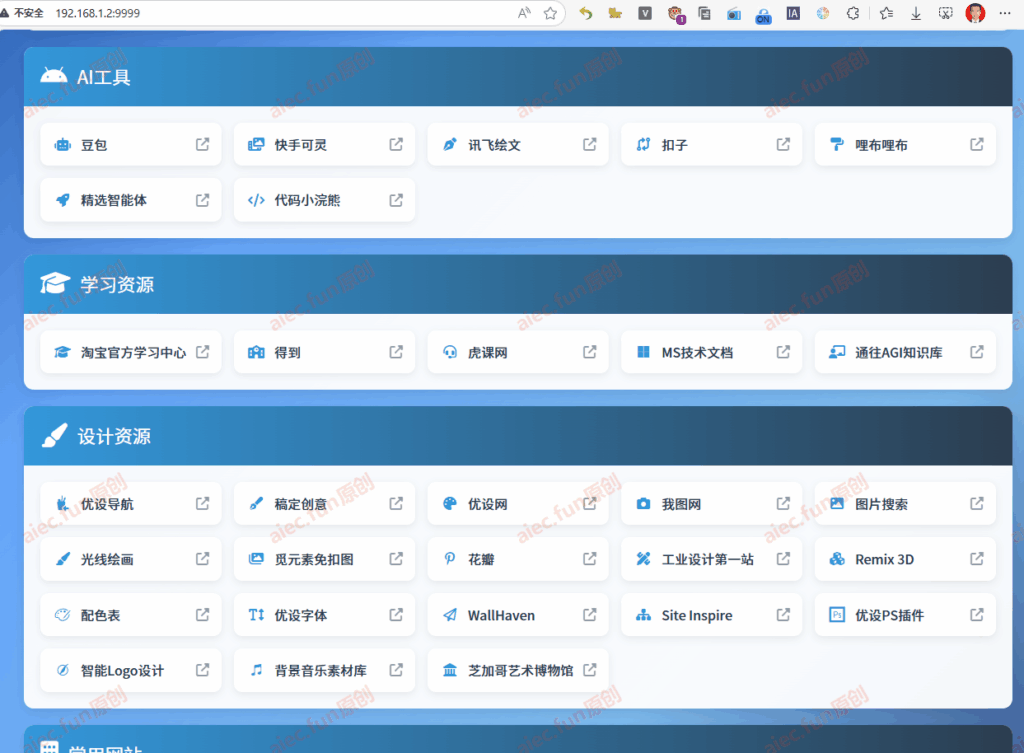
入手第一步当然是设置文件夹同步,第二步就是搭建自己的网站服务器,把自己做的常用网站导航放上去。
这一步和威联通NAS不同,绿联的OS本身没有网站服务器,只能通过Docker来部署。
和常规docker镜像下载、容器安装步骤一致,如下:
1. 安装 Docker
在 NAS 的应用中心搜索 "Docker" 并安装,启动Docker。
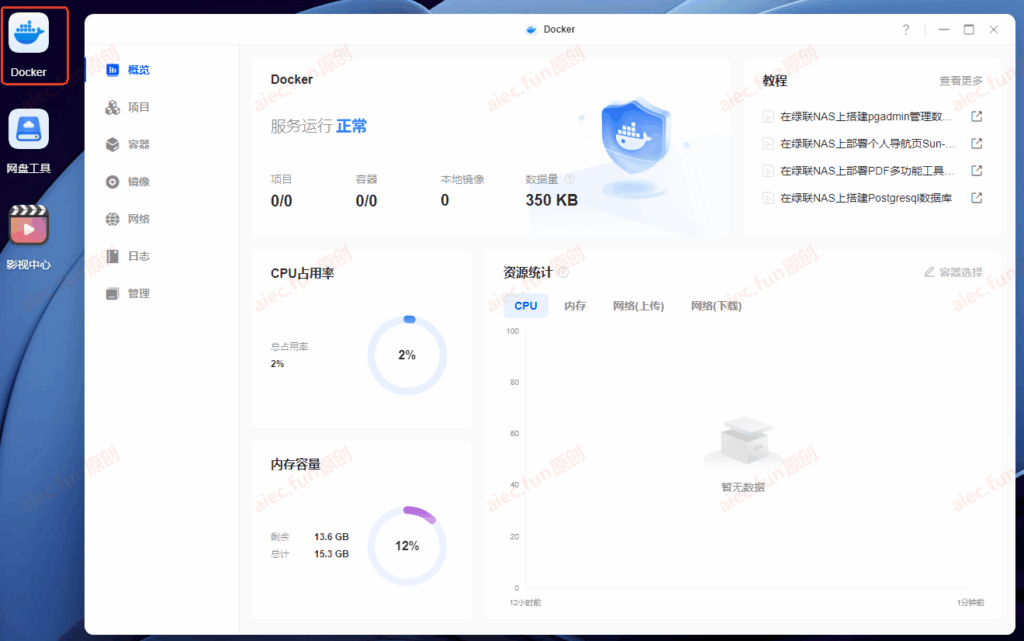
2. 拉取 Web 服务器镜像
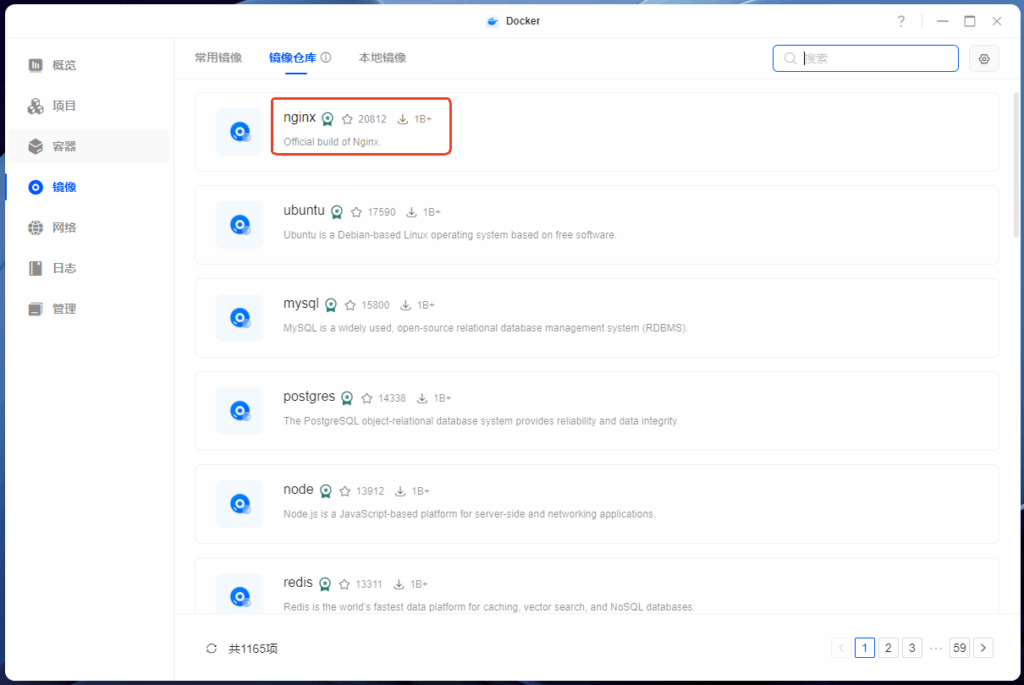
在 Docker中,「镜像库」中搜索 "nginx" 。
选择镜像并下载(如nginx:latest)。
3. 创建容器并配置
- 点击 "创建容器",设置容器名称。
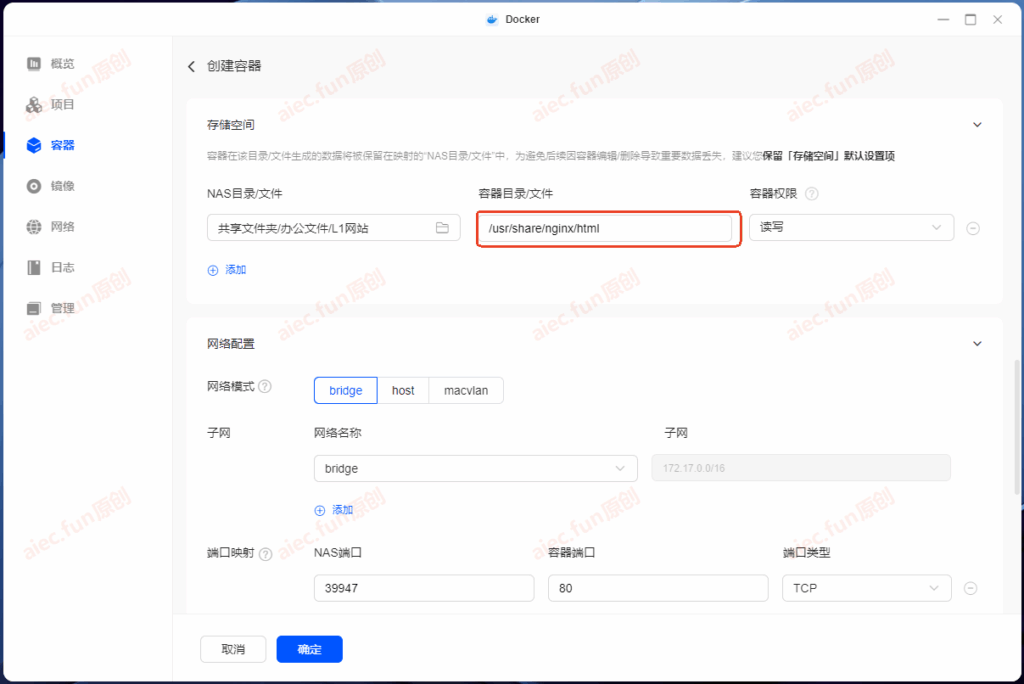
- 在「端口设置」中,将容器的 80 端口映射到 NAS 的自定义端口(我的是9999)。
- 在「NAS目录/文件」中,填入 NAS 的本地文件夹,在容器目录/文件,输入"
usr/share/nginx/html",注意:这个在创建容器时是留空的,但必须填入这个Nginx 默认目录。
接下来就出现问题了,在浏览器打开,报错"403 Forbidden",这明显是网站目录没有匿名访问权限导致的。
NAS创建的目录默认仅允许NAS用户访问,而Docker容器内的Nginx进程(默认以nginx或nobody用户运行)无权读取文件。Nginx容器的工作进程用户(如nginx)与网站目录的所有者(如NAS用户admin)不同,导致权限冲突。
解决这个问题,倒是费了一番周折。首先,是绿联NAS的文件管理,权限设置中,没有匿名访问的添加设置方式。
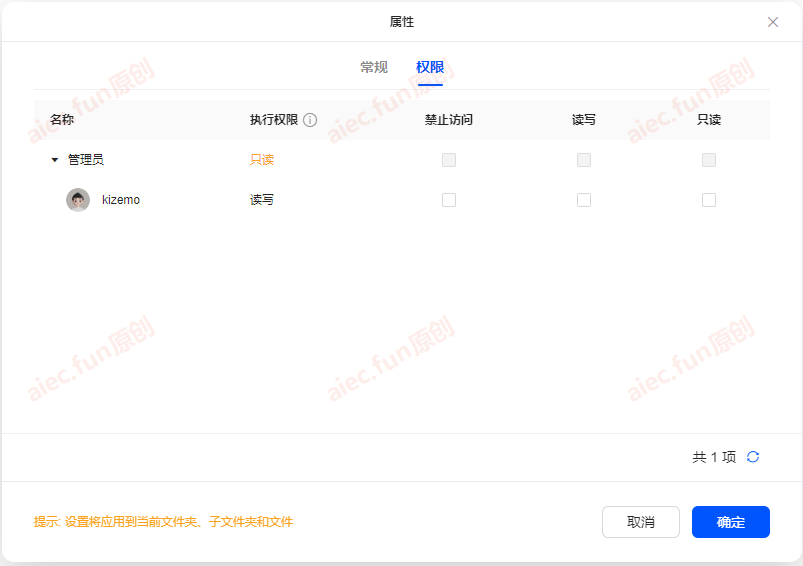
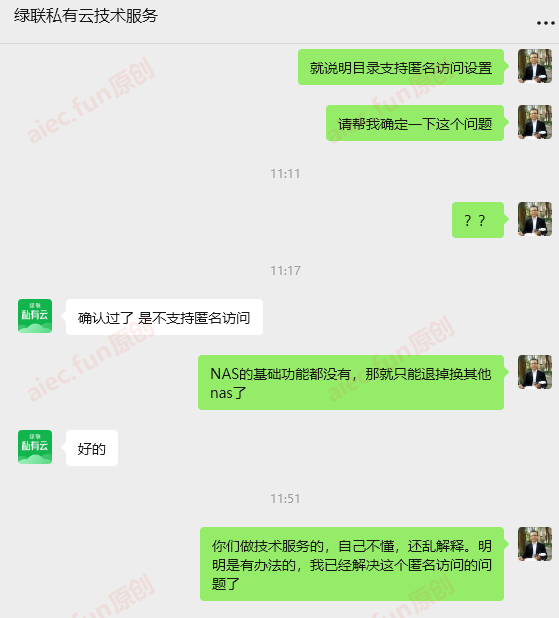
联系绿联的技术服务,也回答无法设置。。。
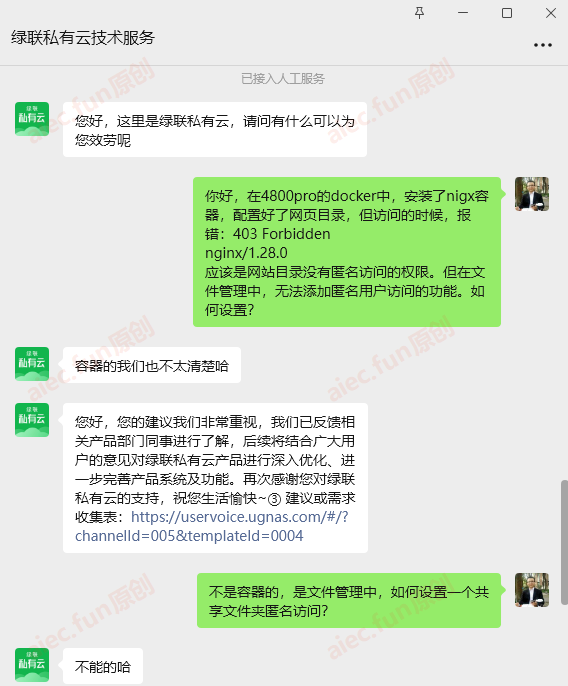
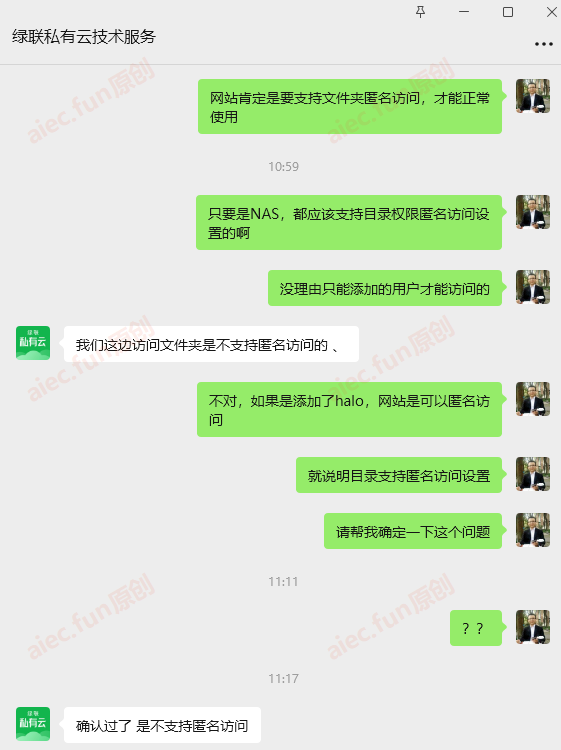
说句难听的,这种技术服务,还留着干什么?可以开掉了,太不负责任了。
下面给出目录权限的解决方案,重中之重了。
步骤1:开启SSH服务
- 进入绿联NAS控制面板 →「终端机」→ 启用SSH服务(默认端口
22或部分型号为922)。 - 注意:部分型号需通过「远程调试」获取临时密码(有效期3天)。
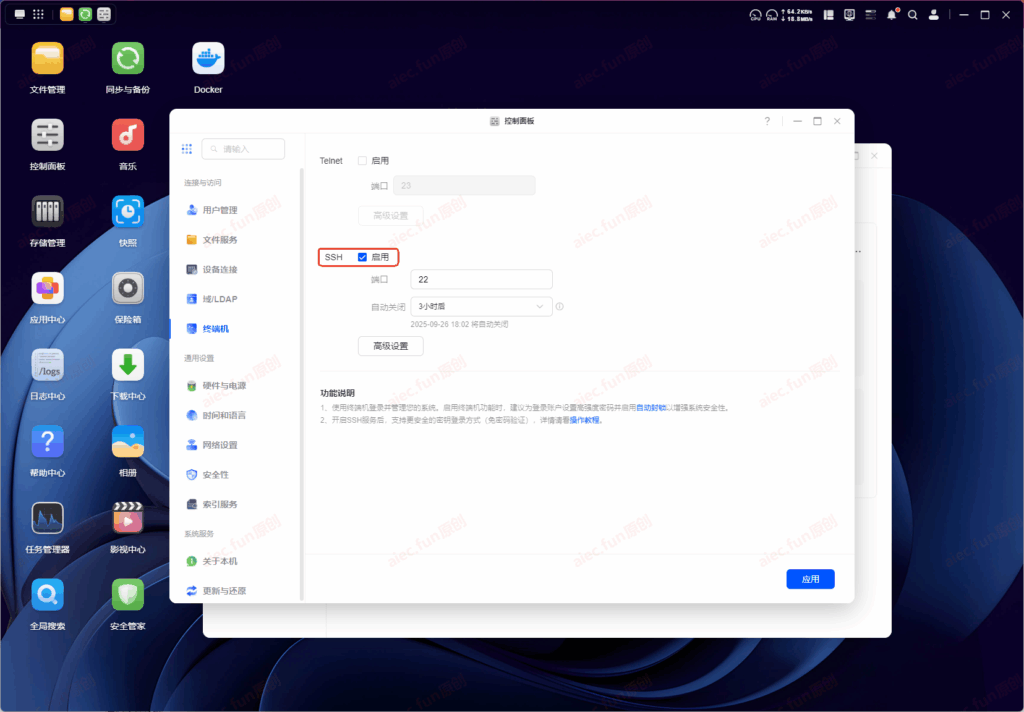
步骤2:SSH连接NAS
- Windows:使用PuTTY或PowerShell执行:
ssh 用户名@NAS_IP -p 端口号 # 示例:ssh [email protected] -p 22- 输入密码后登录系统,再使用
sudo -i获取root权限。
步骤3:修改目录权限
- 执行以下命令(以网站目录
/volume2/办公文件/L1网站为例):
# 开放目录读/执行权限(755)chmod -R 755 /volume2/办公文件/L1网站说明:
755:所有者可读写执行,其他用户仅读和执行。
步骤4:验证权限
- 检查目录权限是否生效:
ls -ld /volume2/办公文件/L1网站  # 查看目录权限
ls -l /volume2/办公文件/L1网站 # 查看文件权限- 输出应类似:
drwxr-xr-x  # 目录权限
-rw-r--r--  # 文件权限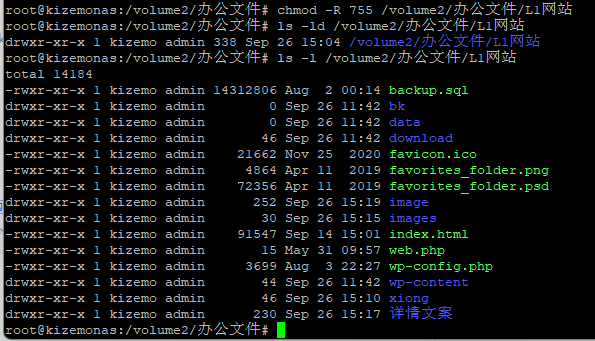
打开网页,可以正常访问了,权限问题解决,网站服务器搭建完成!
最后说一下,对绿联的技术服务,真失望,技术水平差、对自己的产品都不了解、敷衍、不负责任!
同时也发现,绿联NAS,和老牌的威联通、群晖对比,技术上确实还不够成熟,生态还太不完善。
阅读量:
571