
在局域网内的一个NAS上,搭建了一个网站,主要是学习的内容,域名使用了动态域名+端口映射,这样在使用的时候就不是很方便。于是考虑把这个网站,做成一个安卓应用,这样在手机上打开,就无需输入域名,更加方便。当然,后续还可以增加适合手机应用的功能。
这里分享一下我的操作步骤:
🛠️ 准备工作:下载"工厂"
你需要一个工具来"制造"这个 App,它叫 Android Studio。
- 下载: 前往 Android Studio 官网 下载并安装。
- 设置: 一路点击 "Next"(下一步)即可。如果提示安装 SDK,请点击安装。这个过程可能需要较好的网络环境。
🏗️ 第一步:创建一个新项目
- 打开 Android Studio,点击 New Project。
- 选择 Empty Views Activity (注意:不是 Empty Activity,带 Views 的更适合初学者)。
- 配置参数:
- Name: 你的应用名字(例如:AIEC)
- Package name: 建议格式为
com.yourname.aiec - Language: 选择 Java (对小白来说,Java 的教程和报错解决方法最丰富)
- Minimum SDK: 选择 API 24 (这能让你的 App 在 95% 以上的手机上运行)
- 点击 Finish,等待项目加载(右下角会有进度条,等它跑完)。
💻 第二步:编写代码
别担心,你可以直接复制粘贴。
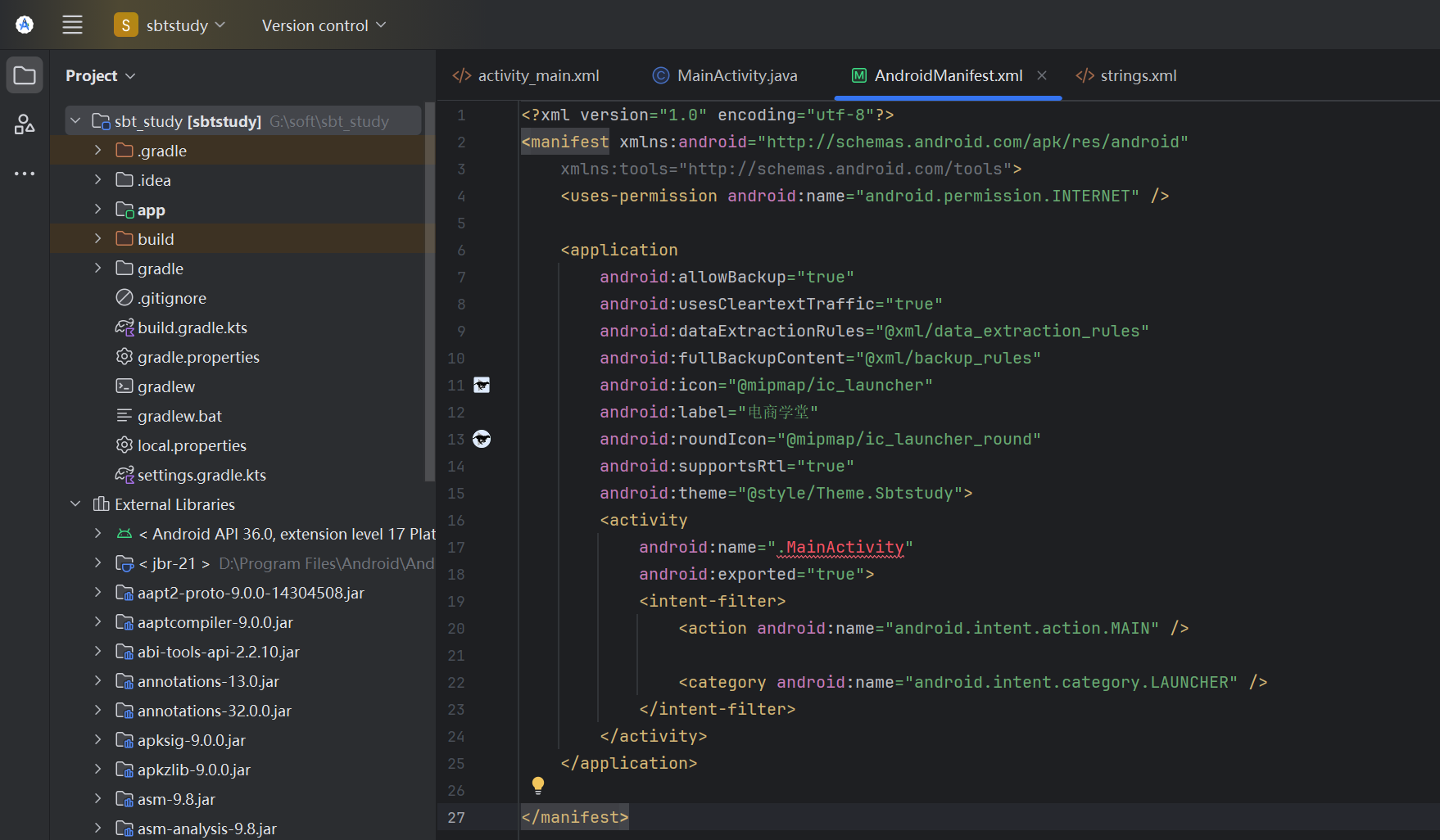
1. 申请上网许可 (AndroidManifest.xml)
在左侧找到 app > manifests > AndroidManifest.xml,在 <application 标签上面加入这一行:
XML
<uses-permission android:name="android.permission.INTERNET" />
2. 设计界面 (activity_main.xml)
在左侧找到 app > res > layout > activity_main.xml。把里面的内容全部删掉,换成这个:
XML
<?xml version="1.0" encoding="utf-8"?>
<RelativeLayout xmlns:android="http://schemas.android.com/apk/res/android"
    android:layout_width="match_parent"
    android:layout_height="match_parent">

    <WebView
        android:id="@+id/myWebView"
        android:layout_width="match_parent"
        android:layout_height="match_parent" />
</RelativeLayout>
3. 核心功能 (MainActivity.java)
在左侧找到 app > java > com.xxx.aiec > MainActivity.java。将代码修改为:
注意下面的代码,有两处需要根据自己的项目进行修改:
package com.yourname.aiec; //  <=== 这里修改为你创建项目时的包名

import android.os.Bundle;
import android.webkit.WebSettings;
import android.webkit.WebView;
import android.webkit.WebViewClient;
import androidx.appcompat.app.AppCompatActivity;

public class MainActivity extends AppCompatActivity {

    private WebView myWebView;

    @Override
    protected void onCreate(Bundle savedInstanceState) {
        super.onCreate(savedInstanceState);
        setContentView(R.layout.activity_main);

        myWebView = (WebView) findViewById(R.id.myWebView);

        WebSettings webSettings = myWebView.getSettings();
        webSettings.setJavaScriptEnabled(true);
        webSettings.setDomStorageEnabled(true);

        myWebView.setWebViewClient(new WebViewClient());

        // 下面修改为你的网址
        myWebView.loadUrl("http://www.abc.com");
    }

    @Override
    public void onBackPressed() {
        if (myWebView.canGoBack()) {
            myWebView.goBack();
        } else {
            super.onBackPressed();
        }
    }
}
📦 第三步:导出安装包 (APK)
代码写好了,现在我们要把它变成手机可以安装的 .apk 文件。
- 在顶部菜单栏点击 Build。
- 选择 Build Bundle(s) / APK(s) -> Build APK(s)。
- 等待几分钟,右下角会弹出提示 "APK(s) generated successfully"。
- 点击提示中的 locate,你就会看到一个
app-debug.apk文件。
把这个文件发送到手机上安装,就大功告成了!

💡 给小白的温馨提示
- HTTP 报错: 因为你的网站是
http而不是https,安卓默认会拦截不安全的请求。如果安装后打不开,请在AndroidManifest.xml的<application标签里加上:android:usesCleartextTraffic="true"。 - 图标和名字: 在
res > mipmap里可以替换 App 的图标,在res > values > strings.xml里可以修改 App 显示的名字。 - 关于调试: 建议先在 Android Studio 顶部的运行按钮(绿色三角形)跑一下,看看虚拟机里能不能正常显示。
阅读量:
259