
—— 根据得到AI学习圈 快刀青衣 教程整理
本文为你详细讲解 OpenClaw 飞书群机器人的完整配置流程,配置完成后,该机器人可成为团队 24 小时在线的智能助手,支持查文档、建表格、定时提醒、自动汇报等多种办公功能,实现一人配置,全团队共用,大幅提升团队协作效率。
OpenClaw 飞书机器人配置
—— 24小时在线的团队智能助手 ——
01 适用人群
- 项目管理者:释放管理精力
- 知识工作者:告别翻查记录
- 进度催更人:自动获取汇报
02 入驻群聊
- 终端执行三行 核心指令
- 建立专属 测试群 验证功能
- 通过 群设置 添加机器人
03 权限解锁
- 云文档:读取总结核心内容
- 多维表格:按需创建与迭代
- 消息提炼:梳理讨论生成文档
04 办公实操
- @机器人 总结文档 提炼要点
- @机器人 新建表格 自动填报
- @机器人 汇总进度 输出周报
05 无人值守
- 设置 定时任务 主动提醒
- 定制 执行规则 (如回复收到)
- 自动共享文档至 云端文件夹
06 核心价值
- 一人配置:全团队即刻享用
- 零门槛:全自然语言指令交互
- 高效能:打造团队智能办公中台
一、教程适用人群
本教程适配有团队协作提效需求的职场人,核心适用三类人群:
- 带团队、管理多个项目的管理者,需解决群内重复性问题,释放管理精力;
- 经常需要在群内查文档、查数据的职场人,想避免翻聊天记录、低效沟通的问题;
- 希望自动获取工作进度汇报的从业者,不想通过人工催更、频繁开会的方式同步进度。
二、前期准备
在开始配置前,需完成基础准备工作,确保后续操作顺利:
- 已完成 OpenClaw 飞书机器人的基础搭建,机器人可在飞书私聊 / 群聊中实现基础消息回复;
- 准备飞书电脑端(群机器人配置及测试操作更便捷);
- 拥有飞书开放平台开发者权限,可对已创建的机器人进行权限开通、修改等操作;
- 准备终端工具(用于执行代码命令,开启机器人群消息响应权限)。
三、核心配置步骤:让机器人入驻飞书群
本部分为基础配置环节,完成后机器人可正式入驻飞书群,实现群内基础消息响应,分为开启群消息响应权限、创建测试群、添加机器人、测试基础响应四步,建议先在测试群操作,避免影响工作群正常沟通。
步骤 1:开启机器人的群消息响应权限
机器人默认可能未开启群消息响应功能,需通过终端执行代码完成配置,操作如下:
- 打开终端工具,将预设的三行代码依次粘贴至终端,每粘贴一行执行回车操作;
- 三行代码全部执行完毕后,机器人将自动重启,配置生效,此时可关闭终端工具。
openclaw config set channels.feishu.groupPolicy open
openclaw config set channels.feishu.replyToMode off
openclaw gateway restart
三行代码的核心作用清晰划分,无技术基础也可理解,具体见下表:
步骤 2:创建飞书测试群
为避免直接在工作群操作出现配置问题,建议先创建专属测试群,操作如下:
- 飞书电脑端左侧点击【消息】,找到【创建群组】选项并点击;
- 自定义群名称(如「OpenClaw 机器人测试群」),无需复杂命名,便于识别即可;
- 邀请至少 1 位同事加入测试群(用于后续测试多账号 @机器人的响应效果)。
步骤 3:将机器人添加至测试群
测试群创建完成后,将已搭建的 OpenClaw 机器人添加至群内,操作如下:
- 进入测试群聊界面,点击右上角的【群设置】;
- 在设置页面中找到【群机器人】选项,点击进入;
- 点击【添加机器人】,在列表中选择已创建的OpenClaw AI 管家机器人;
- 可选设置:是否限制群内其他人移除机器人(按需选择,团队使用建议开启限制);
- 点击【添加】,完成机器人入群操作,群聊成员将收到机器人入群通知。
步骤 4:测试机器人基础群聊响应
机器人入群后,需测试基础的群消息响应功能,确认多账号 @均可正常触发回复,操作及注意事项如下:
- 个人测试:在群内输入
@[机器人名称]+问候/问题(如@AI管家 你好),发送后观察机器人状态; - 同事测试:让群内同事重复上述操作,测试不同账号 @的响应效果;
- 连通性判断:机器人头像旁出现【正在输入中】的状态,或消息下方出现「敲键盘」表情,说明已成功接收消息;
- 核心注意事项:与机器人沟通时,需单条 @并把需求说清,若后续消息未 @机器人,其将无法识别对话对象,不会做出回应。
测试成功标准:本人及同事 @机器人后,机器人均能快速给出对应回复(如「你好,有什么可以帮你的」)。
四、功能权限配置:解锁机器人办公能力
基础响应测试成功后,机器人仅具备消息回复能力,需在飞书开放平台为其开通云文档、多维表格等核心权限,才能实现查文档、建表格等办公功能,操作步骤如下:
- 进入飞书开放平台,在应用列表中找到已创建的 OpenClaw AI 管家应用;
- 点击应用详情页中的【权限管理】,找到【开通权限】按钮并点击;
- 按需开通办公所需权限,核心推荐开通云文档、多维表格权限(团队基础办公提效的核心功能),也可根据需求开通画板、搜索等权限;
- 点击【确认开通】,飞书开放平台中免审权限即刻生效,机器人将获得对应操作能力;若为需审核权限,等待审核通过后即可使用。
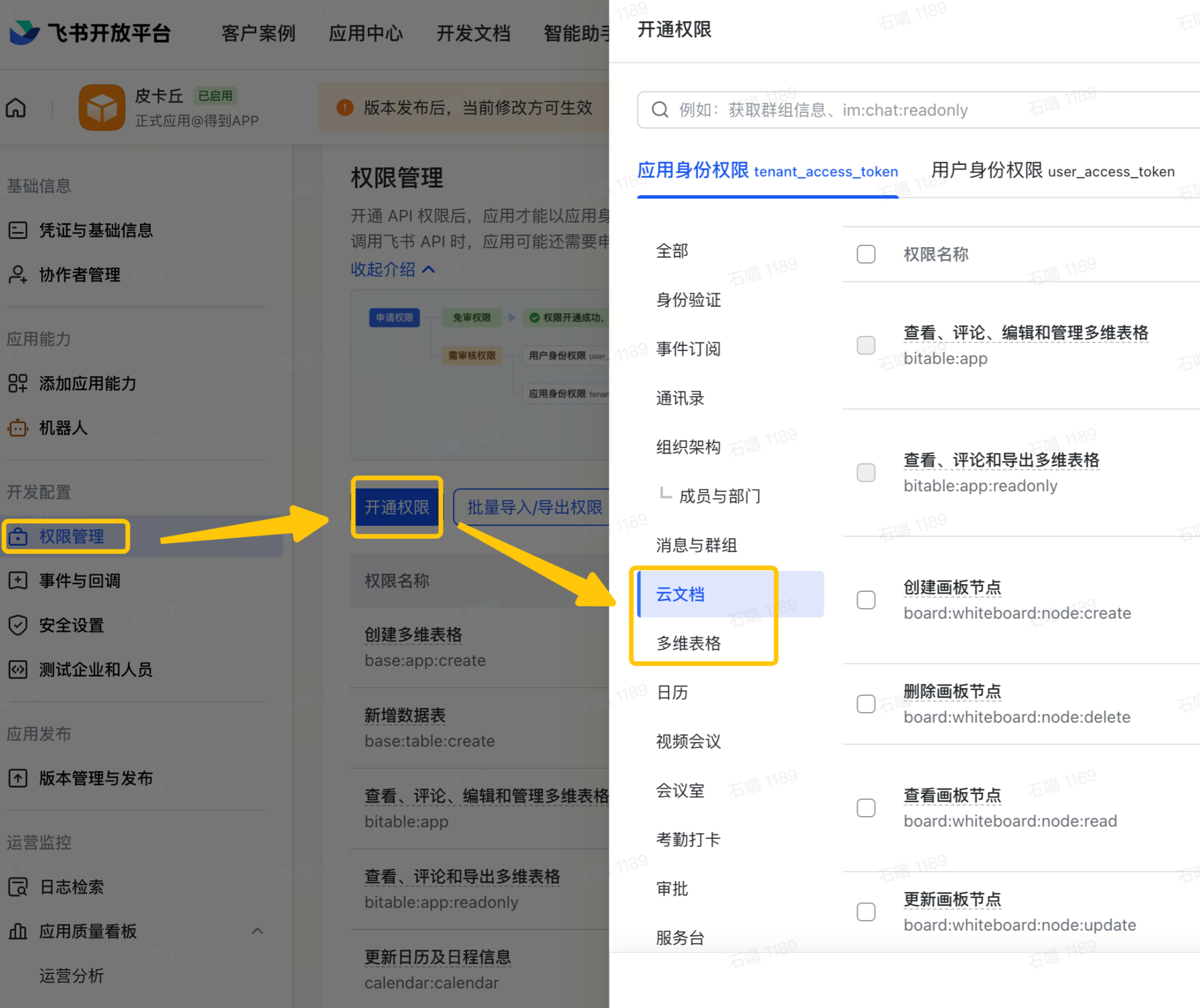
机器人核心权限及对应可实现的功能见下表:
五、核心功能测试:机器人团队办公实操
为机器人开通对应权限后,即可测试其核心办公功能,以下为团队高频使用的 3 个场景,附具体操作步骤和效果,测试均在飞书测试群内完成,操作逻辑一致,可直接复用至工作群。
场景 1:读取并总结飞书文档
解决团队内「需翻找文档、手动总结核心内容」的问题,机器人可快速解析文档并输出要点,操作如下:
- 在测试群内发送任意飞书文档链接;
- 群内 @机器人 + 指令(如
@AI管家 帮我读取这个文档并总结核心内容); - 等待机器人回复,机器人将快速解析文档内容,提炼核心要点并发送至群内。
效果:无需手动打开文档阅读,几秒钟内即可获取文档核心信息,全团队均可通过该方式查询文档,避免重复沟通。
场景 2:按需创建飞书多维表格(支持持续迭代)
机器人可根据自然语言指令,自动创建结构化的多维表格,且支持后续按需优化,以创建 2025 年 F1 赛车车队排行榜为例,操作如下:
- 群内 @机器人 +具体创建指令(指令需明确表格包含的字段,如
@AI管家 帮我新建一个飞书多维表格,展示2025年F1赛车车队排行榜,包含排名、车队、积分、动力单元、车手信息); - 机器人接收指令后,将自动创建多维表格,完成后将表格链接发送至群内;
- 若需优化表格,可继续 @机器人提出迭代需求(如
@AI管家 给这个表格添加车手排行榜、分站赛排行榜列),机器人将对表格进行实时修改。
效果:1-2 分钟内完成表格创建,包含预设的全部字段和信息,无需手动建表、填数据;支持持续迭代,满足团队对表格的个性化需求。
场景 3:提炼群聊内容并生成飞书文档
解决团队「工作讨论后,手动整理观点、生成文档效率低」的问题,操作如下:
- 在测试群内完成一段工作讨论(如产品需求探讨、项目进度沟通、方案头脑风暴等);
- 群内 @机器人 + 指令(指令需明确整理范围,如
@AI管家 提炼本次群内关于XX产品需求的讨论观点,生成一份飞书文档、@AI管家 把今天群内的所有项目进度讨论内容整理成文档); - 机器人将自动梳理群聊核心信息,按照结构化逻辑整理后生成飞书文档,并将文档链接发送至群内。
效果:无需专人手动整理聊天记录,机器人可快速提炼关键观点,生成的文档可直接分享、编辑,提升团队讨论的落地效率。
六、高级配置:设置定时主动任务,实现无人值守
上述功能均为 **「被 @才执行」,而团队办公中存在大量「定时提醒、自动汇报」的需求,可通过自然语言指令为机器人设置定时主动任务 **,实现无人值守,机器人将按照指令自动在群内发送消息、完成操作。
核心操作方法
在群内 @机器人 +明确的定时任务指令(包含时间、操作、具体要求),机器人可识别并执行;若对执行效果不满意,可继续 @机器人提出优化要求,机器人将迭代调整。
实操案例:设置每日打卡定时提醒
- 基础指令测试:@AI 管家 请你每天早上八点在群里发一条消息提醒大家打卡,先发送一条测试消息;效果:机器人即刻发送一条基础打卡提醒至群内,完成测试;
- 优化指令:@AI 管家 刚才的打卡提醒太简单了,重新设置,每天早上八点发的提醒要带 emoji、明确打卡要求(发截图证明打卡)、有积极的早安文案;效果:机器人按照优化要求重新生成提醒,内容包含 emoji、早安文案、具体打卡要求,符合团队定制化需求。
可设置的定时任务类型
团队可根据需求,为机器人设置各类定时主动任务,覆盖大部分办公场景:
- 每日 / 每周 / 每月工作汇报提醒、周报 / 月报收集提醒;
- 项目节点、截止日期的定时提醒;
- 每天 / 每周定时在群内发送行业简报、团队数据报表;
- 团队日常打卡提醒(工作打卡、学习打卡等);
- 定时汇总群内信息,生成每日工作进度汇报。
额外规则定制
除定时任务外,还可对机器人的执行行为制定规则,机器人将学习并遵循,例如:
- @机器人 收到群内指令后,先回复「收到」再执行操作;
- @机器人 回答团队问题前,先从 XX 飞书文档中查询相关资料再给出答案;
- @机器人 生成的所有文档 / 表格,均共享至团队云文档文件夹。
七、团队化应用拓展:多岗位适配场景
OpenClaw 群机器人可根据团队不同岗位的需求,配置成专属的AI 助手,一人配置后全岗位均可使用,以下为企业实际落地的适配场景,可直接参考:
- 数据岗:配置为数据 AI 助手,实现实时查团队业务数据、自动生成日报 / 周报 / 小时报、按需制作数据报表,解放数据分析师的重复工作;
- 内容岗:配置为内容 AI 助手,支持提取长视频高光片段、整理文案素材、生成内容创作提纲,提升内容制作效率;
- 设计岗:配置为设计 AI 助手,按需生成设计初稿、整理设计素材、输出设计思路参考;
- 管理岗:配置为管理 AI 助手,自动汇总团队工作进度、定时发送项目汇报、提醒项目节点,减少人工催更和开会成本;
- 通用办公:全团队可随时 @机器人查文档、建表格、提炼讨论内容、设置定时提醒,实现全员办公提效。
八、配置核心价值总结
- 一人配置,全团队共用:仅需一位成员完成机器人的基础搭建和权限配置,团队所有成员均可在群内使用,无需重复操作;
- 24 小时在线,解放生产力:机器人可接管团队内的重复性问题、文档 / 数据查询、定时提醒等工作,释放团队成员的时间和精力;
- 自然语言交互,无使用门槛:无需掌握专业技术,通过 @机器人 + 自然语言指令即可实现所有操作,团队全员均可快速上手;
- 定制化程度高:可根据团队需求开通权限、设置定时任务、制定执行规则,适配不同行业、不同团队的办公协作需求。
配置完成后的 OpenClaw 飞书群机器人,将成为团队的「智能办公中台」,从基础的消息回复到复杂的文档 / 表格操作、定时汇报,全方位提升团队协作效率,让团队把更多精力放在核心工作上。