
你是否还在为每个维度创建独立的图表?是否还在手动修改数值来测试不同场景?今天,让我们一起解锁 Power BI 的参数功能,让静态报表秒变动态交互神器!
什么是参数?
想象这样一个场景:老板想看销售数据,一会儿要按产品看,一会儿要按地区看,一会儿又要按时间看。传统做法是创建 N 个图表,占满整个页面。但有了参数功能,一个图表 + 一个切片器就搞定了!
Power BI 的参数功能分为两大类:
字段参数:让用户在不同维度或指标间自由切换。比如在"销售额"、"利润率"、"订单量"之间一键切换,或者在"产品"、"地区"、"客户"维度间灵活选择。
数值范围参数:通过滑块调整数值,实时看到变化影响。比如拖动"折扣率"滑块,立即看到不同折扣下的预期收入和利润。
5 分钟创建你的第一个字段参数
Step 1:创建参数
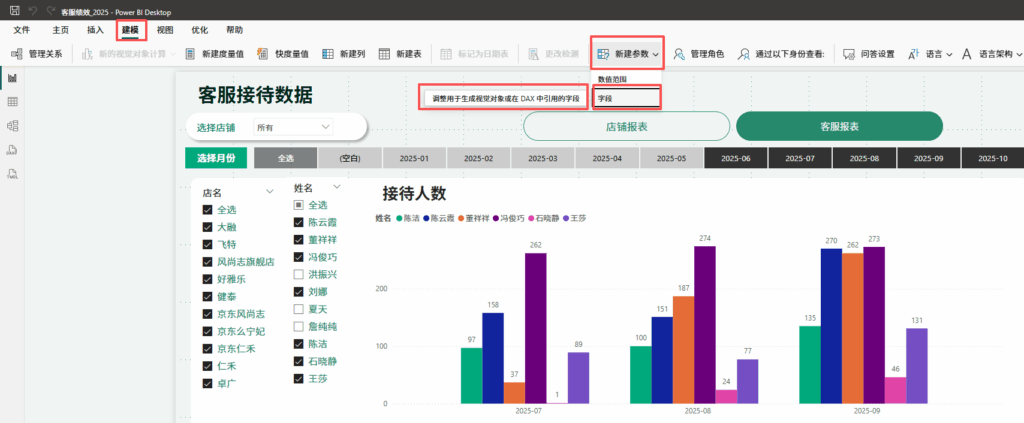
打开 Power BI Desktop,在"建模"选项卡点击"新建参数"→"字段"。
Step 2:选择字段
给参数起个名字,比如"销售指标"。然后在右侧勾选你想要包含的字段:
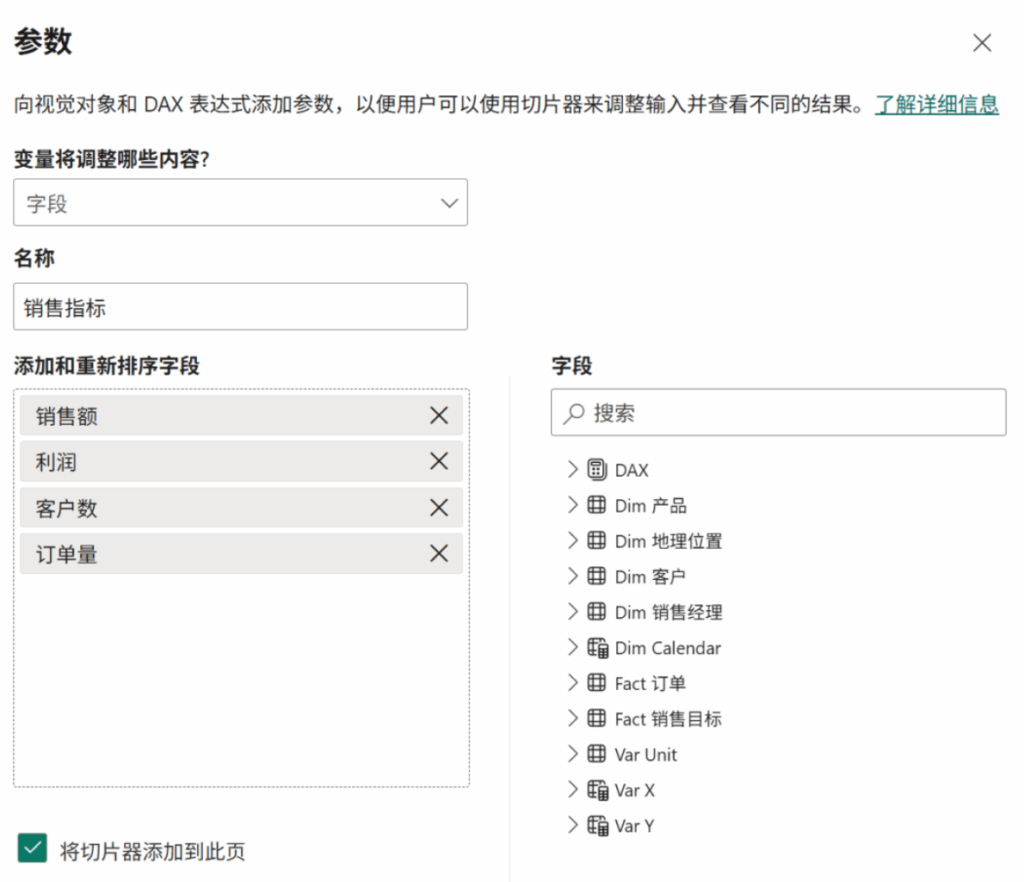
✅ 销售额
✅ 利润
✅ 订单量
✅ 客户数
Step 3:美化显示
双击已选字段可以改名,让显示更友好。比如把"SalesAmount"改成"销售额"。记得勾选"将切片器添加到此页"。
Step 4:点击创建
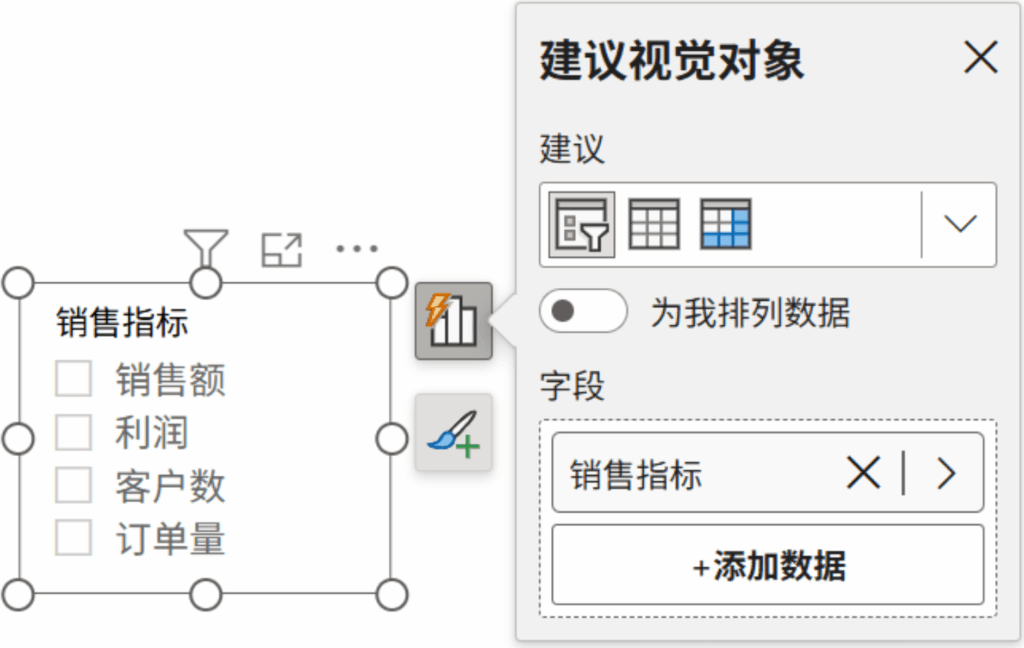
完成!Power BI 会自动生成一个切片器,用户选择不同选项,图表内容就会相应切换。
实战技巧:创建一个包含"日、周、月、季、年"的时间维度参数,用户可以自由选择查看粒度,一个折线图满足所有需求!
数值范围参数:老板最爱的假设分析
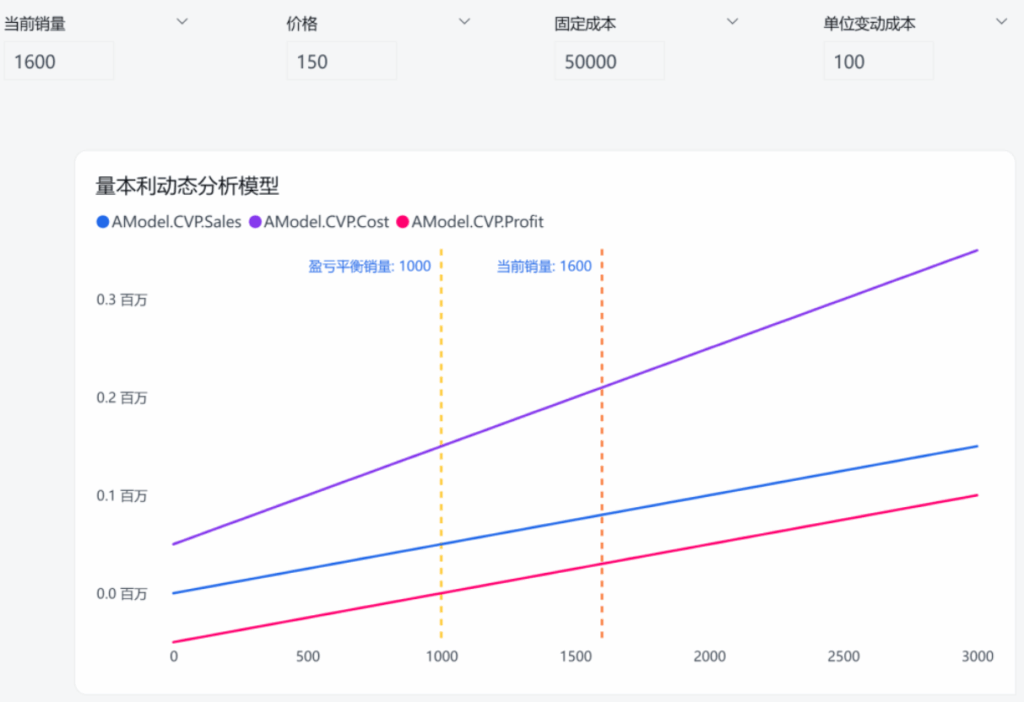
"如果我们打 8 折,利润会怎样?" "如果成本上涨 10%,还能盈利吗?" "明年销售增长 15%,需要多少库存?"
这些"如果…会怎样"的问题,正是数值范围参数的拿手好戏。
快速上手指南
1. 创建参数:建模→新建参数→数值范围

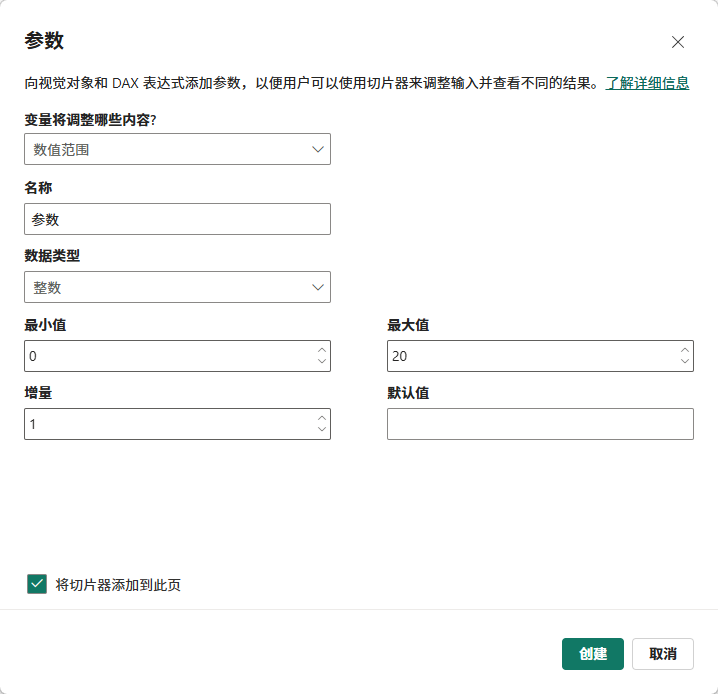
2. 设置范围:
• 名称:折扣率
• 最小值:0
• 最大值:0.3(30%)
• 增量:0.01(1%)
• 默认值:0.1(10%)
3. 应用到计算:
折后销售额 =
SUM(销售[销售额]) * (1 - '折扣率'[折扣率 Value])
4. 添加可视化:将新度量值拖入图表,用户拖动滑块,数字实时变化!
三个让人惊艳的实际应用
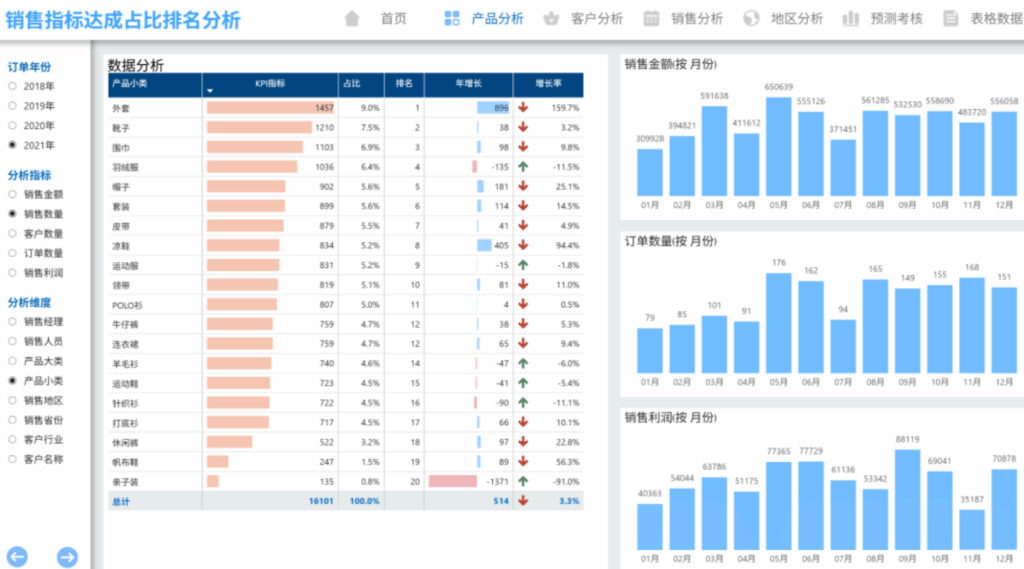
场景一:智能 KPI 仪表板
为高管制作仪表板时,使用字段参数创建一个"核心指标"选择器,包含营收、利润、ROI 等关键指标。配合卡片图或仪表图,一个简洁的页面满足所有需求。领导想看什么,点一下就行!
场景二:动态定价测试
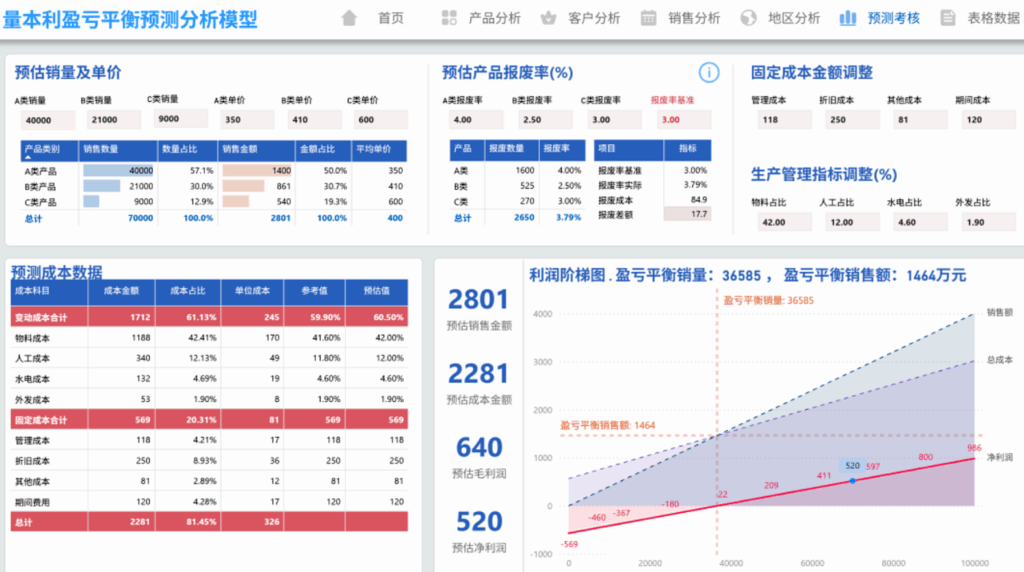
电商运营最头疼的定价问题,用数值范围参数轻松解决。创建"价格调整"参数(-20% 到 +20%),结合历史数据建立预测模型。拖动滑块,实时查看不同定价下的销量、收入和利润变化,找到最佳价格点。
场景三:多维度销售分析
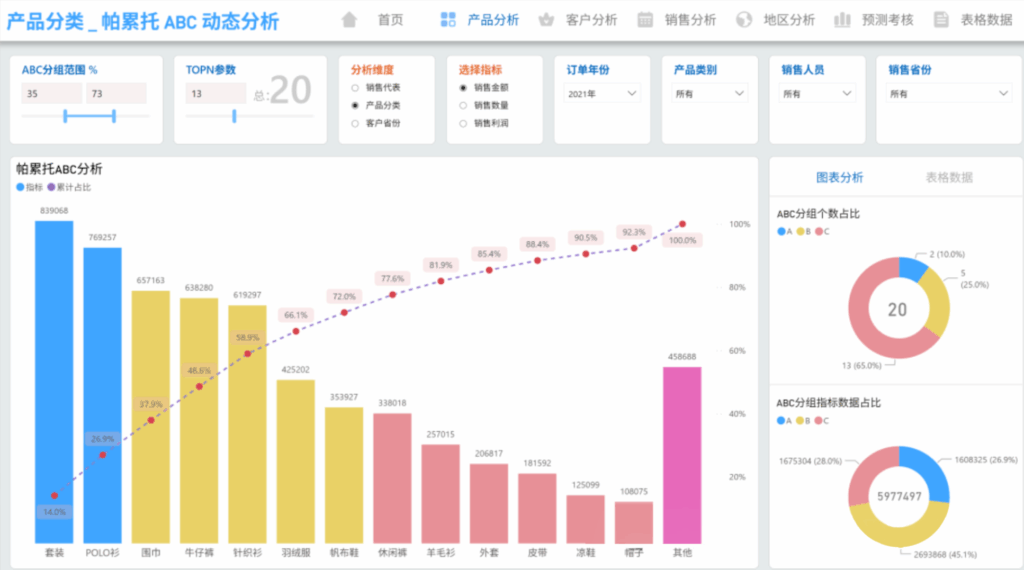
销售经理需要从不同角度分析业绩。创建多维度参数,配合地图或柱状图,轻松实现多层级分析。不用创建钻取层次结构,切换更灵活!
总结
Power BI 的参数功能不仅仅是个技术特性,它代表着数据分析从"看报表"到"用报表"的转变。通过参数,我们把选择权交给用户,让他们成为数据探索的主角。
参数功能的强大之处,在于它让报表不再"死板"。
| 类型 | 功能 | 应用场景 |
|---|---|---|
| 字段参数 | 维度/度量值切换 | 多角度分析、动态 KPI 报表 |
| 数据范围参数 | 动态区间控制 | 时间、阈值、范围调整 |
👉 如果说 DAX 是 Power BI 的"大脑",那参数就是它的"灵魂"。
会用参数,你的报表不只是好看,而是"能玩"。
从今天开始,试着在你的下一个报表中加入参数功能。也许是一个简单的维度切换,也许是一个折扣率滑块。当老板第一次拖动滑块看到数字变化时,那个"哇哦"的表情,会让你所有的努力都值得。
记住:好的报表不是展示更多数据,而是让用户更容易找到答案。