
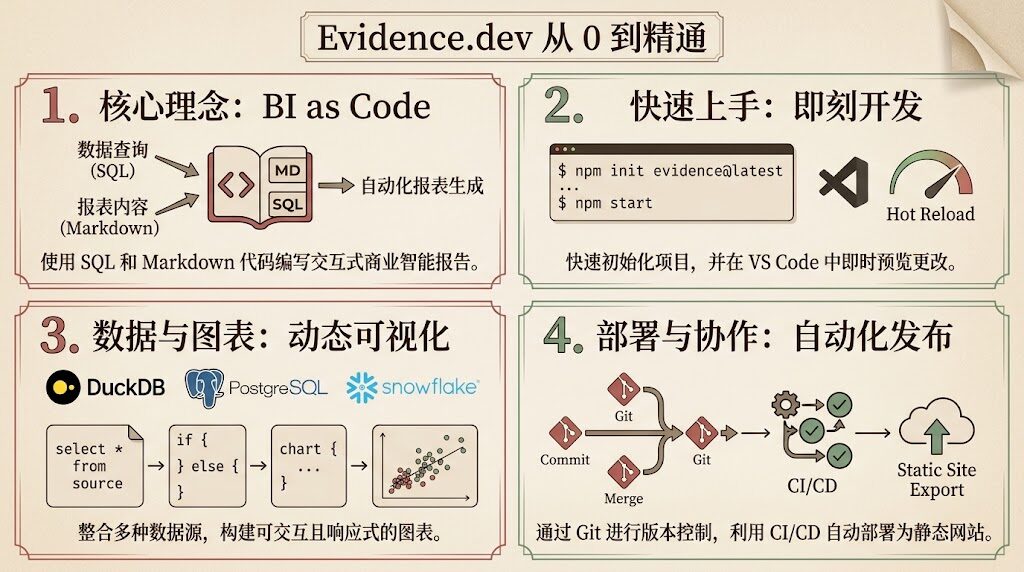
一、为什么 2026 年应该重新认识 Evidence.dev
2026 年 8 月,Evidence.dev 官方文档 的首页标题已经改成 "Business intelligence for teams and agents"——团队和 AI 代理一起搭 BI。仓库 evidence-dev/evidence(MIT 协议,6.9k stars)在根目录放了一份 AGENTS.md,而 CLAUDE.md 只有一行内容 @AGENTS.md。这不是巧合,是官方在主动告诉你:这个工具天生就是给 AI 代理写的。
过去的 BI 工具(Metabase、Superset、Tableau)有一个共同问题——报表定义存在自己的数据库里。人要建报表得登录 GUI,AI 想读想写只能爬 API 解析 JSON。Evidence 反过来:报表就是 .md 文件里的一段 SQL 加几个组件,提交到 Git 就上线,AI 写报表等同于写文件,AI 读报表等同于读文件。这条范式在 AI Coding 大爆发的今天,显得格外值得学。
它不是要取代 Superset,也不是要复刻 Tableau。它回答的是一个非常具体的问题:
"我想让团队里 5-20 个人每天能看几张自动刷新的报表,同时希望 AI 既能建报表也能查报表数据,最好别花太多钱。"
如果你正卡在"BI 工具太重、AI 工具读不到数据"的中间地带,Evidence 是当下少有的开源解。
二、Evidence.dev 是什么 — 一句话 + 三个核心
一句话:Evidence.dev 是一个把"整套 BI"——数据源、SQL 查询、组件图表、页面布局、访问控制——全部写成文本文件并放进 Git 的开源框架,构建产物是纯静态站(HTML + Parquet),浏览器端用 DuckDB-WASM 跑筛选和排序。
三个核心抽象,记住这三条就懂了一半:
| 抽象 | 是什么 | 你要怎么写 |
|---|---|---|
| Pages | .md 文件,一个文件对应一个报表页面 | pages/销售概览.md |
| Queries | 写在代码栅栏里的 SQL,会真实运行并返回数据 | " `sql … ` " |
| Components | Markdoc 自闭合标签,从查询结果渲染图表 | {% bar_chart data="…" x="…" y="…" /%} |
组件数据来自 query,query 来自 source,source 是连接器。整条链路都是文本。
剩下两个常被忽视但很关键的抽象:
- Partials:可复用 markdown 块(页眉、页脚、共享 KPI 卡片),用
{% partial file="/partials/xxx" /%}引用;隔离作用域,需要显式variables={}传值。 - Metrics / Models:Beta 版的数据建模层,把 JOIN、聚合、复杂计算从报表里挪到后台跑,结果物化到数据源里。
三、安装 CLI
Evidence 把几乎所有功能都做进了一个 CLI,名字叫 evidence,别名 evd。
macOS / Linux:
curl -fsSL https://evidence.studio/install.sh | shWindows(PowerShell):
irm https://evidence.studio/install.ps1 | iex安装完验证一下:
evidence version如果你不想全局安装,也可以直接 pnpm dlx 或 npx,但官方推荐走 install.sh / install.ps1,会顺手把 evidence 和 evd 都加到 PATH。安装脚本自动选 ~/.local/bin(Unix)或 %LOCALAPPDATA%\Evidence\bin(Windows),如果目标目录不可写会回退到 ~/.local/bin。
如果不想被遥测打扰,开机时设环境变量 EVIDENCE_TELEMETRY_DISABLED=1 或 DO_NOT_TRACK=1。
四、第一个项目
evidence init my-project
cd my-project
evidence dev
默认会开 3000 端口(用 --port 8080 改)。打开 http://localhost:3000 你会看到一份 demo 报表,里头有 Value、BarChart、DataTable 这些组件。这就是 5 分钟入门。
但 demo 不是目的。真正要做的事是把数据接进来。CLI 提供两条路径:
# 路径 A:用 Evidence 托管的 Warehouse(要先 evidence login)
evidence login

# 路径 B:直连自己的数据仓库(写 connection.yaml)
evidence init my-project --warehouse snowflake
# 或
evidence init my-project --warehouse bigquery
加了 --warehouse 之后,项目根目录会多出一个 connection.yaml,并自动写入 .gitignore(这个文件含凭证,绝不能进版本控制)。PostgreSQL 的 connection.yaml 我放到第 7 章展开。
CLI 还内置了一批对开发者极度友好的命令,这些是 AI 协同时最有用的:
evidence query "SELECT * FROM orders LIMIT 10"   # 直接跑 SQL
evidence tables                                   # 列出可用表
evidence describe demo_daily_orders               # 看某张表的 schema
evidence schema                                   # 所有表 + 列
evidence connectors                               # 连接器健康状态
evidence lineage                                  # 表在哪些页面被引用
evidence validate                                 # 校验所有 markdown
evidence docs search "chart"                      # 在终端搜索组件文档
注意最后这条 evidence docs——离线就能查组件文档,AI 跑在没外网的服务器上也能用。
五、核心概念深挖
5.1 Pages — 你的报表就是 Markdown
pages/ 目录里每一个 .md 文件就是一张报表页面。Markdown 写法跟普通博客一致,支持列表、加粗、代码块、链接(链外站或链其他 Evidence 页面都行)。
文件头部可以放 YAML frontmatter,任何非保留键都会被识别为变量,可以用 {{ $key }} 引用:
---
title: 销售概览
category: Home
owner: 财务部

# {{ $title }}

由 {{ $owner }} 维护
系统还会自动给你一组内置变量:
| 变量 | 含义 |
|---|---|
| {{ $user.first_name }} | 访问者名字 |
| {{ $user.last_name }} | 访问者姓氏 |
| {{ $user.email }} | 访问者邮箱 |
| {{ $organization.name }} | 所在组织 |
这组内置变量在写个性化标题、做权限白名单、给内部报表打水印时直接能用。
5.2 Queries — 代码栅栏就是 SQL
daily_orders SELECT date, category, sum(total_sales) as sales FROM demo.daily_orders GROUP BY date, category
上面那个 `daily_orders` 是查询的名字,后面所有组件用 `data="daily_orders"` 就能引用。

跨查询引用用 `{{query_name}}`:
big_orders
SELECT * FROM {{ daily_orders }}
WHERE sales > 10000
被引用的查询会被圆括号包裹作为子查询插入。
5.3 Components — Markdoc 自闭合标签
所有组件都是自闭合的 Markdoc 标签,写在行首会触发自动补全:
{% table data="demo.order_details" /%}

{% bar_chart
    data="DEMO.ORDER_DETAILS"
    x="DATE"
    y="SUM(\"Total Sales\")"
/%}
要点:
- 命名用 snake_case:
bar_chart而不是BarChart - 属性值用双引号;内部需要双引号就转义
\" - 类型化:字符串、数字、布尔、对象、数组都可以直接传
- 输入时编辑器会显示自动补全;非法值会标红下划线
Evidence 的组件库非常庞大,按目录分 9 类:
| 类别 | 代表组件 | 用途 |
|---|---|---|
| Values & Indicators | value, bigvalue, delta, heatgrid, progress_bars | 单值 KPI、趋势对比、进度条 |
| Tables | table, dimension, measure, pivot | 表格与多维透视 |
| Charts | 20+ 种(bar、line、area、scatter、bubble、combo、heatmap、pie、funnel、sankey、radar、polar、treemap、candlestick、calendar_heatmap、chord、histogram、treemap 等) | 几乎所有图表 |
| Sparklines | sparkline | 单元格内嵌趋势小图 |
| Maps | map, arealayer, heatmaplayer, pointlayer, custommap | 地理可视化 |
| Inputs & Filters | dropdown, dategrainselector, rangecalendar, slider, buttongroup, toggle, textinput, filterbar, dimension_grid | 筛选与参数 |
| Layout & UI | tabs, accordion, callout, commentary, details, download, image, iframe, modal, note, partial, row, stack | 页面结构与排版 |
| Conditional & Iteration | if, else_if, else, repeat | 控制流(是的,报表里有循环) |
| Combo Series | bar, line, area, bubble, scatter, referenceline, referencearea, reference_point | 组合图表的子元素 |
完整列表见官方 Components 索引。
5.4 Partials — 跨页面复用
{% partial file="/partials/kpi_card" variables={
    title = "今日销售"
    metric = $revenue_today
} /%}作用域是隔离的:partial 看不到父页面的变量,必须显式 variables={} 传参。这条规则一开始会让人困惑,但它换来的是 partial 可以在任何页面被复用——这是它和组件最大的差异。
路径解析踩坑:partial 默认从引用它的页面所在目录解析。建议始终加前导 /:
{% partial file="/partials/kpi_card" /%}否则当 partial 被移动或页面被换目录时,引用会突然 404。
5.5 Models(Beta)— 把 JOIN 挪出报表
官方明确说:"All joins between sources should be handled in models, not in reports."——所有 join 写在报表里是反模式。
-- models/enriched_orders.sql
SELECT
    od.order_id, od.date, od.category, od.item_name,
    od.unit_price * od.quantity as line_total,
    i.base_price,
    od.unit_price - i.base_price as price_variance
FROM demo.order_details od
LEFT JOIN demo.items i
    ON od.category = i.category AND od.item_name = i.item_name
报表里只引用:
{% table data="enriched_orders" /%}默认每 12 小时刷新一次(企业版可调 1-72 小时)。表引擎默认 MergeTree(GCP us-central1),适合冷数据的可以选 S3。
六、Studio 在线编辑器(不是你想的那种)
这一章必须在讲 PostgreSQL 之前讲——这是关于 Evidence 产品定位最常被误解的一环,也是你提的关键问题。
6.1 一句话回答:没有"Power BI 式"自助编辑器
Evidence 没有 Power BI / Tableau / Metabase 那样的拖拽式自助 BI 编辑界面。你打开 Evidence Studio 第一眼看到的是:
- 左侧:代码编辑器 —— 写 Markdown 和 SQL 的位置,不是画布
- 中间:实时预览 —— 编辑后毫秒级刷新,跑 SQL 渲染图表
- 右侧侧栏:Evidence Agent 聊天面板 —— 用自然语言描述需求,AI 生成 diff 让你接受/拒绝
没有拖拽组件。没有画布。没有"把字段拖到 X 轴"这种操作。这就是 Markdown + SQL + 斜杠命令。
Evidence Studio 官方对编辑器的描述原文:
"On the left hand side of your screen, you have a code editor. This is where you define your report in markdown."
"Slash commands: Type a
/to list components, accept suggestions withtab.""Autocompletion: For components and SQL fences, accept suggestions with
tab.""Syntax highlighting: For markdown, SQL, and components."
"Validation: Invalid code is underlined in red, hover to see errors, and click 'Fix' for AI assistance."
也就是说,Evidence Studio 不是 Power BI 的替代品,而是另一种工具。要类比的话:
| 工具 | 编辑范式 |
|---|---|
| Power BI / Tableau / Metabase / Superset | 拖拽式:业务人员自助建图 |
| Evidence Studio | 代码 + AI:开发者用 AI 协作写代码 |
| Evidence Core(自托管) | 纯 CLI:终端 + Markdown 文件 |
这条对比是产品决策的核心。如果你的团队是"运营/财务自己拖报表"的模式,Evidence 不适合——这不是它想服务的市场。
如果你的团队是"开发者维护一个 BI 报表库、AI 协作迭代、代码评审上线"的模式,Evidence 就是为这种工作流设计的。
6.2 Studio 编辑器能做什么
逐字摘录 Studio 编辑文档的描述:
- Code Editor:左屏代码编辑器,写 Markdown 定义报表
- Slash Commands:行首输入
/弹出组件列表,Tab 接受 - Autocompletion:组件名、SQL 都有自动补全
- Syntax Highlighting:Markdown、SQL、组件语法着色
- Validation:非法代码下划红,悬停报错,点击"Fix"让 AI 修复
- Preview:代码改动实时反映到预览,含 SQL 重跑和图表重渲染
- Agent Panel:右屏侧栏聊天面板,Agent 经过训练写合法 Evidence markdown,知道你接入的所有数据源 schema
- Diff View:Agent 改动以 diff 形式展示,可接受/拒绝/再提示
6.3 Studio 编辑器不能做什么
同样重要——以下这些"自助 BI"的标配功能,Evidence 没有,也不打算有:
- ❌ 拖拽组件到画布:没有画布
- ❌ 点选字段自动生成图表:没有"列表面板"
- ❌ 所见即所得的图形化布局:所见即所得,但本质是 Markdown 渲染
- ❌ 业务人员独立建图:需要懂 SQL / Markdown,或熟练使用 AI Agent 协作
- ❌ GUI 状态存储:文件就是真实状态,所有改动都在 Markdown 里
- ❌ 类似 Tableau 的探索式分析:Evidence 报表是只读的发布产物
- ❌ 类似 Looker 的 LookML 视图层:Evidence 是直接 SQL,没有中间语义层 DSL
6.4 Studio vs Core:什么时候用哪个
| 维度 | Evidence Core(开源) | Evidence Studio(托管) |
|---|---|---|
| 编辑方式 | 任意文本编辑器 + 终端 | Web 代码编辑器 + AI Agent |
| AI 助手 | 靠外部 Claude Code / Cursor | 内置 Agent + 外部也能接入 |
| 数据存储 | 自己的仓库 / 自己的数据库 | Evidence Warehouse(Fivetran 同步)或直连 |
| 自托管 | ✅ | ❌(只能用官方托管) |
| 团队协作 | Git 流程 | Git 流程 + 共享工作区 |
| 价格 | ¥0(自建服务器) | 订阅制(按席位/规模) |
| Studio MCP | ❌ | ✅ |
| 内嵌 AI Agent | 靠外部 MCP | ✅ |
自托管项目只能选 Core + 自己接 Docs MCP。Studio MCP 与 Studio 编辑器是绑定的。
6.5 给业务人员的"半自助"路径
如果你团队里有"懂业务的运营/财务"但不懂 SQL,他们也并不是完全用不了 Evidence。两条路径:
- 指挥 Agent:在 Studio 右侧面板用自然语言说"做一个销售按月趋势图,按品类分线"。Agent 会生成 Markdown 草稿,diff view 里你接受即可。
- 让数据团队写,他们提需求:典型协作流 —— 业务方写需求清单(指标定义、维度、过滤项),数据团队(或 AI)翻译成 Evidence markdown。
但即便有 AI 帮忙,业务人员也无法绕开"理解 SQL 报表会做什么"这一步。如果你期待的是"运营小妹自己拖出一张报表",Evidence 选型方向就错了——这种需求 Power BI / Metabase 更合适。
6.6 一句话总结
Evidence 没有 Power BI 那样的自助编辑界面。 这不是缺陷,是设计哲学——它要的是 "BI as Code + AI 协同",而不是 "BI as GUI"。选型之前先回答一个问题:你的团队是"业务主导 BI"还是"开发主导 BI"?前者继续看 Power BI,后者继续看 Evidence。
七、连 PostgreSQL(最常见场景)
PostgreSQL 是 Evidence.dev 最常用的直连场景,本章把它讲透。
7.1 写 connection.yaml
CLI 不带 --warehouse postgres 的脚手架,得手动建。文件放项目根目录:
# connection.yaml
type: postgres
host: mydb.abc123.us-east-1.rds.amazonaws.com
# port: 5432
user: evidence
password: <your-password>
database: analytics
# sslmode: verify-full
# ssl_ca_path: ./certs/rds-global-bundle.pem
# sslmode: verify-full
官方对 SSL 的态度很坚决:默认 verify-full——既加密又验证证书和主机名。理由是 require(只加密不验证)"vulnerable to an active man-in-the-middle"——这是中危漏洞。
模式表:
| sslmode | 含义 | 是否推荐 |
|---|---|---|
| disable | 不加密 | 内网调试,且你别怕被嗅探 |
| require | 只加密 | 不推荐——验证不了证书等于没用 |
| verify-ca | 验证证书不验证主机名 | 可用于内部 CA |
| verify-full(默认) | 验证证书+主机名 | 公开证书、Neon 等开箱即用 |
私有 CA 场景(典型:Amazon RDS),把 CA bundle 路径填到 ssl_ca_path。
7.2 在 PostgreSQL 上准备只读角色
Evidence 自己有底线:永远别用 superuser 或 owner 角色连库。
CREATE ROLE evidence LOGIN PASSWORD '<strong-password>';
GRANT CONNECT ON DATABASE analytics TO evidence;
GRANT USAGE ON SCHEMA public TO evidence;
GRANT SELECT ON ALL TABLES IN SCHEMA public TO evidence;
ALTER DEFAULT PRIVILEGES IN SCHEMA public
  GRANT SELECT ON TABLES TO evidence;
这条 SQL 是 AI 协同时的安全底线——后面 MCP 只读账号也走这个模式。
7.3 几个工程提醒
- 必须 TLS/SSL:官方说"Your PostgreSQL database must have TLS/SSL enabled"。腾讯云 RDS 默认开;自建 PostgreSQL 必须
ssl = on。 - session-mode 连接池:直接连接和 session-mode pooler 完全支持;transaction-mode pooler 不能用——它不保留会话状态,导致非默认
search_path与 statement timeout 失效。PgBouncer 默认是 transaction-mode,要么改pool_mode = session,要么绕开。 - 凭证别入仓:
connection.yaml在.gitignore里是默认的;用${VAR}环境变量引用更安全,例如password: ${PG_PASSWORD}。
7.4 直连 vs Fivetran 数据源
PostgreSQL 在 Evidence 里有两种连接方式:
| 方式 | 模型 | 何时用 |
|---|---|---|
| Direct Connector | Evidence 直接 query 你的库,不同步 | 自有 PostgreSQL,对实时性有要求 |
| Data Source(Fivetran 模式) | 由 Fivetran 同步到 Evidence Warehouse | 你想用托管仓库,或需要跨源合并 |
自托管项目必须用 Direct Connector——自托管场景没有托管查询引擎。
八、变量与参数化查询(动态筛选的灵魂)
报表能互动,靠的是三件套:Input 组件 + 参数化 SQL + 引用变量的图表。
8.1 定义变量
两条路径:
<!-- 路径 A:Frontmatter -->
---
company:
  name: Acme
  industry: Manufacturing

<!-- 路径 B:Input 组件 id -->
{% dropdown id="category_dropdown" data="orders" value_column="category" /%}
引用时 Frontmatter 变量要加 $:
{{ $company.name }}     # Acme
{{ $targets.revenue }}  # 1000000
{{ $colors[0] }}        # red
8.2 在 SQL 里引用
select * from demo.daily_orders
where category = '{{ $category }}'
引用 Input 组件时自动用 .selected(带引号)——这是 Evidence 的"上下文感知"魔法:SQL 里引用 Input 自动加引号,文本里引用自动不带引号,开发者不用想。
select * from demo.daily_orders
where category = {{ category_dropdown }}
-- 等价于:where category = 'Electronics'(用户选了 Electronics)
8.3 Fallback 与条件块
where category = {{ category_dropdown | 'Electronics' }}
-- ↑ 管道符给默认值

select * from demo.order_details
where transaction_amount > 500
[[ and category = {{ category_dropdown }} ]]
-- ↑ [[ ... ]] 块只有在所有变量都解析为非空时才插入
条件块配合"未选择就不筛选"是最常见的报表互动模式。
8.4 显式属性
有些场景你得明确指定属性:
where category = {{ category_dropdown.selected }}  -- 带引号
where category = {{ category_dropdown.literal }}  -- 不带引号(适合拼接)
where category = {{ category_dropdown.filter }}    -- 专门给组件级联用
九、自托管与上线
Evidence.dev 提供两种部署形态:
| 形态 | 命令 | 何时用 |
|---|---|---|
| Evidence Studio(托管) | evidence launch / evidence link | 想省事、按月付钱、团队权限托管 |
| Self-host(开源) | evidence serve / Docker | 想控在自己服务器、零月费、深度定制 |
9.1 self-host 命令
evidence serve
evidence serve --port 8080 --host 0.0.0.0
要求:项目根目录有 connection.yaml 且使用 Direct Connector。
认证策略三档(按可信度排序):
# 档位 A:HTTP Basic Auth(默认)
export EVIDENCE_BASIC_USER=alice
export EVIDENCE_BASIC_PASSWORD=...

# 档位 B:完全跳过认证(仅在受信内网用)
export EVIDENCE_AUTH_DISABLED=true

# 档位 C:企业 SSO — 在外面套一层反向代理
# 自己接 Okta / Auth0 / Cloudflare Access
如果非 localhost 的 --host 没设 Basic Auth 凭证,服务器会拒绝启动——这是有意为之,避免裸奔到公网。
9.2 Docker 自托管
官方提供了 Dockerfile 模板:
FROM evidencedev/serve:latest
COPY --chown=evidence:evidence . /project
打包后跑在容器里,前面套 Cloudflare Tunnel / Nginx / Caddy 任意一个反向代理即可。Cloudflare Tunnel + Access 的免费额度对 5-20 人刚好够用——邮箱白名单、零开放端口、CDN 边缘验证。
9.3 平台化部署
官方给出 Vercel、Render、Fly.io、Railway 的具体指南(Self-host 目录)。注意 Netlify / Cloudflare Pages 不在官方清单里——Evidence 需要后端进程跑 query,纯静态托管是不够的。
十、AI 协同(最重要的一章)
写到这里我已经吃了六章铺垫。这一章是整篇学习的回报——你看到这里之前掌握的所有概念,都是为了让 AI 替你干活。
Evidence 把"AI 友好"做成了产品特性,而不是文档里的一句话。它提供四种 AI 协同路径,按推荐顺序展开。
10.1 路径 A:本地 IDE 里用 Claude Code / Cursor 直接写报表
这是最低门槛、最常用的方式。Evidence 项目就是一个 Git 仓库,pages/ 里全是 .md 文件,AI 直接读写文件就完事。
要让 Claude Code 顺手,强烈建议在项目根加一份 CLAUDE.md:
# CLAUDE.md

This is an Evidence.dev project. Read AGENTS.md for full agent guidance.

## Quick Reference
- Pages live in `pages/` as Markdown files
- Queries are SQL code fences; named queries are reusable
- Components are Markdoc self-closing tags: `{% table data="..." /%}`
- Variables come from page frontmatter or input components
- For self-hosted PostgreSQL, see `connection.yaml`

## Commands
- `evidence dev` starts the dev server on port 3000
- `evidence query "SQL"` runs ad-hoc SQL
- `evidence tables` lists available tables
- `evidence describe <table>` shows table schema
- `evidence validate` validates all markdown
- `evidence lineage` shows table → page dependencies

## Conventions
- Keep joins in models (Beta), not in reports
- Always use parameterized queries (`{{ var }}`); avoid string concat
- For dropdown filters, use the `id` attribute to bind a variable
- Use `[[ ]]` conditional blocks for optional WHERE filters
这一份 CLAUDE.md 能让 Claude Code 在写新报表时零提示完成 80% 工作——它知道查询怎么命名、组件怎么写、变量怎么绑定。
官方在 evidence-dev/evidence 仓库根目录也放了一份 AGENTS.md(CLAUDE.md 只写一行 @AGENTS.md),给贡献者看的项目说明。你本地项目可以照着改一份自己的版本。
AI 写报表时常见的"翻车"场景(提前提醒):
- 把 join 写在报表里 → 让它读 Models 文档
- 用字符串拼接做筛选 → 改成参数化查询
- 命名用驼峰 → 改成 snake_case
- 用循环渲染时数据太大 → 让 dbt 先聚合
- 不小心改了 connection.yaml → 让它从
.gitignore拉回来
10.2 路径 B:Docs MCP — 给 AI 一本"离线文档"
Evidence 在 https://evidence.studio/mcp 跑了一个 Docs MCP 服务器(注意是 /mcp,不是 /api/mcp),不需认证。这相当于给 AI 配了一本可检索的官方文档。
Claude Code 一行接入:
claude mcp add --transport http evidence-studio https://evidence.studio/mcpCursor 接入(写入 .cursor/mcp.json):
{
  "mcpServers": {
    "evidence-studio": {
      "url": "https://evidence.studio/mcp"
    }
  }
}
接上之后 AI 可用的工具:
| 工具 | 用途 |
|---|---|
| list_components | 列出全部组件,按类别分组 |
| get_component | 取组件元数据、示例、属性概览 |
| getcomponentattributes | 详细属性(类型、是否必填、默认、说明) |
| getcomponentexamples | 取某组件的所有代码示例 |
| list_docs | 列所有文档页 |
| read_doc | 读单篇文档完整 markdown |
| search_docs | 在整个文档库里搜关键字 |
这是 AI 写报表时第一个要打开的"工具箱"——它能让 AI 自己查"bar_chart 怎么传 x 和 y",而不靠你喂 prompt。
不支持 MCP 的工具,官方还给了两份 LLM 友好的 dump:
https://docs.evidence.studio/llms.txt— 站点地图https://docs.evidence.studio/llms-full.txt— 完整文档
10.3 路径 C:Studio MCP — 让 AI 读你的真实数据
Docs MCP 教你语法,Studio MCP 让你直接干活。它在 https://evidence.studio/api/mcp(注意多 /api),需要登录鉴权。
Claude Code 接入:
claude mcp add evidence-studio --transport http https://evidence.studio/api/mcp接好之后,AI 在你授权下可以调用:
| 工具 | 用途 |
|---|---|
| whoami | 当前认证身份 |
| listorganizations / listprojects | 列组织与项目 |
| get_context | 关键:读你为这个项目配置的 context 和 skills |
| listprojectpages / getpagesummary / getpagecontent | 浏览已发布报表 |
| searchpublishedcontent | 在已发布报告里搜关键字 |
| listprojectfiles / getprojectfile | 读 partial、SQL、自定义组件 |
| listtables / getmetadata | 列可用表 + 取列信息 |
| run_query | 只读 SQL 查询(默认 LIMIT 100,最大 1000) |
| visualize | 把 Markdoc 片段渲染为图表图片 |
run_query 默认只读,这是官方故意设计——AI 再聪明也不应该写库。
完整推荐调用顺序(官方文档原话):
1.
whoami确认身份 2.get_context取工作区约定 3.list_tables+get_metadata了解 schema 4.run_query跑数据 5.list_project_pages+get_page_summary+get_page_content读已有报告 6.visualize渲染结果
10.4 路径 D:Evidence Agent — 项目内嵌 AI
Evidence 项目自带 agent/ 目录:
agent/
├── context/
│   └── instructions.md    # 永远加载的指令
└── skills/
    └── cohort-analysis/
└── SKILL.md # 技能(按需加载)- Context — 始终进入 Agent 提示的 freeform markdown。用来放业务背景:财年起始月、"活跃用户"的 28 天滚动定义、关账流程、组织架构。这是 AI 理解业务的唯一权威来源。
- Skills — 编码一个分析流程(cohort、漏斗、对比)。
SKILL.md的 frontmatter 决定 Agent 何时加载它——description字段(≤1024 字符)是 Agent 唯一会预先看到的部分,因此写好 description 等于让 AI 知道何时调用它。
格式跟 Claude Skills 完全兼容(YAML frontmatter + markdown body),所以你之前在别的项目写的 Skill 可以直接搬过来。
---
name: cohort-analysis
description: 对用户做同期群分析,按月分桶留存率;当用户问"留存"或"cohort"时调用。

# Cohort Analysis

## 步骤
1. 从 mart.users_orders 拉 28 天活跃用户
2. 按注册月分桶
3. ...
缺失或 frontmatter 错的 SKILL.md 会阻断发布——这是有意为之,逼你把描述写好。
而且——agent/context/ 与 agent/skills/ 的内容通过 Studio MCP 的 get_context 工具暴露给外部 AI(Claude、ChatGPT 等)。换句话说,你给项目内 Agent 写什么,连进来的外部 Claude 助手就看到什么。这是 AI 协同时唯一的"业务知识入口"。
10.5 四条路径怎么选
| 场景 | 推荐 |
|---|---|
| 团队里没人用 Studio,只想本地写报表 | 路径 A(Claude Code + CLAUDE.md)+ 路径 B(Docs MCP) |
| 团队全员读报表 + 偶尔让 AI 帮查数 | 路径 C(Studio MCP),所有 AI 问数走只读 |
| 团队要把业务知识沉淀进报表 | 路径 D(agent/context/ + agent/skills/) |
| 自托管 + 不订阅 Studio | 路径 A + B(Docs MCP 永远免费;Studio MCP 必须订阅) |
AI 协同时最容易踩的坑:
- 不要把业务口径藏在 SQL 里——AI 看不到隐藏在 SQL 注释里的语义。全部写在
agent/context/。 description是技能能否被调用的唯一信号——空着等于这个技能永远不被用。get_context是先于其他工具调用的"开机问候"——AI 第一次进工作区没读它,相当于带偏见上岗。- 自托管项目也能用 Docs MCP——
https://evidence.studio/mcp无需认证。Studio MCP 不行。 - MCP 用 Streamable HTTP——不是 stdio/SSE,老版本 MCP 配置写法可能不通用。
十一、版本控制与发布
Evidence 项目即 Git 仓库,两种模式:
| 模式 | 说明 |
|---|---|
| Evidence managed repo | 默认模式,文件只在 Studio UI 里能改 |
| Your own repo | 接到外部 Git 仓库(目前仅支持 GitHub) |
分支策略:
方案 1:Main only
└─ main(线上分支)

方案 2:Feature branches
├─ main(线上)
└─ dev/alice(开发分支)
Studio 编辑器有个"共享工作区"机制:所有未提交的改动暂时驻留在云端,commit 时打包成 squash commit 推回 main。简单粗暴,但好处是不会有"忘 commit 的本地改动"。
GitHub Action 自动构建官方没出模板,自己写也很简单(dbt build + evidence build + push 静态产物到 Pages / 自有 CDN)。自托管场景的 cron 脚本通常就是三步:evidence sources refresh + evidence build + 重启 evidence serve。
十二、避坑清单(AI 协同时尤其要注意)
| # | 坑 | 应对 |
|---|---|---|
| 1 | 数据量爆掉浏览器 | DuckDB-WASM 在浏览器端跑,单张报表数据集上限几万到几十万行。超了就先在 dbt 聚合。 |
| 2 | 报表有 join | join 全挪到 Models,报表只引用结果表 |
| 3 | PostgreSQL 用 superuser 连 | 用只读角色(详见 7.2) |
| 4 | transaction-mode 连接池 | 不支持 session 状态,改 session-mode 或直连 |
| 5 | 凭证进仓 | connection.yaml 默认 .gitignore,但引用密钥文件不会自动忽略——自己加 |
| 6 | connection.yaml 误改 | AI 改完 diff 一下;从 git 历史恢复 |
| 7 | Partial 路径不带前导 / | file="footer" 在子目录页面会解析为 pages/footer |
| 8 | Partials 取不到父变量 | 作用域隔离,必须 variables={} 显式传 |
| 9 | Skill description 空着 | AI 永远不调用它,且阻断发布 |
| 10 | 业务口径没写进 context | AI 永远在猜字段含义,每次分析都得到处问 |
| 11 | Studio MCP 和 Docs MCP 端点搞混 | 路径差一个 /api:/api/mcp 是 Studio(需鉴权),/mcp 是 Docs(免费) |
| 12 | 自托管项目用托管 query 引擎 | 自托管必须 Direct Connector |
| 13 | 跨页面变量共享用 frontmatter | frontmatter 是页面级的,跨页面用 partial 传 variables |
| 14 | 报表里有循环渲染 | 用 {% repeat … %} 而不是手写 N 行 |
| 15 | docs.evidence.studio 已 308 到 docs.evidence.dev | 历史链接别再写错;新链接统一用 .dev |
| 16 | 把 Evidence 当 Power BI 替代品推广 | Evidence 没有 拖拽式自助 BI 编辑器。运营/财务"自己拖报表"的场景它解决不了——他们需要的是 Power BI / Metabase(详见第 6 章) |
十三、门槛的真实成本(看人下菜)
"没有 GUI 是不是就很难用?"——这是被问到最多的问题。答案是因人而异,也因时间维度而异。本节试图把这个常被误解的问题拆透。
13.1 门槛高低,看你是谁
| 你的背景 | 实际难度 | 上手时间 | 长期天花板 |
|---|---|---|---|
| 资深数据工程师 / 后端 | 低(SQL + Git 都熟) | 30 分钟出第一张 | 极高(整套数据栈做成可复用资产) |
| 数据分析师(懂 SQL 不熟前端) | 中低 | 半天熟悉 Markdoc 语法 | 高(配合 AI Agent 能写出复杂报表) |
| 前端 / 全栈 | 低(组件语法跟写 React/HTML 差不多) | 半天 | 高 |
| BI 运营 / 财务(懂 SQL 不熟 Git) | 中高 | 1-2 天(Git + Markdown 都要补) | 中等(适合做"提需求方",不适合做"实现方") |
| 完全不懂技术的业务人员 | 极高 | 不可行 | 不适用 |
重点:Evidence 的门槛主要卡在 SQL + Git,而不是 Markdown 或组件语法。Markdown 是 1 小时能学会的事,组件语法是 30 分钟的事,但 SQL 和 Git 是结构性要求——这是分水岭。
13.2 表面门槛 vs 隐藏门槛——一个反直觉的事实
很多人凭直觉觉得 Power BI 门槛低(拖拽就行)、Evidence 门槛高(要写代码),但拆开看更真实:
| 维度 | Power BI / Tableau | Evidence |
|---|---|---|
| 表面门槛(上手第一张图) | 低(30 分钟拖出) | 中(半小时看懂语法) |
| 隐藏门槛(处理真实数据) | 高(DAX / Power Query / 数据建模 / 网关配置 / 行级权限 / 工作流治理) | 中(SQL 是大部分分析师的老本行,Git 比 DAX 学得快) |
| 长期门槛(团队协作) | 高(报告定义存数据库里,没法 diff、没法 PR、AI 没法读) | 低(纯文本 + Git + AI 原生支持) |
| AI 协作门槛 | 高(AI 只能爬 API) | 极低(AI 直接读写 Markdown) |
| 跨项目复用门槛 | 高(每个项目重新做) | 低(partial / models / agent skills 都是文本资产) |
所以"门槛"是个时间维度的概念:
- 第 1 天:Power BI 赢
- 第 30 天:打平
- 第 180 天:Evidence 开始赢(报表可维护、可协作、可被 AI 接管)
- 第 365 天:Evidence 大幅领先(dbt + Evidence 沉淀成数据资产,AI 接管 70% 迭代)
13.3 但有三个"反门槛"的平衡器
Evidence 不是把门槛推给用户,而是通过设计降低门槛——这一点比大多数同类工具有诚意。
13.3.1 AI Agent 把门槛从"会写代码"变成"会提问"
如果你的 CLAUDE.md 写得好(详见 10.1),AI 帮你完成 80% 的报表编写。你只需要:
- 描述要什么图
- 描述字段含义
- 看 diff 接受/拒绝
运营人员用自然语言指挥 Agent 生成 Markdown,自己在 diff view 里点接受。这条路径下,业务人员也能参与(虽然还是需要你懂业务语义和 SQL 在做什么——这一步 AI 短期替代不了)。
13.3.2 错误反馈是即时的
官方对 Studio 的描述:
"Invalid code is underlined in red, hover to see errors, and click 'Fix' for AI assistance."
不是写完了部署到服务器才知道错,是边写边校验——跟写 React/Vue 没什么区别。熟悉前端开发的人会觉得非常自然。
13.3.3 CLI 提供"自助文档"
evidence tables              # 列可用表
evidence describe <table>    # 看 schema
evidence docs search "chart" # 查组件文档
evidence lineage # 查表被哪些页面引用不用记字段名,不用记组件属性名——命令都给你。这是为 AI 协同时设计的,但对人也友好。
13.4 降低门槛的 4 个实操建议
如果你打算真的用起来,下面 4 件事能让门槛降一档:
- 先从一个简单页开始——不要一次铺开。"展示今日销售总额 + 7 日趋势"这种单页,30 分钟能搞定
- 写一份项目专属的 CLAUDE.md——花 30 分钟把 schema 概要、指标口径、报表规范写进去,AI 正确率从 60% 跳到 95%
- 配 MCP——Claude Code / Cursor 接上 Docs MCP 后,AI 自己会查组件文档,你不用查
- 以 dbt 模型为前置——如果团队已有 dbt,SQL 部分基本写完了,Evidence 只是把它渲染出来;这一步是把"会 SQL 的人"和"会 SQL 的 BI 报表"解耦的关键
13.5 我的判断
门槛对资深开发者低,对纯业务人员高——这是它的产品定位决定的。如果你团队里有人会 SQL + Git,门槛其实不高;如果你想"让运营自己拖报表",这工具从根上就不适合。
但门槛不会永远卡在某一档——AI Agent 在快速吃掉 SQL 这道墙。当 AI 能从你给的自然语言描述里直接写出正确的 SQL + Markdown 时,"懂 SQL"这条门槛会被削平。这是 Evidence 把赌注压在"AI 会越来越强"上的原因,也是它作为长期投资比 Power BI 更值得的原因。
十四、它适合谁、不适合谁
适合:
- 5-50 人团队,每周想稳定出几张报表
- 已经在用 dbt / DuckDB,希望 BI 跟着代码走
- 团队里有 AI Coding 习惯,想让 AI 接管报表迭代
- 自有 PostgreSQL / Snowflake / BigQuery 仓库,不想再买 SaaS BI
- 重视"AI 既能写也能读"的能力
- 开发主导 BI:技术团队维护报表库,业务方提需求,由开发(或 AI 代理)落地
不适合:
- 业务主导 BI:运营/财务自己拖报表——Evidence 没有 拖拽式自助编辑器(详见第 6 章)。这种场景请选 Power BI / Metabase / Superset
- 50+ 人企业要全员自助建图(用 Superset/Metabase)
- 没有 Git 习惯的团队(BI 这种"业务随时要改"的场景他们撑不住)
- 需要实时(秒级)数据刷新(Evidence 是定时批处理)
- 强依赖 SaaS 数据源却不想自己管 ETL 的(这种情况下 Power BI / Looker 更顺)
- 不接受 DuckDB-WASM 在浏览器跑的事实(手机老浏览器会卡)
十五、参考链接(全部来自 Evidence 官方)
- 官方主页:https://evidence.dev/
- 文档根(308 自
.studio):https://docs.evidence.dev/ - 完整文档索引(llms.txt):https://docs.evidence.dev/llms.txt
- GitHub:https://github.com/evidence-dev/evidence
- AI 协同一站入口:https://docs.evidence.dev/features/evidence-agent.md
- Studio MCP 详细:https://docs.evidence.dev/mcp/studio.md
- Docs MCP 详细:https://docs.evidence.dev/mcp/docs.md
- PostgreSQL Direct Connector:https://docs.evidence.dev/direct-connectors/postgres.md
- CLI 命令全表:https://docs.evidence.dev/cli/commands.md
- Self-host 指南:https://docs.evidence.dev/self-host/
- 变更日志:https://docs.evidence.dev/changelog.md
- 社区 Slack:https://slack.evidence.dev
最后一条:写一份你项目专属的 CLAUDE.md。花 30 分钟把 schema 概要、指标口径、报表规范写进去,AI 写报表的正确率会从 60% 跳到 95%。这是本文唯一一条值得"立刻动手"的建议。