
精通 Power BI 跨页钻取
告别枯燥的翻页操作。将您的报表从静态图片转变为交互式、类似网页的应用程序。
核心概念区分
在开始构建前,必须理解两者的本质区别。"钻取"不仅仅是查看细节,而是语境的跳转。
下钻 (Drill-Down)
"同一图表,更深层级"
- ➤ 在单个图表中展开层级结构。
- ➤ 示例:从"年份"展开到"季度"。
- ➤ 始终保持在当前页面。
钻取 (Drill-Through)
"跳转至新维度"
- ➤ 跳转到一个完全不同的详情页面。
- ➤ 携带当前选中的筛选语境。
- ➤ 示例:点击"类别摘要"查看"订单清单"。
配置三部曲
配置逻辑是反向的:你必须先设计好"终点"页面。
1. 设定目的地
创建"详情页"
新建一个页面。将关键字段(如产品类别)拖入可视化窗格下方的"在此处添加钻取字段"框中。
2. 配置出发源
准备"总览页"
在主页面创建一个矩阵或表格,确保其中包含与详情页完全一致的钻取字段。
3. 交互测试
右键菜单或按钮
用户现在可以右键点击数据进行跳转,或者通过设置"操作"类型为钻取的按钮实现更直观的点击。
矩阵 vs. 表格
哪种视觉对象最适合作为跳转入口?这取决于你的数据颗粒度。
矩阵 (Matrix)
- ✔ 多层级支持: 可以在任意层级(大类或小类)进行钻取。
- ✔ 逻辑清晰: 行标题提供了明确的跳转语境。
表格 (Table)
- ✔ 简单直接: 适合展示扁平化的明细清单。
- ✘ 容易误点: 如果列数过多,用户可能无法分清哪个单元格触发跳转。
为什么钻取会失效?
通过对用户反馈的统计,钻取失败的原因通常集中在以下几点。
常见错误类型分布
* 数据来源于社区常见技术支持案例。
进阶技巧:动态钻取按钮
通过 DAX 动态改变按钮文字,提供极致的交互体验。
// 动态按钮文本度量值
按钮提示语 =
IF(
ISFILTERED('产品表'[类别]),
"查看 [" & SELECTEDVALUE('产品表'[类别]) & "] 的订单详情",
"请先在左侧选择一个类别"
)
未选中状态
选中状态 (如:家用电器)
是否曾经在展示汇总数据时,被老板突如其来的"为什么这个数这么大,具体是什么订单"问得措手不及?
别再手动翻页找数据了!今天我们要解锁 Power BI 里最像"魔术"的功能——跨页钻取(Drill-through)。学会了它,你的报表就能像网页一样顺滑跳转,瞬间提升专业感!
🎨 效果前瞻
想象一下:你在第一页点击"办公用品"类别,右键一跳,第二页就自动显示出办公用品的每一笔流水。这种"精准打击"的数据查看体验,才是高级报表该有的样子。
📚 基础知识:钻取(Drill-through)到底是什么?
在开始动手前,先记住这个关键点:
- 下钻 (Drill-down):在同一个图表里钻,比如从"年"看到"月"。
- 钻取 (Drill-through):跨页面跳,从"汇总页"跳到"明细页"。
我们今天的目标:实现跨页面跳转。
🛠️ 第一步:打造你的"情报指挥部"(详情页)
钻取的逻辑非常特殊:你必须先建好目的地(详情页),出发地(总览页)才会知道往哪跳。
1.新建页面:
创建一个新页面,取名为"商品详表"。
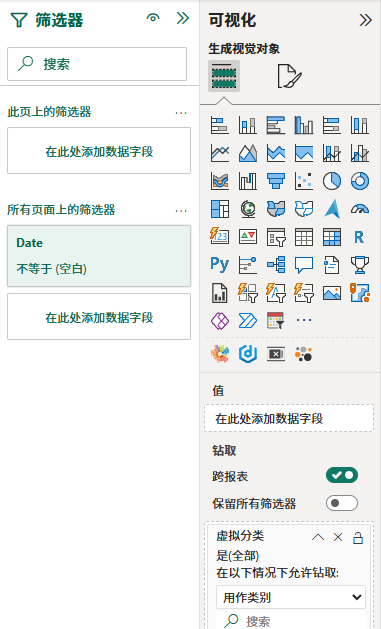
2.设置"钻取字段":
- 确保没点击页面上的任何图表。
- 在右侧【可视化】窗格的最下方,找到【钻取】区域。
- 把你想作为筛选条件的字段(比如
产品类别)拖进去。
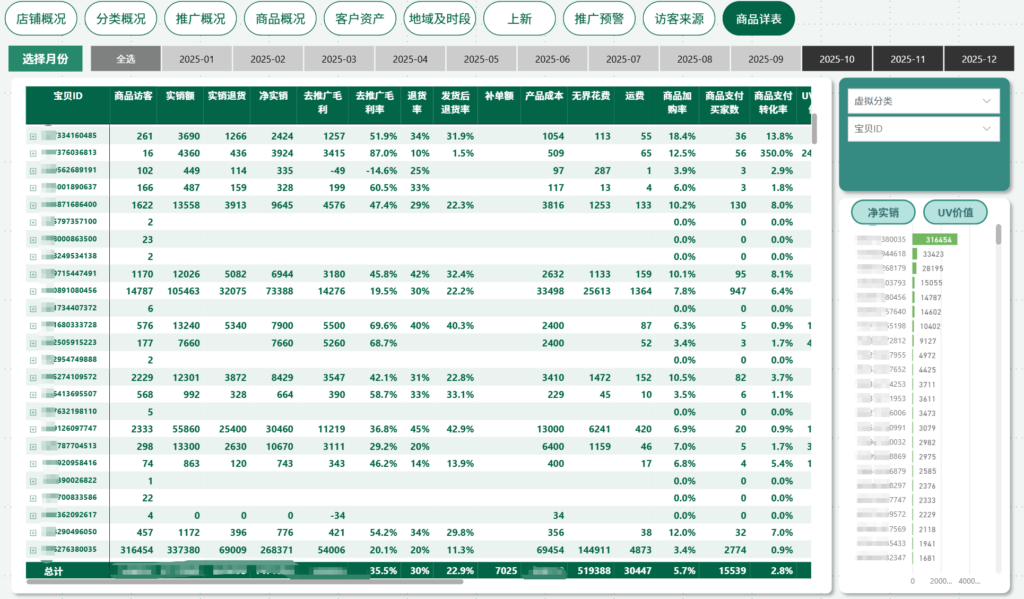
3. 放置详情表:
在页面上放一个【表格 (Table)】,把所有的细节字段全堆上去:订单号、日期、客户名、单价、利润等。
4. 留意返回按钮:
当你拖入钻取字段时,左上角会自动出现一个箭头。这是 Power BI 贴心准备的"撤回"键,方便用户看完详情后一键返回。

🚀 第二步:激活"出发传送阵"(总览页)
现在回到你的主报表页面。
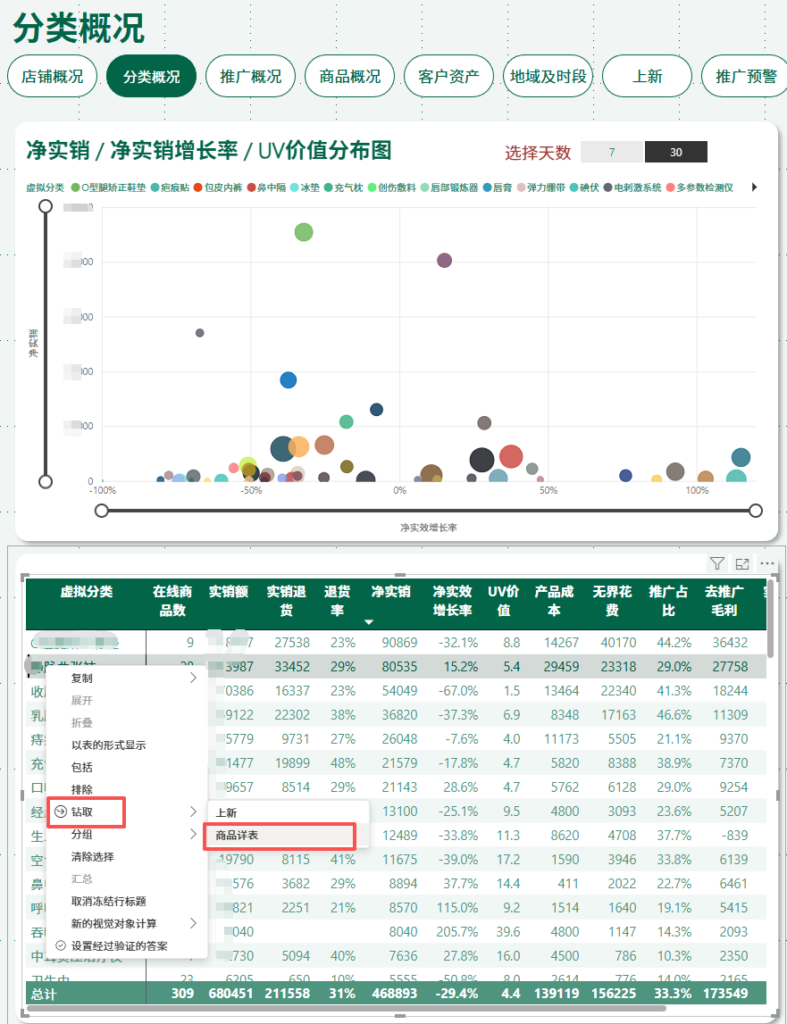
- 准备图表:创建一个【矩阵】或【表格】,里面一定要包含刚才那个字段——
虚拟分类。 - 见证奇迹:
- 只要你刚才在详情页设好了钻取字段,现在你右键点击总览页里的任何一个类别,菜单里就会自动冒出【钻取】->【商品详表】。
💎 第三步:进阶黑科技——动态钻取按钮
右键操作太隐蔽?那我们直接做一个"会说话"的按钮!
- 插入按钮:点击顶部菜单【插入】->【按钮】->【钻取】。
- 绑定目标:在按钮设置里,【操作】选"钻取",【目标】选"订单详情页"。
高能预警!让按钮变聪明(DAX 实操): 为了不让按钮冷冰冰,我们写两个简单的度量值:
- 动态文字:
按钮提示 =
IF(
    ISFILTERED('产品表'[产品类别]),
    "点击查看 [" & SELECTEDVALUE('产品表'[产品类别]) & "] 的详情",
    "请先在下方选中一个类别"
)- 动态颜色:
按钮颜色 = IF(ISFILTERED('产品表'[产品类别]), "#0078D4", "#E6E6E6")- 设置按钮文本与填充:
- 点击文本框和填充颜色旁边的 fx 图标,绑定刚才写的度量值。
- 效果:没选数据时,按钮是灰色的且提示"请选中";一旦选了,按钮立刻变蓝并喊出类别的名字。
🔍 深度对比:矩阵 vs 表格,谁是钻取最佳拍档?
| 视觉对象 | 优势 | 劣势 |
| 矩阵 (Matrix) | 层级感强。你可以先看大类,展开后对着小类直接钻取。 | 结构复杂时,右键点击的位置需要比较精准。 |
| 表格 (Table) | 直观清晰。每一行都是一个明确的条目,点哪钻哪。 | 如果列太多,用户可能找不到哪一列才能触发钻取。 |