
很多NAS用户都想远程管理设备,ToDesk作为跨平台远程工具,兼容性极强——绝大部分基于Linux内核的NAS系统(如飞牛fnOS、群晖DSM、威联通QTS、铁威马TOS、绿联NAS等),都能安装使用。
但很多NAS用户尝试通过Docker安装ToDesk时会遇到镜像拉取失败、配置复杂等问题。其实ToDesk官方提供的Linux deb安装包,对基于Linux系统的NAS都适合安装使用,比如Debian的飞牛OS(fnOS)就完美兼容。
且这种方法操作更简单、稳定性更高。本文以飞牛OS为实操场景,带大家一步步完成飞牛NAS的ToDesk安装、启动、排错,新手也能轻松上手,安装完成后即可实现远程管理NAS。
一、先搞懂2个关键前提
在开始前,先确认2个基础条件,避免走弯路:
- 下载并上传官方安装包
- 打开ToDesk官网(https://www.todesk.com/linux.html),下载 todesk-v4.8.1.0-amd64.deb 版本(适配飞牛NAS主流的amd64/x86_64架构);
- 上传安装包
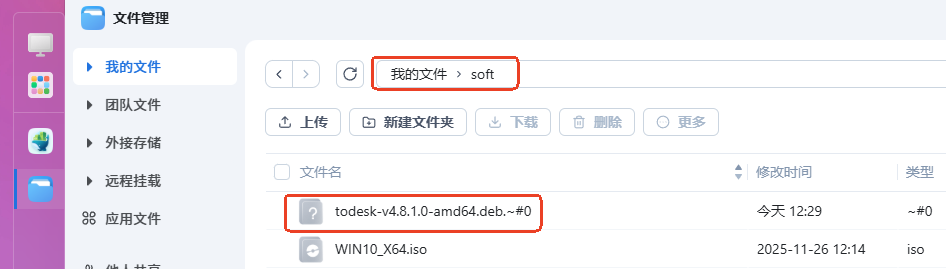
- 登录飞牛NAS桌面,打开「文件管理」,将下载好的deb安装包上传到容易找到的目录我上传到了我的文件=>soft文件夹,实际路径则为"/vol1/1000/soft"。
- 开启SSH功能
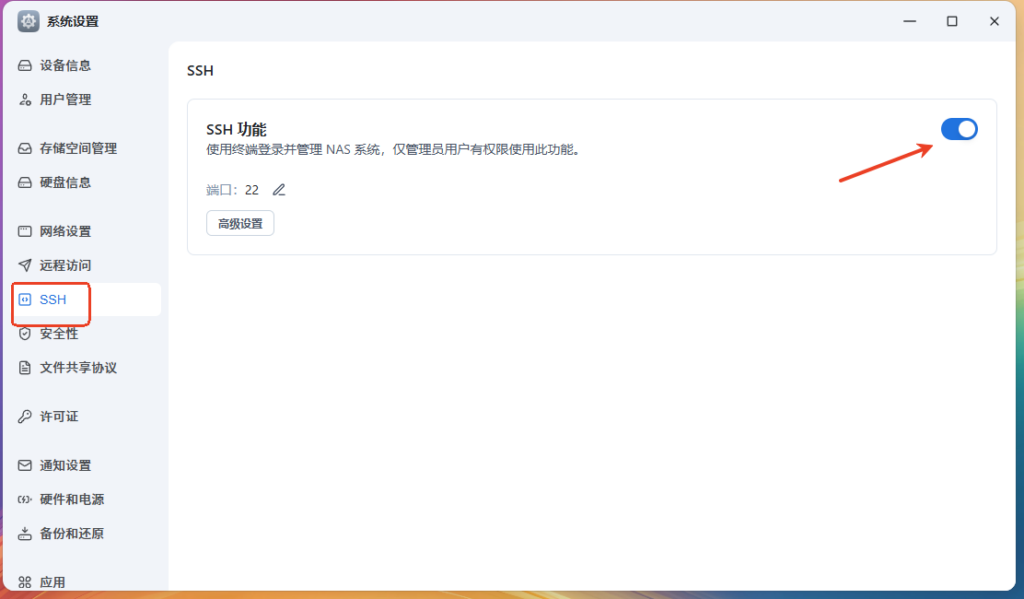
几乎所有NAS都在「控制面板」→「终端/SSH」中开启,飞牛NAS直接在桌面设置里找"SSH服务"勾选即可。
- 用SSH工具连接飞牛NAS
推荐使用Putty、FinalShell、Xshell等SSH工具,操作步骤通用:
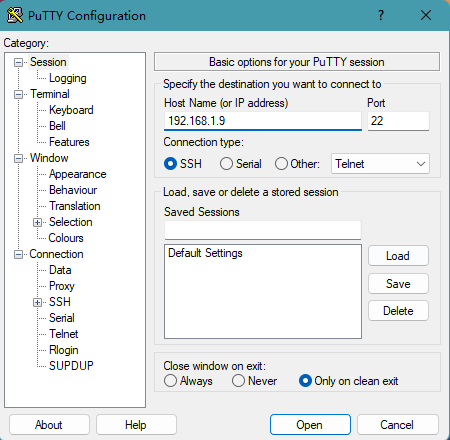
- 打开SSH工具,新建连接,输入飞牛NAS的内网IP(我的NAS内网IP:192.168.1.9),端口保持22;
- 登录身份:用户名默认是「admin」,密码是你登录飞牛NAS桌面的密码;
- 点击「连接」,若出现"是否信任此主机"的提示,选择「是」,成功连接后会显示命令行界面。
- 验证架构,确保万无一失(可选)
若不确定自己的飞牛NAS是否为amd64架构,可在SSH连接成功后,执行以下命令验证:
lscpu查看命令输出中「Architecture」字段,若显示「x86_64」,则说明是amd64架构,可直接继续安装;若显示「aarch64」,则需要重新下载ARM64版本的deb包。
二、核心步骤:安装+启动+初始化
步骤1:切换到安装包所在目录(关键,避免命令报错)
首先要通过命令切换到安装包上传的目录(以之前推荐的 /vol1/1000/Downloads 为例),命令如下:
cd /vol1/1000/soft切换完成后,可执行 ls 命令验证,若输出中能看到「todesk-v4.8.1.0-amd64.deb」,说明目录切换正确。
步骤2:执行官方安装命令
直接复制以下官方安装命令,在SSH终端中粘贴并回车执行:
sudo apt-get install ./todesk-v4.8.1.0-amd64.deb执行后会提示输入密码(即飞牛NAS的登录密码),输入时密码不会显示,直接输入完成后回车即可。
常见问题:安装时提示「依赖不足」
这是飞牛OS默认缺少部分基础依赖导致的,无需担心,执行以下命令即可自动修复依赖:
sudo apt-get update && sudo apt-get -f install -y修复完成后,重新执行步骤2的安装命令,即可顺利完成安装。
步骤3:启动ToDesk客户端
安装完成后,执行官方启动命令:
todesk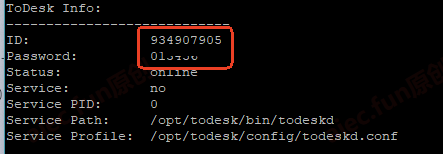
ID,对应设备代码,Password,对应密码。记录下来,就可以在远程时进行使用。
步骤4:
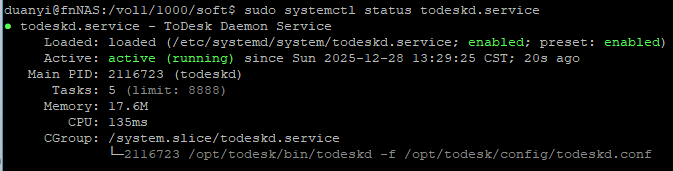
sudo systemctl status todeskd.service执行这个命令,可以查看todesk的启动状态,如显示"active(running)"则证明服务启动成功:
若无法正常使用,执行官方初始化步骤
如果启动后出现失败等问题,严格按照官方指引执行以下3步初始化操作,一步都不能少:
# 1. 先停止ToDesk后台服务
sudo systemctl stop todeskd.service

# 2. 备份原有配置文件(官方推荐,避免配置丢失)
sudo mv /opt/todesk/config/config.ini /opt/todesk/config/config.ini.bak

# 3. 重启ToDesk后台服务
sudo systemctl start todeskd.service
初始化完成后,重新执行 todesk 命令启动客户端,一般就能恢复正常。
三、常见问题解决(所有NAS通用)
- 连接失败?
① 检查NAS网络是否通畅,确保ToDesk的端口(默认8080、30000-30009)已放行;
② 路由器设置端口转发:登录路由器管理界面(常见192.168.1.1),在「高级设置」→「端口转发」中,把上述端口映射到NAS的内网IP;
③ 确认设备码和密码输入正确。 - 权限不足? 执行命令时前面加
sudo提升权限;如果是Docker容器,确保映射的本地文件夹有读写权限。 - 防火墙拦截? 在NAS的「控制面板」→「安全性」→「防火墙」中,新增规则允许ToDesk端口的访问。
四、拓展功能:开启ToDesk远程开机(需硬件/网络支持)
若想通过ToDesk实现"远程开机NAS"(即NAS关机/休眠后,从外网通过ToDesk唤醒),核心需满足两个前提:
① NAS硬件支持 Wake-on-LAN(WOL,网络唤醒)功能;
② 路由器支持端口转发且已为NAS分配固定内网IP。以下是具体调整步骤(通用所有支持WOL的NAS):
步骤1:先在NAS中开启WOL功能(基础前提)
不同品牌NAS开启路径类似,以飞牛NAS为例,其他品牌可类比查找:
- 登录NAS管理界面(或直接操作NAS本地桌面),进入「控制面板」→「电源管理」(部分NAS叫「硬件设置」);
- 找到「网络唤醒(WOL)」选项,勾选「启用网络唤醒」(部分NAS需选择唤醒模式,如"仅局域网唤醒""支持外网唤醒",建议选后者);
- 记录NAS的「物理MAC地址」(在WOL设置页或「网络设置」中可查,格式如XX:XX:XX:XX:XX:XX),后续配置需用到;
- 保存设置,重启NAS使WOL功能生效。
提示:若NAS无WOL选项,说明硬件不支持,无法实现远程开机;部分老旧NAS需在主板BIOS中开启WOL(开机按Del/F2进入BIOS,找"Power Management"→"Wake on LAN"设为Enabled)。
步骤2:配置路由器端口转发(实现外网唤醒关键)
远程开机需要通过路由器将唤醒指令转发到NAS,需配置WOL专用端口(默认UDP 9号端口):
- 登录路由器管理后台(通常在浏览器输入192.168.1.1或192.168.0.1,账号密码在路由器背面);
- 进入「高级设置」→「端口转发」(部分路由器叫「虚拟服务器」),新增一条转发规则:
- 内部端口/外部端口:均填 9(WOL默认端口,不可随意修改);
- 协议:选择 UDP;
- 内部IP地址:填写NAS的固定内网IP(如192.168.1.105,需提前在路由器中为NAS设置静态IP,避免IP变动导致失效);
- 备注:可填"NAS-WOL唤醒",方便后续管理。
- 保存规则,确保路由器防火墙未拦截UDP 9号端口。
步骤3:在ToDesk中关联NAS并测试远程开机
完成上述配置后,需在ToDesk中绑定NAS的WOL信息,后续即可通过ToDesk发起唤醒指令:
- 在电脑/手机上打开ToDesk客户端,登录之前绑定NAS的账号;
- 找到NAS对应的设备(已在之前安装步骤中添加),点击设备右侧的「设置」→「远程唤醒」;
- 在唤醒设置中,填写之前记录的NAS「MAC地址」,选择「UDP 9号端口」,点击「保存」;
- 测试唤醒:先将NAS关机/休眠,在ToDesk中点击该设备的「远程唤醒」按钮,等待1-3分钟,观察NAS是否自动开机;若未开机,检查WOL开启状态、路由器端口转发规则及NAS IP是否正确。
注意事项
- 远程开机仅适用于"NAS处于关机/休眠状态",若NAS已断电,无法通过网络唤醒;
- 部分运营商可能屏蔽UDP 9号端口,导致外网无法唤醒,可尝试修改路由器转发端口为其他端口(如54321),同时在ToDesk中同步修改端口;
- 若使用Docker部署的ToDesk,无需额外调整容器配置,只需确保NAS本身WOL和路由器配置正确即可(唤醒指令直接作用于NAS硬件,与容器无关)。
五、Web界面管理ToDesk的说明与替代方案
在通过SSH安装todesk后,大部分NAS,如飞牛NAS,在OS界面找不到ToDesk应用」,核心原因是:ToDesk通过deb包命令行安装,未经过应用商店审核,因此不会自动显示在Web界面的应用列表中。飞牛OS的Web应用列表仅展示通过官方应用商店安装的软件,命令行安装的第三方服务需通过其他方式管理。
1. 无法在Web界面直接开启/设置ToDesk的说明
飞牛OS的Web管理界面未开放「第三方命令行应用」的可视化管理入口,因此无法直接在浏览器界面开启、关闭ToDesk,或修改其配置(如设备码、密码等)。所有ToDesk的管理操作需通过SSH命令行完成(高效且稳定)。
2. 替代方案:Web界面间接确认ToDesk状态(可选)
若想通过浏览器间接确认ToDesk是否运行,可通过飞牛OS的Web系统监控功能(部分型号支持):
- 打开浏览器,输入飞牛NAS的内网IP,登录Web管理界面;
- 找到「系统监控」「进程管理」或「服务管理」选项(不同型号位置可能不同);
- 在进程/服务列表中,搜索「todeskd」,若能找到该进程,说明ToDesk服务正常运行;若未找到,需通过SSH命令行重启服务(
sudo systemctl restart todeskd.service)。
3. ToDesk常用管理命令,替代Web界面操作
为方便你管理,整理了ToDesk核心操作的SSH命令(直接复制执行即可)。这些命令可满足ToDesk的所有管理需求,比Web界面操作更精准、高效。
# 1. 查看ToDesk服务状态(是否运行)
sudo systemctl status todeskd.service

# 2. 启动ToDesk服务
sudo systemctl start todeskd.service

# 3. 停止ToDesk服务
sudo systemctl stop todeskd.service

# 4. 重启ToDesk服务(修改配置后需执行)
sudo systemctl restart todeskd.service

# 5. 设置ToDesk开机自启(无需手动启动)
sudo systemctl enable todeskd.service

# 6. 取消ToDesk开机自启
sudo systemctl disable todeskd.service

# 7. 查看ToDesk日志(获取设备码、排查故障)
tail -f /var/log/todesk/service_2025_12_28.log(替换为当天日期)

# 8. 重新获取设备码(前台启动,会直接输出)
sudo systemctl stop todeskd.service && todesk
总结
无论你用的是飞牛、群晖、威联通还是其他Linux系NAS,都可以尝试todesk官方linux版本安装。按照本文步骤操作,5-10分钟就能完成部署,从此远程管理NAS再也不用受限于内网了!