
作为职场人 / 教师 / 内容创作者,谁没为 "做图表" 头疼过?用 PPT 调布局半天找不到对齐按钮,专业设计软件又要学半天操作,最后做出来的图表要么丑要么不直观。直到挖到 Napkin(https://www.napkin.ai)这个宝藏工具,才发现原来做图表能这么简单 —— 不用懂设计,不用记快捷键,只要有文字大纲,就能快速做出高颜值、实用性拉满的图表。今天就把亲测的使用经验,整理成详细教程,带你从入门到精通~
Napkin 创作流全解析
从零散文字到逻辑大片的 4 个魔法步骤
创建项目 Step 01
- 直觉粘贴:文字丢进去,结构跳出来。
- 一键生成:输入主题,AI 自动头脑风暴。
- 文件解析:PDF/DOCX 导入,秒变可编辑文本。
一键转图 Step 02
- 魔法框选:选中你想要可视化的文字片段。
- Spark 闪电:点击闪电,3秒生成多种逻辑模板。
- 智能识别:自动分辨流程图、导图或饼图。
个性调优 Step 03
- 配色魔法:12套大师级色盘,支持品牌色导入。
- 海量图标:3000+ 矢量图标,双击即可替换。
- 丝滑调整:拖拽节点,连接线自动避让不乱绕。
多维分享 Step 04
- 全能格式:PNG / SVG / PDF,甚至直接导出 PPT。
- 实时协作:一个链接,团队成员随时评论修改。
- 无限放大:矢量输出,印刷海报依然清晰锐利。
一、前期准备:30 秒快速注册登录
首先得搞定账号,操作简单到不像工具类网站,全程不用填复杂资料:
- 打开浏览器,输入官网地址 https://www.napkin.ai,右上角的 "Sign up free" 按钮很醒目,直接点击进入注册页;
- 注册方式二选一,推荐选谷歌账号登录,1 秒就能同步完成,不用等验证码;如果没有谷歌账号,用邮箱注册也快,输入邮箱→查收验证邮件(记得看垃圾邮件箱)→设置密码,20 秒搞定;
- 首次登录会有个小调研,比如 "你想用 Napkin 做什么?""个人用还是团队用?",随便选就行,不影响功能使用,填完直接进入主界面;
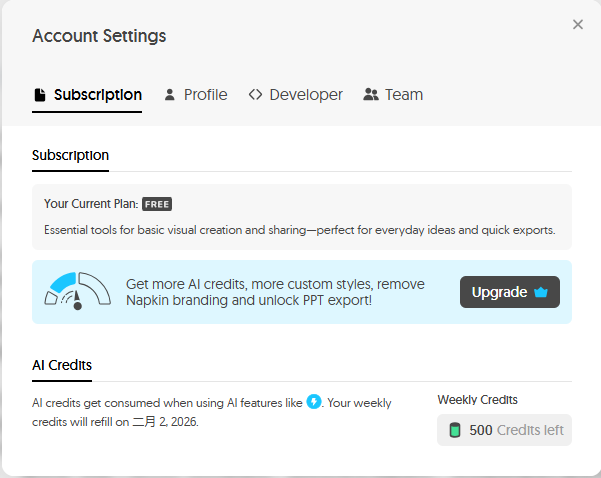
- 版本说明:新用户默认是免费版,每月能生成 10 张图表,导出格式齐全,就是会带轻微水印;如果经常用(比如职场高频汇报、教学备课),可以升级 Pro 版(约 70 元 / 月),无水印 + 无限生成,点击顶部 "Upgrade" 就能切换,性价比很高。
二、核心流程:4 步从文字到专业图表
Napkin 最绝的地方在于 "文本直接转图表",哪怕你只有一段杂乱的文字大纲,也能快速变成逻辑清晰、颜值在线的可视化内容。我以 "用户注册转化流程" 为例,一步步教你操作:
步骤 1:创建项目 ——3 种方式适配不同需求
进入主界面后,点击 "Create my first Napkin",就能开始创作了,三种创建方式按需选,都很简单:
- 粘贴已有文本:直接把 Word、备忘录里的文字(支持列表、标题、普通文本)复制粘贴到左侧文本框,比如我输入 "用户注册转化流程:1. 手机号验证 2. 设置密码 3. 完善个人资料 4. 注册成功 5. 引导首次消费";
- 快速生成文本框架:如果只有核心主题,比如 "光合作用过程""2025Q1 销售数据占比",直接在文本框输入主题,点击左侧 "生成" 按钮,系统会自动帮你梳理出结构化文本,不用自己组织语言;
- 导入文件:点击顶部 "Import",上传 DOCX、PDF、MD 格式的文档,系统会自动提取文本内容,连表格和列表都能精准识别,适合已有完整文档的情况。
👉 小技巧:如果文本里有数据(比如 "小红书获客 40%、抖音 30%、公众号 20%、其他 10%"),建议用 "项目 + 百分比" 的列表格式,这样后续生成图表时,系统能更精准匹配数据可视化样式。
步骤 2:一键生成图表 —— 系统智能匹配最优样式
文本准备好后,不用手动选模板、调布局,系统会自动读懂你的内容逻辑:
- 用鼠标框选要可视化的文本(可以全选,也能选部分内容);
- 点击文本框右侧的「Spark 图标」(像小闪电的按钮),等待 3-5 秒,系统就会生成 3-5 种适配的图表样式;
- 按需选择即可:比如我做的 "注册流程",系统会推荐线性流程图、泳道图;如果是数据占比,会推荐饼图、环形图;如果是知识点分类,会推荐思维导图、信息图。我选了线性流程图,默认配色是清爽的 "科技蓝",不用自己费心搭配。
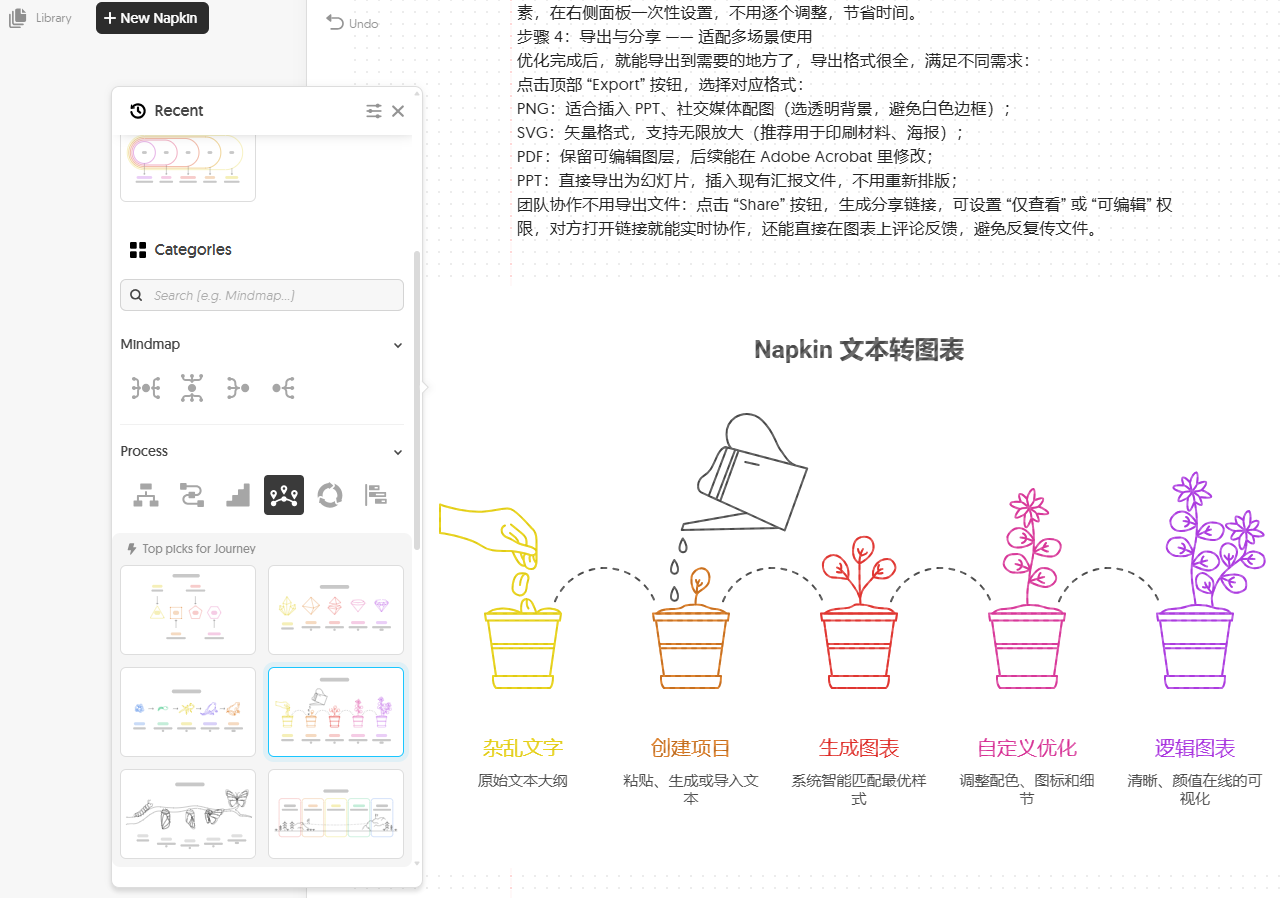
👉 避坑指南:如果生成的图表不是你想要的(比如想要饼图却出了条形图),不用重新输入文本!只要在原文本前加一句简单说明(比如 "把这段数据做成饼图"),再点击 Spark 图标重新生成,就能得到想要的样式。
步骤 3:自定义优化 ——5 分钟让图表更贴合需求
生成的基础图表已经能用,但稍微调整一下细节,就能让它更符合你的使用场景(比如公司汇报要商务风,教学要用活泼风)。编辑功能都在右侧面板,零基础也能轻松上手:
- 调整配色:点击图表中的任意节点或色块,右侧会弹出色盘,有 12 套预设配色(商务灰、活力橙、清新绿等),也能输入品牌专属色号(比如公司 LOGO 色),一键替换;想换背景色的话,点击图表右上角 "…",选择 "背景色",支持透明背景(插入 PPT、公众号时不会有白边,亲测超实用);
- 替换图标:双击图表中的默认图标(比如 "手机号验证" 的用户图标),会弹出内置图标库,3000 + 图标涵盖职场、教学、生活等场景,支持关键词搜索,输入 "手机""验证码" 就能找到对应图标,替换后图表更生动;
- 补充细节:点击顶部 "文本框",可以添加关键标注(比如 "手机号验证转化率 85%"),拖拽到对应节点旁;鼠标直接拖拽节点就能调整位置,连接线会自动优化走向,不用担心 "线绕来绕去";右侧 "字体" 面板有 15 种无衬线字体,标题用粗体、正文用常规体,保证可读性;
- 批量调整:如果需要统一修改(比如把所有节点字体换成 "微软雅黑"),用鼠标框选所有元素,在右侧面板一次性设置,不用逐个调整,节省时间。
步骤 4:导出与分享 —— 适配多场景使用
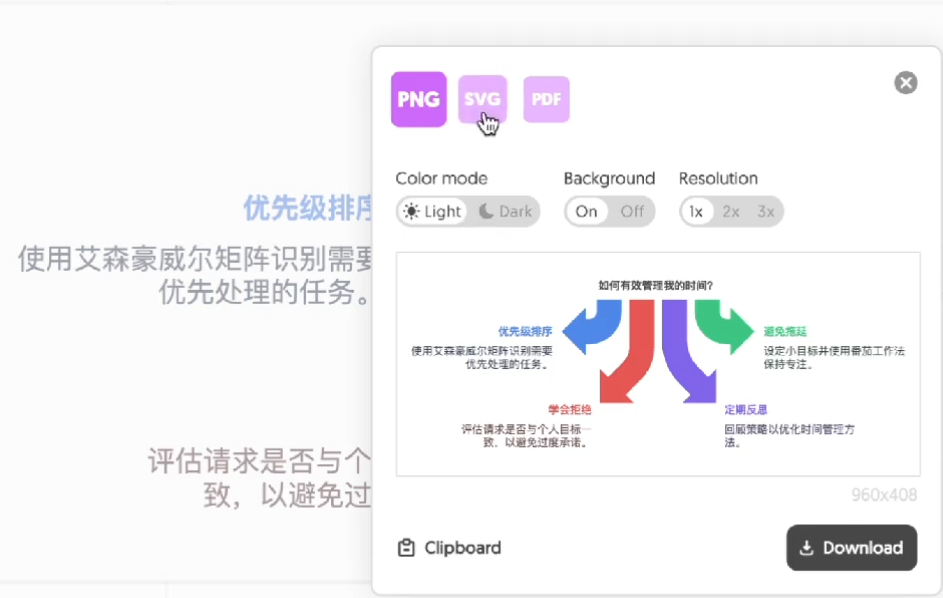
优化完成后,就能导出到需要的地方了,导出格式很全,满足不同需求:
- 点击顶部 "Export" 按钮,选择对应格式:
- PNG:适合插入 PPT、社交媒体配图(选透明背景,避免白色边框);
- SVG:矢量格式,支持无限放大(推荐用于印刷材料、海报);
- PDF:保留可编辑图层,后续能在 Adobe Acrobat 里修改;
- PPT:直接导出为幻灯片,插入现有汇报文件,不用重新排版;
- 团队协作不用导出文件:点击 "Share" 按钮,生成分享链接,可设置 "仅查看" 或 "可编辑" 权限,对方打开链接就能实时协作,还能直接在图表上评论反馈,避免反复传文件。
三、实战场景:3 类高频需求的高效用法
掌握基础操作后,针对不同场景,有更省时的小技巧,分享给大家:
场景 1:职场汇报 ——5 分钟搞定项目流程图
需求:把 "用户从注册到下单的全流程" 做成图表,用于月度汇报。
操作:
- 输入文本:"用户下单流程:1. 注册→2. 浏览商品→3. 加入购物车→4. 支付→5. 订单确认→6. 物流发货";
- 生成线性流程图,把 "支付" 节点换成红色(突出核心转化环节);
- 加标注:在 "支付" 旁添加文本框 "支付成功率 92%",用数据增强说服力;
- 导出 PNG(透明背景),直接插入 PPT,比大段文字直观多了,老板一眼就能 get 核心环节。
场景 2:教学备课 —— 让知识点更易理解
需求:制作 "光合作用过程" 图解,用于课堂讲解和学生讲义。
操作:
- 输入主题 "光合作用过程",用系统生成文本框架,自动拆分 "光反应阶段""暗反应阶段";
- 生成对比图,把两个阶段并列展示,方便学生对比理解;
- 替换图标:光反应阶段用 "太阳图标",暗反应阶段用 "叶子图标",降低理解门槛;
- 导出 PDF,打印出来给学生当讲义,知识点可视化后,学生记忆更深刻。
场景 3:内容创作 ——3 分钟出爆款信息图
需求:为小红书笔记 "3 个提高专注力的实用方法" 制作配图。
操作:
- 输入文本:"提高专注力的 3 个方法:1. 番茄工作法(25 分钟工作 + 5 分钟休息)2. 减少干扰(关闭手机通知)3. 拆分任务(大任务拆成小步骤)";
- 生成信息图,选择 "活力橙" 配色(符合小红书风格);
- 调整比例:点击图表右上角 "16:9",改成 "4:5"(小红书最优图片比例);
- 导出 PNG,直接上传笔记,可视化配图能提升 30% 阅读完成率,收藏量翻倍。
四、亲测 FAQ:解决你可能遇到的问题
- 免费版够用吗?个人偶尔用(比如每月10张图表)完全够用,导出格式齐全,只是带轻微水印;职场高频使用或团队协作,建议升级 Pro 版,无水印 + 无限生成,性价比很高。
- 手机上能使用吗?目前手机只能查看已生成的图表,不能创建或编辑。官方建议用电脑操作,因为编辑时需要拖拽节点、调整细节,电脑端体验更流畅,后续可能会上线手机编辑功能。
- 导出的图表模糊怎么办?导出时勾选 "高分辨率",PNG 格式选 "300dpi",SVG 格式是矢量图,放大多少倍都不会模糊,适合印刷或大尺寸展示。
- 团队协作怎么高效使用?点击顶部 "Teamspace",邀请团队成员加入共享 workspace,支持多人实时编辑,还能在图表上直接评论反馈(比如 "这个节点颜色换成品牌红"),不用反复传文件,协作效率翻倍。
五、最后总结
Napkin 最打动我的地方,是把 "做图表" 的门槛降到了最低 —— 不用懂设计,不用花大量时间排版,只要你有文字,就能快速做出专业、好看的图表。不管是职场汇报、教学备课,还是内容创作,它都能帮你节省大量时间,让 "想法" 快速变成 "看得见的可视化内容"。
现在就打开 https://www.napkin.ai 试试吧,用你的第一段文本生成图表,相信你会和我一样,爱上这种高效又省心的做图方式~