
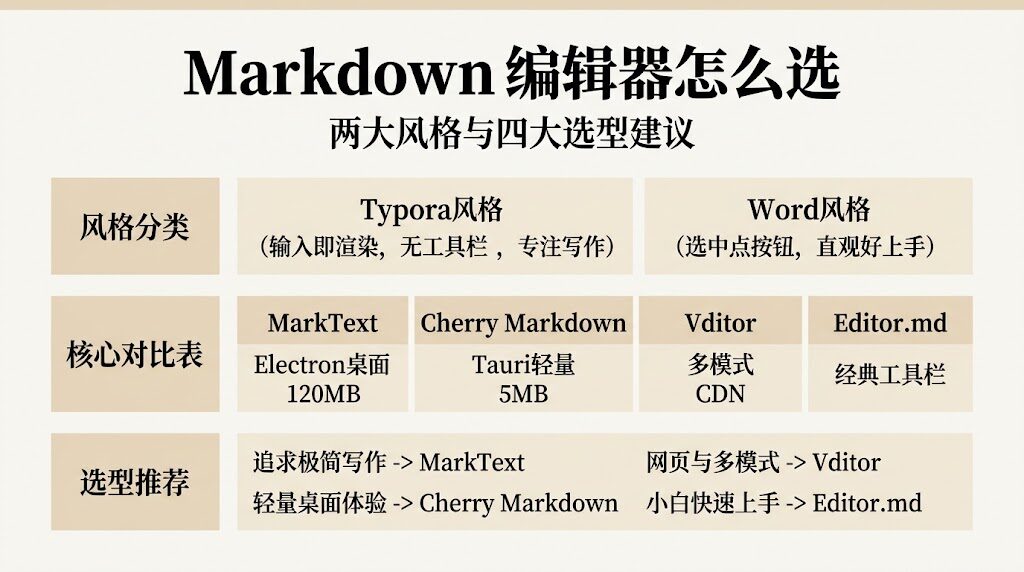
一、先搞清楚你要的 "WYSIWYG" 到底是哪种
写 Markdown 最痛苦的是什么?不是语法,而是"眼睛看不到样子"。你打了一行 # 标题,得切到预览面板才知道字号对不对;插了一张图,要滑动到底部才能确认有没有显示。
Typora 在 2014 年横空出世,靠的就是"输入即渲染" — 你打 # 它立刻变成大字号,所见即所得。从那以后,所有 Markdown 编辑器都把 "WYSIWYG" 当成卖点。
但 2023 年 Typora 涨价到 $29.99、开始收费之后,大家才发现一件事:"WYSIWYG" 这个词其实有两种完全不同的实现方式。
Typora 风格:输入即渲染,但没有传统工具栏
你打 # 变 H1,打 ** 加粗,整个界面干干净净,没有一排按钮。这是 Typora 当年的"零干扰"哲学。
代表:MarkText(GitHub 61k stars,开源阵营的最高星)。
Word 风格:选中文字 → 点按钮赋格式
界面顶部或旁边有一排按钮(B、I、H1、列表…),你选中一段文字,点按钮,立刻变成对应格式。这才是 80% 普通人以为的 "WYSIWYG"。
代表:Vditor(WYSIWYG 模式)、Cherry Markdown、Editor.md。
这两种不是二选一的对错,而是两种设计哲学。MarkText 那种适合"我已经会 Markdown、只想专注写作"的硬核用户;Word 那种适合"我不会语法,但想排版漂亮"的小白用户。
搞清这个区别,选编辑器就简单了一半。 下面评测 8 款 GitHub 上星标过千的 Markdown 编辑器,每款都会标明属于哪种风格、有没有传统工具栏。
二、评测的 6 个维度
挑编辑器不能只看星标。我从 6 个维度打分:
- WYSIWYG 真假:是真所见即所得(输入即渲染),还是分屏预览?
- Word 工具栏:有没有"选中文字 → 点按钮赋格式"的传统工具栏?(很多人会忽略这个)
- 安装包体积:桌面 .exe/.dmg/.deb 实际多大;浏览器端能否零安装?
- 上手门槛:装完能不能直接写,要不要 Node.js / 命令行?
- 功能完整度:数学公式、流程图、图表、上传、导出齐不齐?
- 维护状态:最后提交是什么时候?会不会用着用着没人管了?
三、8 款项目速览
先看一眼这张总表,后面会一个一个细讲。
| # | 项目 | ⭐ | 风格 | 类型 | 安装包 |
|---|---|---|---|---|---|
| 1 | MarkText | 61.4k | Typora | Electron 桌面 | Linux 98.6 MB / macOS 122 MB / Win ~120 MB |
| 2 | Logseq | 44.9k | 块级 outliner | Electron + Web | ~150 MB |
| 3 | TOAST UI Editor | 18.0k | 工具栏 | 浏览器 | 0(CDN,已 archive) |
| 4 | Editor.md | 14.3k | 工具栏 | 浏览器 | 0(CDN) |
| 5 | Milkdown | 11.9k | 框架 | npm | 0 |
| 6 | Vditor | 11.3k | 工具栏 + 三模式 | 浏览器 | 0(CDN) |
| 7 | Cherry Markdown | 4.9k | 工具栏 + AI | 浏览器 / Node / Tauri / VSCode | 浏览器 0;Tauri ~5 MB |
| 8 | EasyMDE | 3.0k | 工具栏 + 极简 | 浏览器 | 0(498 KB) |
数据截至 2026-09-15 抓取。⭐ Star 数会随时间变化,以仓库实际为准。
四、8 款项目逐一评测
按"风格 + 使用方式"分组,挑出每个组里最值得用的。
🟦 Typora 风格桌面党(输入即渲染,无工具栏)
① MarkText ⭐ 61.4k(GitHub 最高星,最像 Typora)
如果说 Typora 是 Markdown 编辑器的"原神",MarkText 就是开源圈的第一个"模仿者"。
它是什么:用 Vue.js 写的 Electron 桌面应用,主打"输入即渲染、零干扰"。
核心特性:
- ✅ 真 WYSIWYG:输入
# 标题立刻变成 H2 大字号,不用切预览 - ✅ CommonMark + GFM + 部分 Pandoc 兼容
- ✅ KaTeX 公式、Front Matter、Emoji、剪贴板粘贴图片
- ✅ 多种主题(亮色 / 暗色 / Material)+ Focus 专注模式 + Typewriter 打字机模式
- ✅ 导出 HTML、PDF
安装包实测(v0.19.1 release):
- Linux .deb:98.6 MB
- macOS arm64 .dmg:122 MB
- Windows .exe:~120 MB
维护状态:活跃,但 0.20.0 还在 RC 阶段,稳定版节奏稍慢。
注意 ⚠️:MarkText 没有传统工具栏,你不能"选中文字 → 点按钮 → 变 H1″。想要这个功能请看下面的 Vditor / Cherry Markdown / Editor.md。
适合谁:
- ✅ 熟悉 Markdown、只想专注写作的人
- ✅ 跨 macOS / Windows / Linux
- ❌ 旧电脑慎装(Electron 吃内存)
- ❌ 不适合需要"团队 / 云同步"
一句话总结:Typora 之外最像 Typora 的开源选择,但 120 MB 的 Electron 包是真的重。
② Cherry Markdown 桌面版 ⭐ 4.9k(腾讯官方引擎 + Tauri 桌面壳,仅 5 MB)
想用桌面客户端但嫌 MarkText 太重?试试这个"小钢炮"。
它是什么:腾讯开源的 Markdown 编辑器,主战场是浏览器端,但社区还做了 Tauri 桌面客户端(仓库名 yanhuixie/cherry-markdown-desktop),把 Electron 换成了 Tauri,体积直接砍到 ~5 MB。
核心特性:
- ✅ 5 MB 安装包,跨平台(Windows / macOS / Linux),WYSIWYG 完整保留
- ✅ 底层用
Tencent/cherry-markdown的纯 JS 引擎,带三重工具栏(顶部 + 浮动 bubble + 悬浮) - ✅ 腾讯主仓 2026-09-14 还在更新(距离最近提交 15 小时)
注意:Tauri 桌面包属于社区维护,不是腾讯官方出品。
一句话总结:桌面场景里"小包 + WYSIWYG + Word 工具栏"的隐藏冠军。
🟩 Word 风格工具栏党(选中文字点按钮赋格式)
这一类才是 80% 普通用户真正想要的体验。所有入选项目都有完整的工具栏,选中文字点按钮就能加 H1 / 加粗 / 列表 / 链接。
③ Vditor ⭐ 11.3k(零安装 + 工具栏最全 + 三模式可切)
我把它放在第一位,因为它把"零安装"和"功能齐全"做到了极致。
它是什么:纯浏览器端 Markdown 编辑器,CDN 引入一行 <script> 就能用。三种编辑模式可切:
- WYSIWYG:真正的所见即所得(Word 风格,有工具栏)
- IR:即时渲染(Typora 风格,输入即渲染)
- SV:分屏预览(老派 Markdown 编辑器)
Word 工具栏细节:36+ 按钮,包括 H1-H6、bold、italic、删除线、inline code、code block、有序/无序/任务列表、缩进、引用、表格、链接、图片、上传、emoji、公式、Mermaid、撤销重做、全屏、导出。还能配置浮动(bubble)工具栏,选中文字即出。
其它功能(比 MarkText 还全):
- ✅ 数学公式(KaTeX / MathJax 双引擎)
- ✅ 流程图 / 时序图 / 甘特图(Mermaid)
- ✅ 图表(ECharts 折线/饼图/思维导图)
- ✅ 音乐谱(abc.js)、PlantUML、WaveDrom、Graphviz
- ✅ 36+ 主题(编辑区 + 内容区 + 代码高亮 各自分开)
- ✅ 拖拽/剪贴板上传(CORS)、实时保存、录音
- ✅ 中文优化特别强:自动空格、拼写纠错、中英标点归一化
- ✅ 36 种代码高亮主题、ToC、YAML frontmatter
安装体积:
- npm 包 unpacked 23.6 MB(含全部源码 / demo / 所有语言包 / 所有主题)
- 浏览器 CDN 实际引入:
dist/index.js约 1.5 MB gzip - 运行时仅 1 个依赖:
diff-match-patch
维护状态:活跃(2,841 commits,90 open issues,7 open PR)。
适合谁:
- ✅ 想在博客后台 / CMS / 个人网站嵌入 Markdown 编辑器
- ✅ 公司 / 学校电脑无法装客户端
- ✅ 需要功能多 + 中文场景
- ❌ 不适合需要"完全离线桌面端"
一句话总结:"打开浏览器 → 写 Markdown"的最佳方案,零安装 = 零升级 = 永远最新版。
④ Cherry Markdown 浏览器版 ⭐ 4.9k(腾讯官方 + 三重工具栏 + AI 流式渲染)
腾讯的开源 Markdown 编辑器,在国内场景下有不可替代的优势。
它是什么:浏览器端是主战场,提供完整的 WYSIWYG + 工具栏体验。
Word 工具栏细节:三重工具栏(顶部 + 浮动 bubble + 悬浮),浮动工具栏是亮点 — 选中文字即在旁出现小工具栏,跟 Notion / Google Docs 体验一致。还支持:
- 多光标编辑、输入自动补全、VIM 模式
- 图片可视化编辑、表格可视化编辑(拖拽缩放、对齐)
- AI 流式渲染:官方自称 "Purpose-built for AI Chat scenarios"
- Markdown ↔ 富文本互转(粘贴 Word 内容自动转 Markdown)
- 图片 / PDF 导出
- 完整 XSS 防护(DomPurify + 白名单)
安装体积:
- npm 包 unpacked 50.3 MB(含 jsdom + 10 个 codemirror 子包,引擎本体含服务端渲染能力)
- 浏览器 CDN 引入:约 1.5 MB gzip(
cherry-markdown.js)
维护状态:活跃到离谱(2026-09-14 还在更新,距离现在不到 24 小时)。
适合谁:
- ✅ 想把 Markdown 编辑器嵌进 AI Chat 产品
- ✅ 需要"粘贴富文本自动转 Markdown"
- ✅ 国内项目首选(腾讯中文文档齐全)
一句话总结:国内最强 WYSIWYG Markdown 编辑器,AI 场景的隐藏冠军。
⑤ Editor.md ⭐ 14.3k(中文圈最老牌,工具栏三档可调,2026-09-14 仍在更新)
调研时挖出来的"老大哥" — 14.3k stars 居然被我漏了。
它是什么:纯前端、零运行时依赖的 Markdown 编辑器组件,经典分屏布局(左编辑右预览)+ 顶部工具栏。
Word 工具栏细节:toolbarIcons: "full" | "simple" | "mini" 三档可调。选中文字 → 点按钮 → 自动加 ** / # / > / -,预览区立刻刷新 — 这是最经典的 Word 工具栏行为。
其它特性:
- ✅ CommonMark + GFM,KaTeX 公式,Mermaid 流程图 / 时序图
- ✅ 跨域图片上传、代码折叠、搜索替换、ToC、Emoji、主题切换
- ✅ 兼容 IE8+(很多新项目都不支持了 — 政府 / 国企旧项目首选)
- ✅ AMD/CMD 模块加载、多语言 i18n
注意 ⚠️:Editor.md 不是真 WYSIWYG(不是输入即渲染),而是 "textarea + 实时预览"。但工具栏行为是经典 Word 风格,这点很重要。
安装体积:纯前端,CDN 引入即可。
适合谁:
- ✅ 想要"顶部一排按钮 + 选中文字加格式"的传统 Word 体验
- ✅ 需要 IE8+ 兼容
- ✅ 中文圈最成熟的方案(README / 示例 / 中文社区齐全)
- ❌ 不适合需要"真 WYSIWYG"
一句话总结:14.3k stars 的中文老牌工具栏编辑器,虽然不是真 WYSIWYG,但"Word 工具栏"体验最完整,且仍活跃维护。
⑥ EasyMDE ⭐ 3.0k(极简派,498 KB,SimpleMDE 维护版)
如果 Vditor / Cherry Markdown 对你来说功能太多,试试这个。
它是什么:SimpleMDE 的维护版 fork,内核用 CodeMirror,定位 "simple, beautiful, embeddable"。
Word 工具栏细节:基础 9 个按钮(H1-H6、bold、italic、列表、引用、链接、图片、代码、预览),简单够用。
其它特性:
- ✅ 自动保存(autosaving)
- ✅ 拼写检查(codemirror-spell-checker)
- ✅ 嵌入简单,1 行 JS 即可启动
- ✅ npm 包 unpacked 仅 498 KB(8 款项目里最小)
维护状态:SimpleMDE 已停更,EasyMDE 是社区维护版,仍在更新(v2.21.0)。
适合谁:
- ✅ 想要一个"轻量 + 工具栏 + 自动保存"的极简 Markdown 编辑器
- ✅ 用在博客评论、笔记、CMS 后台
- ❌ 功能不如 Vditor / Cherry Markdown 全
一句话总结:极简派的代表,498 KB 装下完整 Markdown 编辑器 + 工具栏 + 自动保存。
🟪 开发者框架党(只适合前端开发者)
⑦ Milkdown ⭐ 11.9k(ProseMirror 之上的 Markdown 框架)
它是什么:用 ProseMirror + remark 构建的"插件驱动 Markdown 编辑器框架",不是开箱即用的应用,是给前端开发者用的 npm 包。
特性:
- ✅ 插件系统(preset + 自定义)
- ✅ ProseMirror 内核 + remark 解析
- ✅ TypeScript、Vitest + Cypress 测试
注意 ⚠️:无 GUI 安装入口,需 npm install @milkdown/core + 写代码加载。
一句话总结:专业前端框架,普通用户请绕道。
⑧ MDXEditor ⭐ 3.7k(React 专属,支持 MDX 与 JSX)
它是什么:基于 Lexical 框架的 React 富文本组件,专为 MDX(Markdown + JSX)设计。
Word 工具栏细节:完整 React 组件工具栏,自带 H1-H6、bold、italic、列表、表格、链接、图片、code、引用等按钮。
特性:
- ✅ 插件化(
headingsPlugin()、tablePlugin()等) - ✅ Playwright E2E 测试
注意 ⚠️:纯 React 组件,需 npm install @mdxeditor/editor + 导入 CSS。
一句话总结:React 生态专属,MDX 场景唯一解。
⚫ 别选:已归档
✗ TOAST UI Editor ⭐ 18.0k
NHN Cloud 出品的浏览器端 Markdown 编辑器,曾经是 18k 星标的明星。2026-09-02 仓库已 archive(停止维护),Issues 574 个、PR 69 个全开,无人合并。别浪费调研时间。
旁注:Logseq 为什么不进主评测?
Logseq 有 44.9k stars,但它的定位是"块级 outliner + 知识库",不是纯 Markdown 编辑器。块级编辑 + 双链 + 每日笔记这些功能很强大,但 WYSIWYG 工具栏不是它的卖点(它用类似 Notion 的斜杠命令)。如果你想要 Word 工具栏,跳过 Logseq;如果你想要块级笔记,单独去调研它。
五、一张表看懂选谁
把 8 款项目放进同一张表:
| 维度 | MarkText | Cherry 桌面 | Vditor | Cherry 浏览器 | Editor.md | EasyMDE | Milkdown | MDXEditor |
|---|---|---|---|---|---|---|---|---|
| WYSIWYG 真假 | ✅ 真 | ✅ 真 | ✅ 真(+ IR/SV) | ✅ 真 | ⚠️ 分屏预览 | ⚠️ 分屏预览 | ✅ 真(需配) | ✅ 真(需配) |
| Word 工具栏 | ❌ 无 | ✅ 三重 | ✅ 36+ 按钮 | ✅ 三重 | ✅ 三档可调 | ✅ 9 按钮 | ⚠️ 需自己实现 | ✅ 完整 |
| 选中文字点按钮赋格式 | ❌ | ✅ | ✅ | ✅ | ✅ | ✅ | ⚠️ | ✅ |
| 安装包体积 | ❌ 120 MB | ✅ ~5 MB | ✅ 0 | ✅ 0 | ✅ 0(纯前端) | ✅ 498 KB | ✅ 0 | ✅ 0 |
| 上手门槛 | 中(下载安装) | 中(下载安装) | ✅ 低(CDN) | ✅ 低(CDN) | ✅ 低(CDN) | ✅ 低(CDN) | ❌ 高(写代码) | ❌ 高(React) |
| 数学公式 | KaTeX | ✅ | KaTeX/MathJax | ✅ | ✅ KaTeX | ❌ | 插件 | ❌ |
| 流程图 | ❌ | ✅ Mermaid | ✅ Mermaid | ✅ Mermaid | ✅ Mermaid | ❌ | 插件 | ❌ |
| 导出 PDF | ✅ | ✅ | ❌ | ✅ | ❌ | ❌ | 插件 | ❌ |
| AI 流式渲染 | ❌ | ❌ | ❌ | ✅ 内置 | ❌ | ❌ | ❌ | ❌ |
| 中文优化 | 中 | ✅ 强 | ✅ 极强 | ✅ 强 | ✅ 强 | 弱 | 中 | 弱 |
| 维护活跃 | 中(RC 慢) | ✅ 15h 内 | ✅ 活跃 | ✅ 15h 内 | ✅ 9-14 更新 | ✅ 活跃 | ✅ 活跃 | ✅ 活跃 |
| 许可 | MIT | MIT / Apache-2.0 | MIT | Apache-2.0 | MIT | MIT | MIT | MIT |
六、四种典型用户的选型建议
👤 A. "我要像 Typora 那样输完就是渲染好的"
- 首选:MarkText(最像 Typora,但 120 MB)
- 次选:Cherry Markdown 桌面版(Tauri 包仅 5 MB)
👤 B. "我要像 Word 那样选中文字点按钮赋格式"
- 首选:Vditor(WYSIWYG 模式,36+ 工具栏按钮 + 三模式可切)
- 次选:Cherry Markdown 浏览器版(三重工具栏 + AI 流式)
- 极简嵌入派:EasyMDE(498 KB,基础 9 按钮)
👤 C. "我不熟 Markdown,分屏预览也行,就想要熟悉的 Word 工具栏"
- 首选:Editor.md(14.3k stars,工具栏三档可调 + IE8+ 兼容)
- 次选:EasyMDE(498 KB,SimpleMDE 维护版)
👤 D. "我是开发者,要给自家产品嵌入 Markdown 编辑器"
- React 项目:MDXEditor(MDX 场景)或 Milkdown(更灵活)
- 纯浏览器 + 中文 + AI 场景:Cherry Markdown
- 纯浏览器 + 功能最多:Vditor
七、最终推荐
核心结论:先选 WYSIWYG 风格,再选项目。
第一步:你要 Typora 风格还是 Word 风格?
- Typora 风格(输入即渲染,无工具栏,适合熟悉 Markdown 的硬核写作者)→ MarkText
- Word 风格(选中点按钮,适合不熟 Markdown 的普通用户)→ 继续第二步
第二步:Word 风格里选什么?
如果你只能选一款,且要满足 "WYSIWYG + 简单 + 安装包小 + 工具栏 + Word 体验" 五个条件:
🏆 Vditor 是综合最优解:
- WYSIWYG 体验:真支持,三模式可切(IR + WYSIWYG + SV)
- Word 工具栏:36+ 按钮 + 浮动(bubble)工具栏,选中文字点按钮即可赋 H1 / bold / 列表
- 简单:CDN 一行引入,浏览器直接用
- 安装包小:浏览器端零安装
- 功能完整:数学公式、Mermaid 流程图、ECharts 图表、36 主题、中文优化全都内置
备选推荐(按场景)
| 你的偏好 | 推荐 | 理由 |
|---|---|---|
| 想要"经典分屏 + Word 工具栏"且不在乎是否真 WYSIWYG | Editor.md ⭐ 14.3k | 中文圈最老牌,工具栏三档可调,IE8+ 兼容 |
| 想要"最极简 + 自动保存 + 498 KB" | EasyMDE ⭐ 3.0k | SimpleMDE 的维护版 fork |
| 想要"桌面客户端 + 5 MB 小包 + Word 工具栏" | Cherry Markdown Tauri 桌面版 | 桌面场景小包隐藏冠军 |
| 想要"最像 Typora"的桌面体验(无工具栏) | MarkText ⭐ 61.4k | 仍然开源第一选择 |
| 想要"AI Chat 流式渲染" | Cherry Markdown 浏览器版 | 腾讯官方 AI 场景优化 |
附录:信源
- MarkText GitHub ⭐ 61.4k
- Logseq GitHub ⭐ 44.9k(定位偏 outliner,未深度评测)
- TOAST UI Editor GitHub ⭐ 18.0k(已 archive)
- Editor.md GitHub ⭐ 14.3k(2026-09-14 仍在更新)
- Milkdown GitHub ⭐ 11.9k
- Vditor GitHub ⭐ 11.3k
- Tencent Cherry Markdown GitHub ⭐ 4.9k
- EasyMDE GitHub ⭐ 3.0k(SimpleMDE 维护版)
- MDXEditor GitHub ⭐ 3.7k
- npm 包大小数据来自 registry.npmjs.org 实际查询
- MarkText 安装包大小来自 v0.19.1 release 页面