
在Power Pivot中,有一个非常实用的可视化绩效看板——KPI,但很多朋友还都没接触过。微软的官方教程又晦涩难懂,参照官方文档学习并不容易。
今天咱们就参照微软官方文档,结合实际办公实操场景补充干货,全程避开晦涩专业术语,用"大白话+步骤拆解"的方式,把PowerPivot里的KPI讲透!不管你是刚接触PowerPivot的新手,还是需要快速查实操技巧的职场人,这篇指南都能直接用,重点讲清KPI的用途、核心组成、使用步骤、适用场景,还有避坑小技巧,轻松搞定绩效可视化~
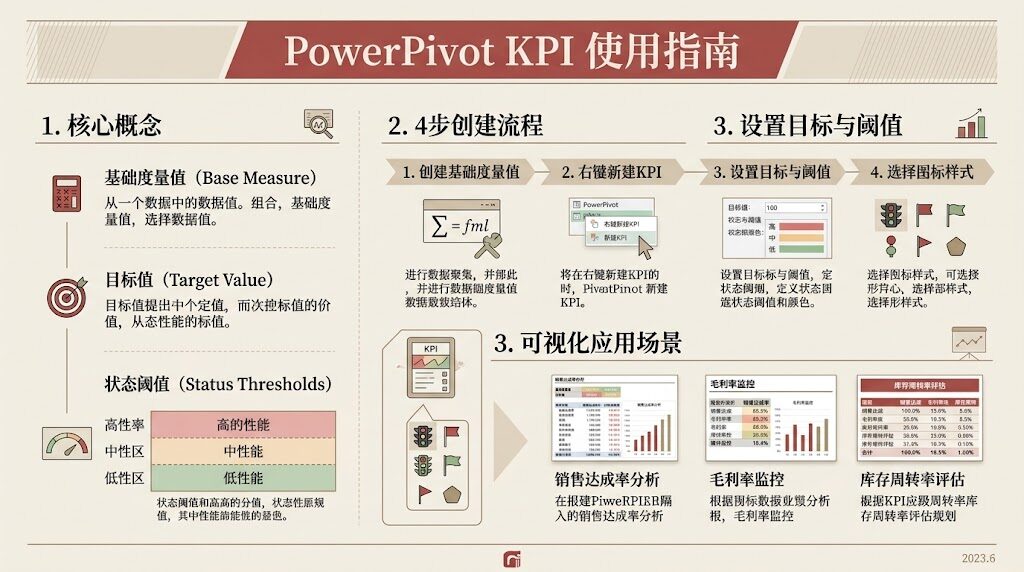
一、先搞懂:KPI到底是什么?
1. 通俗定义|告别官方晦涩话术
很多人一听到"KPI"就头疼,其实在PowerPivot里,它就是个「懒人可视化绩效看板」!不用手动计算、不用翻冗长数据表逐行对比,只要提前设好规则,它就会自动用红黄绿箭头、圆点这类简单图标,显示"实际数据"和"目标数据"的差距,扫一眼就知道"达标、未达标、超额完成",省去超多手动分析的时间。
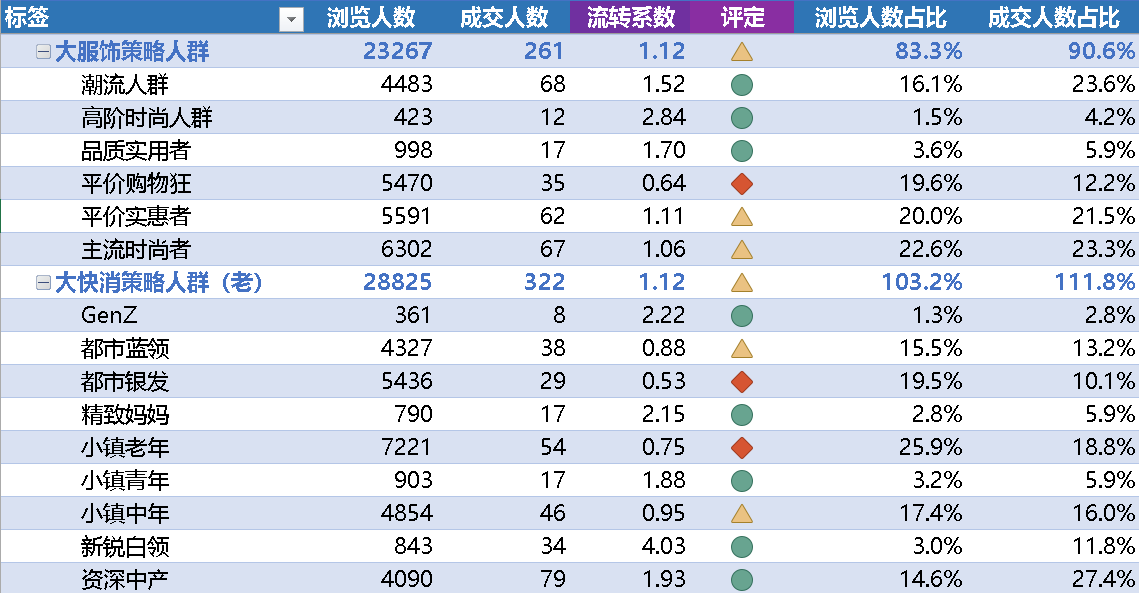
核心逻辑超简单:用「实际值」(也就是后面要讲的基准值)对比「目标值」(你的及格线/目标线),再用「状态阈值」定好"好、中、差"的标准,最后用图标直观呈现,小白也能快速看懂。
2. 核心用途|职场人常用场景盘点
微软只笼统说"衡量业务目标",今天结合咱们实际办公场景,总结3个最常用的用途,覆盖销售、财务、HR、运营等多个岗位,看完就知道自己能不能用:
- 快速复盘:销售岗看员工销售额是否达配额、财务岗看月度支出是否超预算、HR岗看员工流失率是否超标,不用手动算,图标一眼辨结果;
- 精准决策:管理层看部门绩效时,不用翻几十行数据表,通过KPI图标就能快速定位"拖后腿"的环节(比如某区域销售全员未达标),及时调整策略;
- 统一标准:多人协作时,用KPI定好"达标线"(比如客服响应时长≤5分钟为优秀),避免对"绩效好坏"的主观判断,数据说话更公平,也减少沟通成本。
补充一个新手必懂的小知识点:KPI和PowerPivot里的普通"计算字段"不一样哦!
计算字段只显示具体数值(比如"销售额10万元"),而KPI不仅显示数值,还会额外标注"和目标的差距"(比如"10万元,未达12万元目标"),再加上可视化图标,更侧重"判断绩效好坏",而非单纯展示数据。
二、必懂:KPI的3个核心组成
不管是创建还是编辑KPI,都绕不开这3个核心部分,每个部分都用"大白话+实例"讲透,结合微软官方定义补充实操细节,新手也能轻松理解,不用死记硬背:
1. 基准值(Base value)—— 你的"实际成绩单"
官方定义是"计算字段,必须输出数值",通俗点说,就是你要衡量的「实际数据」,比如你这个月的实际销售额、团队的实际利润、HR统计的实际员工流失人数,都是基准值。
敲黑板!新手最容易踩坑的地方,这里重点提醒2个关键要求:
- 必须是"计算字段"(也就是PowerPivot里的"度量值"),不能直接用原始数据列!比如不能直接选"销售额"这一列,要先创建一个计算字段,公式比如"销售额:=Sum(表[销售额])",才能作为基准值;
- 常用计算方式很简单:求和(比如总销售额)、平均值(比如平均客单价)、计数(比如新增客户数),根据自己的需求选就好;
- 实例参考:销售岗的"实际销售额"、HR岗的"季度实际员工流失人数"、运营岗的"实际客户复购率"。
2. 目标值(Target value)—— 你的"及格线/目标线"
和基准值对应,官方定义是"计算字段或绝对值,必须输出数值",通俗理解就是你提前定好的「目标数据」,比如销售配额、月度预算金额、合格的员工流失率,都是目标值。
这里补充微软没细说的实操细节,目标值有2种设置方式,根据场景二选一,新手直接对号入座:
- 方式1:用"计算字段"(适合目标随数据变化的场景)。比如销售配额,每位员工的配额不一样,就需要创建一个"目标销售额:=Sum(表[销售配额])"的计算字段,这样就能自动匹配每位员工的目标,不用手动输入;
- 方式2:用"绝对值"(适合目标固定的场景)。比如HR定好"员工流失率≤5%",就直接输入"5"作为绝对值;再比如"每月客户投诉≤10件",直接输入"10"即可,简单又高效。
3. 状态阈值(Status thresholds)—— 你的"绩效评判标准"
官方说"是低阈值和高阈值的范围,配合图标显示状态",大白话就是:定好"多少算好、多少算中、多少算差"的规则,比如"销售额≥目标100%为优秀(绿箭头)、80%-99%为合格(黄箭头)、<80%为不合格(红箭头)",这个规则就是状态阈值。
补充实操小技巧:阈值一般按"百分比"设置(默认对标目标值的100%),也可以按"固定数值"设置;图标样式可以自己选,箭头、圆点、进度条都有,优先选红黄绿配色,视觉上最直观,别人一看就懂。
三、适用范围|这些场景能用,别用错啦!
结合微软官方适用场景,补充咱们职场实操中"能用"和"不能用"的情况,帮新手避开"白忙活"的坑,明确KPI的适用边界,不用盲目创建:
1. 适用场景|覆盖多数职场需求
只要你的数据符合"可量化、有明确目标"这两个前提,基本都能用KPI,以下是最常用的4个岗位场景,对号入座即可:
- 销售管理:销售额、销量、客单价、回款率,对比销售配额,快速看员工业绩;
- 财务管理:毛利润、净利润、支出金额,对比预算目标;成本率,对比控制目标,把控成本;
- 人力资源:员工流失率、招聘完成率、考勤达标率,对比既定标准,优化人力工作;
- 运营管理:客户留存率、复购率、投诉率、订单完成率,对比运营目标,调整运营策略;
- 核心前提(再强调一遍):数据必须"可量化"(能算出具体数值),且有明确的"目标值";如果数据是定性的(比如"客户满意度""员工工作态度"),不能用KPI(可以用其他可视化方式呈现)。
2. 不适用场景|这些情况别硬用
避开这3种场景,节省时间,不做无用功:
- 非量化指标:无法用数值衡量的指标(如客户满意度、品牌口碑),除非转化为"满意度评分≥8分"这种量化标准,否则别用;
- 无明确目标:只有实际数据,没有固定目标或对比标准(比如只统计"本月销售额",不对比"目标销售额"),没必要做KPI,单纯用计算字段就够了;
- 实时动态数据:PowerPivot的KPI是"静态联动"(数据更新后需要手动刷新),不适合需要"实时显示"的场景(比如实时监控直播间销售额)。
四、手把手教程:KPI详细使用步骤
全程按"创建→编辑→删除"的逻辑拆解,补充微软步骤中缺失的"注意事项"和"实操小技巧",避免卡壳;所有步骤对应PowerPivot常规版本(兼容Microsoft 365),新手一步步来,保证能学会。
前置准备|必做!否则无法创建KPI
划重点:KPI必须依赖"计算字段(度量值)",如果你的PowerPivot模型中没有计算字段,先按下面的步骤创建,很简单:
- 打开PowerPivot,切换到「数据视图」(底部标签,和"图表视图"区分开,很好找);
- 选中要创建计算字段的表格(比如你要统计销售额,就选中"经销商销售事实表");
- 点击顶部「主页」选项卡,找到「自动求和」(快捷键可自定义,新手直接点图标就行),选中目标列(如"销售额"列),会自动生成求和公式(比如"销售额:=Sum(经销商销售事实表[销售额])");如果需要复杂计算(比如算毛利润),也可以手动在公式栏输入公式(比如"毛利润:=Sum(表[销售额])-Sum(表[成本])");
- 计算字段默认自动保存,重复步骤2-3,创建"基准值"和"目标值"对应的计算字段(如果目标值用绝对值,就不用创建目标计算字段啦)。
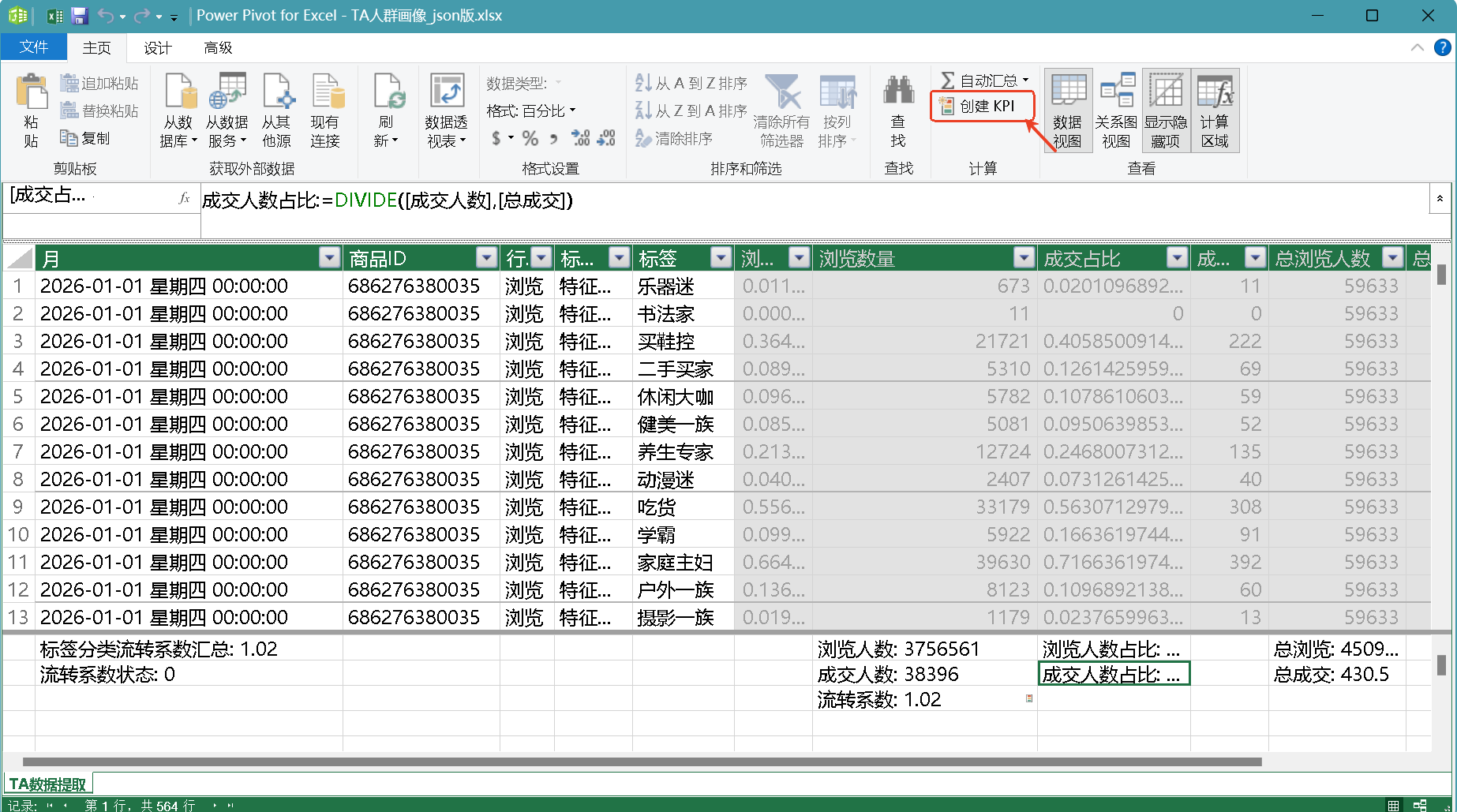
步骤1:创建KPI,详细拆解
创建KPI是重点,每一步都标清楚了,新手跟着做,不用怕出错:
- 切换到PowerPivot的「数据视图」,选中"基准值对应的计算字段所在的表格"(比如基准值是"销售额",就选中"经销商销售事实表");
- 显示「计算区域」:如果表格底部没有显示"计算区域"(就是显示计算字段的区域),点击顶部「主页」→「计算区域」,就能快速调出;
- 启动KPI创建:在「计算区域」中,右键单击"基准值对应的计算字段"(比如"销售额"),在弹出的菜单中点击「创建KPI」,会弹出"定义KPI"窗口;
- 设置目标值:在"定义目标值"中,二选一即可(新手根据自己的场景选): 注意:如果下拉框中没有可选字段,说明模型中没有创建计算字段,回到"前置准备"步骤重新创建即可。
- 选「度量值」:如果目标值是动态的(比如每位员工配额不同),在下拉框中选中"目标值对应的计算字段"(比如"目标销售额配额");
- 选「绝对值」:如果目标值是固定的(比如总销售额目标100万),直接在输入框中输入具体数值(比如"1000000");
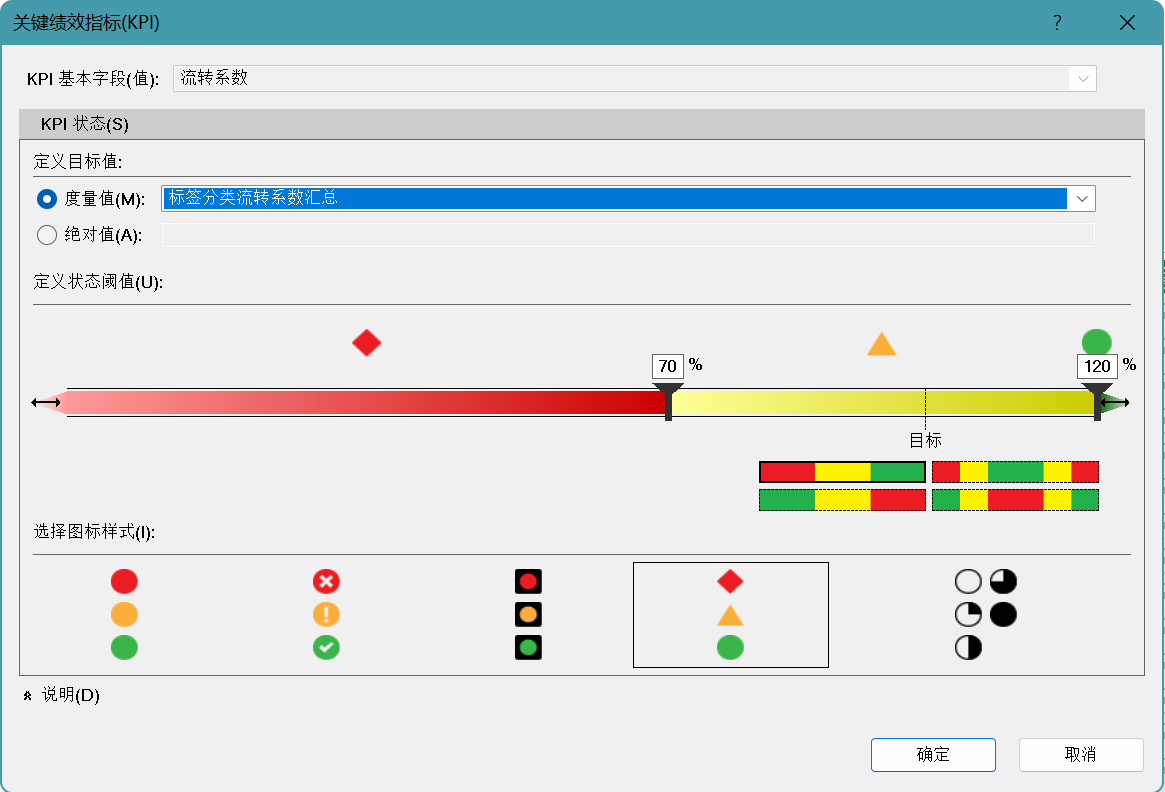
- 设置状态阈值:在"定义状态阈值"中,用鼠标"点击并滑动"滑块,调整「低阈值」和「高阈值」(默认按百分比,对标目标值的100%):
- 实例参考:优秀(绿)≥100%、合格(黄)80%-99%、不合格(红)<80%,就把"高阈值"滑到100%,"低阈值"滑到80%;
- 小技巧:阈值可以手动输入具体百分比/数值,比滑动更精准(比如低阈值想设85%,直接输入85就行)。
- 选择图标样式:在"选择图标样式"中,点击你喜欢的图标(比如箭头样式、圆点样式),可以实时预览效果,选好后点击「确定」;
- (可选,推荐做)添加描述:点击窗口中的「描述」,分别输入KPI名称(如"销售业绩KPI")、值描述(如"实际销售额")、状态描述(如"业绩达标情况")、目标描述(如"销售配额"),方便后续自己或他人查看、理解;
- 完成创建:点击「确定」,此时「计算区域」中,基准值计算字段旁边会出现"KPI图标",说明创建成功啦!后续插入数据透视表,就能显示KPI状态了。

步骤2:编辑KPI(目标/阈值变了,不用重新创建)
工作中目标值、阈值可能会调整,不用重新创建KPI,直接编辑就好,步骤超简单:
- 切换到「数据视图」,找到「计算区域」;
- 右键单击"作为基准值的计算字段"(比如"销售额"),点击「编辑KPI设置」,会弹出和"创建KPI"一样的窗口;
- 按需修改:调整目标值(切换度量值/绝对值、修改数值)、调整阈值滑块、更换图标样式、修改描述,修改完成后点击「确定」,会自动保存修改。
步骤3:删除KPI
重点提醒(微软强调,新手必看):删除KPI,只会删除"KPI的规则和图标",不会删除「基准值计算字段」和「目标值计算字段」,后续还能重新基于这些字段创建KPI,不用担心误删核心数据!
- 切换到「数据视图」,找到「计算区域」;
- 右键单击"作为基准值的计算字段"(比如"销售额"),点击「删除KPI」;
- 在弹出的确认窗口中,点击「确定」,就能删除KPI了;此时计算区域中的"KPI图标"会消失,但计算字段会保留不变。
五、实操案例|跟着做,快速上手
光看步骤可能有点抽象,咱们沿用微软官方"销售经理分析员工业绩"的案例,简化公式和专业术语,补充实操价值,让你知道"创建KPI后,实际能用到什么程度",新手可以跟着复刻一遍,快速掌握。
案例背景
某公司销售经理,想快速查看每位销售人员的"实际销售额"是否达到"销售配额",还要能按年份筛选,分析不同年份的业绩趋势,不用逐行对比数据,节省复盘时间。
案例实操步骤
- 前置准备:创建2个计算字段(均在PowerPivot数据视图中操作)。 注意:两个表格需要通过"员工ID"建立关联(比如"销售配额事实表"的"员工ID"和"员工维度表"的"员工ID"关联),否则无法匹配每位员工的实际销售额和配额哦!
- 基准值(实际销售额):选中"经销商销售事实表",创建计算字段,公式:销售额:=Sum(经销商销售事实表[销售额])(用来计算每位员工的实际总销售额);
- 目标值(销售配额):选中"销售配额事实表",创建计算字段,公式:目标销售额配额:=Sum(销售配额事实表[销售配额金额])(用来计算每位员工的销售配额)。
- 创建KPI:右键单击"销售额"计算字段,选择「创建KPI」,设置如下:
- 目标值:选「度量值」,下拉框选中"目标销售额配额";
- 状态阈值:高阈值100%(达标),低阈值80%(合格线),即≥100%优秀(绿箭头)、80%-99%合格(黄箭头)、<80%不合格(红箭头);
- 图标样式:选择"箭头"样式,描述填写"销售业绩KPI""实际销售额""业绩达标情况""销售配额"。
- 应用KPI:创建数据透视表(插入→数据透视表),设置如下:
- 行标签:添加"员工全名"(来自员工维度表),显示每位员工;
- 值:添加"销售额KPI"的3个部分(基准值、目标值、状态),会自动显示"实际销售额、销售配额、KPI状态图标";
- 切片器:添加"日历年"(来自日历表),可以按年份筛选,查看不同年份的员工业绩达标情况。
- 案例价值:销售经理不用手动计算每位员工的达标率,通过KPI图标就能快速定位"未达标员工",再通过切片器分析"某一年未达标的原因",进而调整销售配额或帮扶策略,效率翻倍!

六、补充:微软未提,实操必用
这部分是额外补充的干货,微软官方文档里没有,却是咱们实际使用中经常用到的,帮新手少走弯路、提升效率。
1. 常见误区|新手必避,少踩坑
整理了4个新手最容易踩的坑,提前避开,不用返工:
- 误区1:用原始数据列当基准值。比如直接选"销售额"原始列,不创建计算字段——会导致KPI无法正常计算,必须用"Sum、Average"等函数创建计算字段;
- 误区2:目标值和基准值"单位不一致"。比如基准值是"月度销售额(万元)",目标值却输入"1000(元)",导致对比失真,一定要统一单位;
- 误区3:阈值设置太极端。比如把高阈值设为120%、低阈值设为90%,导致多数数据显示"不合格",失去KPI的"评判意义",建议按实际业务情况设置(常规达标线80%-100%就很合适);
- 误区4:删除KPI后,以为计算字段也没了。其实删除KPI只删"规则和图标",计算字段会保留,可重复利用,不用重新创建。
2. 实用技巧|提升效率,让KPI更实用
4个实操小技巧,帮你节省时间,让KPI用起来更顺手:
- 计算字段快速复制:如果多个KPI的计算逻辑类似(比如"销售额"和"销量"都是求和),可右键单击已创建的计算字段,选择「复制」,再修改列名和公式,节省重复操作的时间;
- 图标样式统一:多人协作时,约定统一的图标样式(比如优秀用绿箭头、合格用黄圆点、不合格用红叉),避免视觉混乱,方便大家查看;
- KPI联动数据透视表:创建数据透视表后,若修改了KPI的目标值/阈值,需右键单击数据透视表,选择「刷新」,才能显示最新的KPI状态;
- 复杂KPI的设置:如果需要"多维度评判"(比如销售额达标且回款率达标才算优秀),可先创建两个单独的KPI,再创建"组合计算字段",最后基于组合字段创建新的KPI。
3. 与其他PowerPivot功能的配合|拓展使用场景
KPI不是孤立使用的,和这些功能配合,能发挥更大作用,拓展使用场景:
- 与切片器/筛选器配合:除了按年份筛选,还能添加"区域、部门、产品"等切片器,多维度分析KPI(比如某区域某产品的销售额KPI达标情况);
- 与图表配合:将KPI数据透视表转换成"柱状图+折线图"(柱状图显示实际值和目标值,折线图显示KPI达标率),更直观呈现业绩趋势;
- 与DAX公式配合:复杂场景(比如"同比增长率KPI"),可用DAX公式创建基准值(如"同比增长率:=([本年销售额]-[上年销售额])/[上年销售额]"),再创建KPI,实现更精准的绩效衡量。
七、总结|快速回顾,重点记忆
其实PowerPivot的KPI一点都不复杂,核心就是「用可视化图标呈现实际值与目标值的差距」,记住3个核心要素、1个核心步骤,新手也能秒上手:
核心三要素:基准值(实际数据)、目标值(达标线)、状态阈值(评判规则);
核心步骤:创建计算字段→创建KPI(设目标、设阈值、选图标)→编辑/删除/应用;
它适合所有"可量化、有明确目标"的业务场景,能帮你省去手动分析的麻烦,快速定位绩效问题、辅助决策;只要避开"不用计算字段、单位不一致"等误区,日常办公用它来做绩效可视化,效率会翻倍~