
在中国大陆使用 PowerBI 时,微软官方 AI 插件 Copilot 因网络限制无法正常使用,而 Cursor 作为轻量且强大的 AI 代码编辑器,搭配国产兼容插件,能完美替代「本地编辑 DAX/M 语言、管理 PBIP 项目」的需求,无需依赖海外服务。
本文全程基于「纯本地操作」,不涉及任何海外插件 / 服务,适合日常处理 PowerBI 模型与报表。
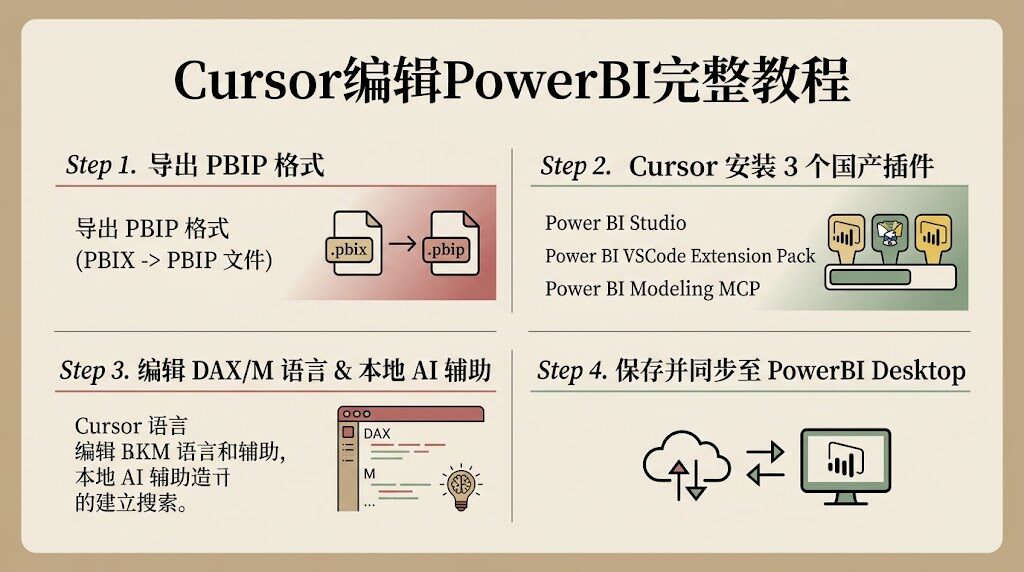
一、核心前提:PowerBI 导出 PBIP 文本格式
Cursor 无法直接编辑 .pbix 二进制文件,必须先将其转为 PBIP(Power BI Project)文本格式,步骤如下:
- 打开 PowerBI Desktop,点击顶部菜单栏「文件 → 选项和设置 → 选项」;
- 在左侧导航栏选择「预览功能」,勾选两项:
- ✅ Power BI 项目 (.pbip) 保存选项
- ✅ 使用增强元数据格式 (PBIR) 存储报表
- 点击「确定」,重启 PowerBI Desktop 生效;
- 打开需要编辑的
.pbix文件,再次点击「文件 → 另存为」; - 选择保存路径,「保存类型」下拉选择「Power BI 项目文件 (.pbip)」,点击保存;
- 保存后会生成一个文件夹,结构如下(关键文件已标注):
你的项目名/
├── 你的项目名.Report/       # 报表页面、视觉对象配置(JSON)
├── 你的项目名.SemanticModel/ # 核心模型文件夹(重点!)
│   ├── definitions/
│   │   ├── measures/       # 所有 DAX 度量值(.dax 文件)
│   │   ├── tables/         # 计算表、计算列定义
│   │   └── model.bim       # 模型整体配置
│   └── expressions/
│       └── queries/        # Power Query(M 语言).pq 文件
└── 你的项目名.pbip          # 项目入口文件
二、Cursor 安装 3 个核心国产兼容插件
无需依赖微软海外插件,这 3 个插件覆盖「DAX/M 编辑、模型管理、本地调试」,均能在 Cursor 扩展市场直接安装:
1. 打开 Cursor 扩展面板
- 快捷键:Ctrl+Shift+X(Windows/Linux)/ Cmd+Shift+X(Mac)
- 或点击左侧边栏「扩展」图标(四个小方块样式)
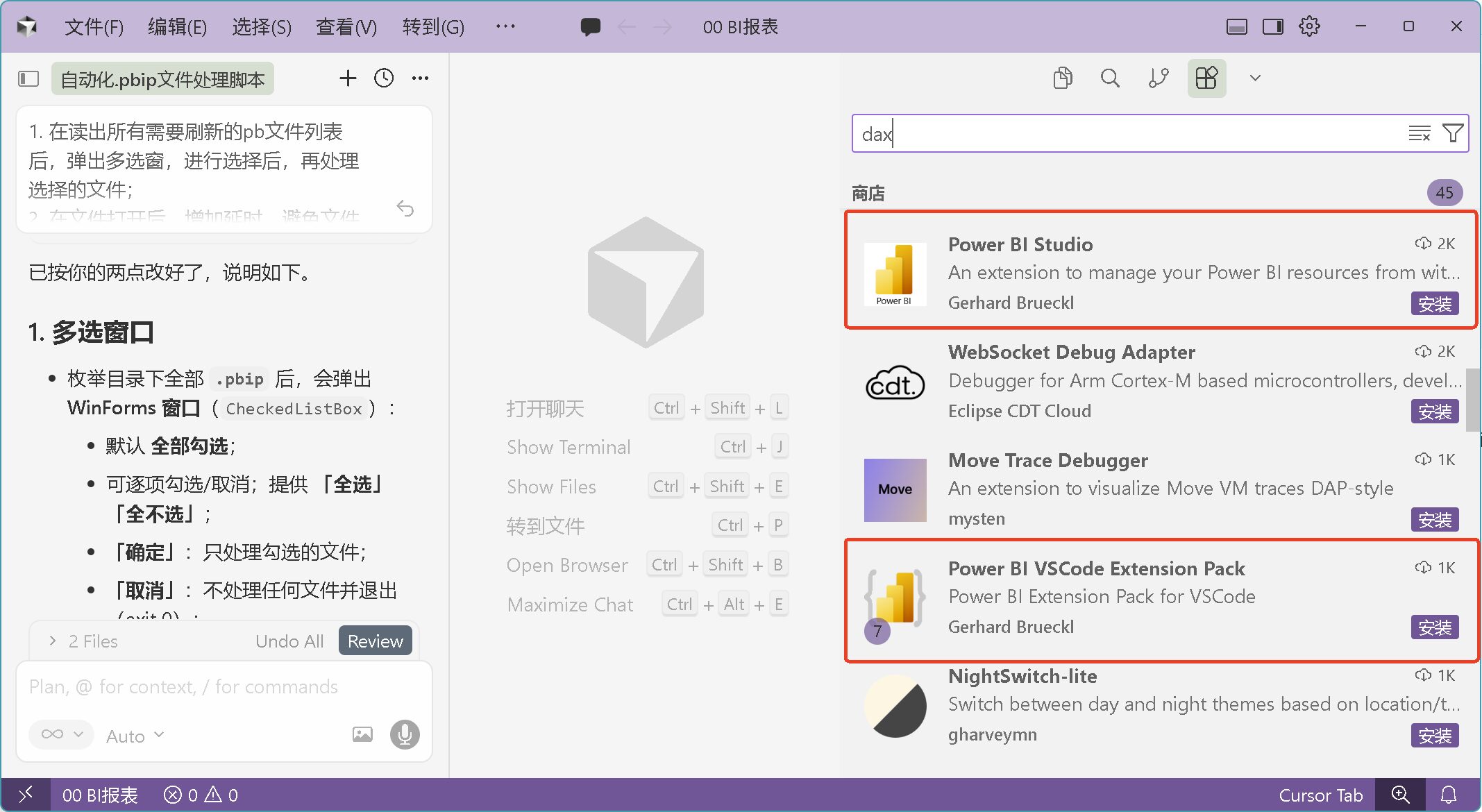
2. 安装 Power BI Studio(核心必备)
- 搜索关键词:Power BI Studio(作者:Gerhard Brueckl)
- 功能:DAX 语法高亮、智能提示、错误检查、本地 DAX 查询运行
- 安装后操作:点击「重启 Cursor」确保生效
3. 安装 Power BI VSCode Extension Pack(增强工具集)
- 搜索关键词:Power BI VSCode Extension Pack
- 内含组件:TMDL 模型语言支持、DAX 格式化工具、数据表格渲染器
- 作用:补充 Power BI Studio 的功能缺口,优化代码编辑体验
4. 安装 Power BI Modeling MCP for Windsurf(本地 AI 连接)
- 搜索关键词:Power BI Modeling MCP
- 核心价值:无需海外网络,直接连接本地 PowerBI Desktop 模型,用自然语言生成 / 修改 DAX
- 注意:此插件仅依赖本地 PowerBI 服务,不涉及海外服务器
三、实操步骤:用 Cursor 编辑 PowerBI 核心内容
1. 打开 PBIP 项目文件夹
- 打开 Cursor → 点击「文件 → 打开文件夹」
- 选中第一步保存的「PBIP 项目根文件夹」(不是单个 .pbip 文件)
- 左侧文件树加载完成后,重点关注「你的项目名.SemanticModel」文件夹
2. 编辑 DAX 度量值(最常用场景)
(1)找到 DAX 文件
路径:你的项目名.SemanticModel → definitions → measures
- 此文件夹下的所有 .dax 文件对应 PowerBI 中的「度量值」
- 例如 总销售额.dax,直接双击打开编辑
(2)编辑与格式化
- 输入 DAX 代码时,Power BI Studio 会自动提供:
- 表名、列名智能联想(如输入 Sales 会弹出 Sales[Quantity])
- 语法错误实时提示(错误代码下会显示红色波浪线)
- 格式化代码:右键点击编辑区 → 选择「Format Document」,一键统一代码风格
- 示例编辑(修改「总销售额」度量值):
总销售额(含税) =
SUMX (
    Sales,
    Sales[Quantity] * Sales[Unit Price] * (1 + Sales[税率])
)
(3)本地运行 DAX 查询(验证结果)
- 在 Cursor 中新建文件 → 命名为 测试查询.dax
- 输入查询代码(例如统计各产品类别销售额):
EVALUATE
SUMMARIZE (
    'Product',
    'Product'[Category],
    "总销售额(含税)", [总销售额(含税)]
)- 右键点击编辑区 → 选择「Run DAX Query」(Power BI Studio 提供)
- 下方面板会显示查询结果,无需打开 PowerBI 即可验证DAX正确性
3. 编辑 Power Query(M 语言)
(1)找到 M 语言文件
路径:你的项目名.SemanticModel → expressions → queries
- 此文件夹下的 .pq 文件对应 PowerBI 中的「查询编辑器」脚本
(2)编辑与调试
- 打开 .pq 文件后,插件自动提供 M 语言语法高亮和关键字提示
- 运行调试:右键点击编辑区 → 选择「Evaluate Power Query」
- 输出面板会显示查询结果,若有错误会标注具体行数,方便排查
4. 用 MCP 插件实现本地 AI 辅助(无需海外网络)
- 确保 PowerBI Desktop 已打开目标 PBIP 项目(保持运行状态);
- 在 Cursor 中按下快捷键 Ctrl+Shift+P,输入命令:Power BI MCP: Connect to Local Power BI Desktop;
- 底部状态栏显示「PowerBI MCP Connected」即为连接成功;
- 直接在 Cursor 聊天框输入自然语言指令,例如:
- 「帮我写一个计算近 30 天销售额的 DAX 度量值」
- 「修改现有「总利润」度量值,增加折扣因素」
- 「列出当前模型中所有表和它们的关系」
- AI 会自动读取本地模型结构,生成对应的 DAX 代码或修改建议,直接复制到
.dax文件即可使用。
四、同步修改到 PowerBI Desktop
- 在 Cursor 中按下 Ctrl+S(或 Cmd+S),保存所有编辑过的文件;
- 切换到已打开的 PowerBI Desktop 窗口;
- 系统会自动弹出「文件已被外部修改,是否刷新」提示,点击「刷新」;
- 若未自动提示,手动点击顶部菜单栏「文件 → 刷新」;
- 等待 1-2 秒,修改后的 DAX 度量值、M 查询会立即在 PowerBI 中生效,可直接预览报表效果。
五、避坑指南(中国大陆用户重点关注)
- 无需登录微软账号:所有操作均为本地进行,Power BI Studio 插件仅需本地连接 PowerBI Desktop,无需登录;
- 插件安装失败:若搜索不到插件,点击 Cursor 扩展面板右上角「…」→ 选择「安装来自 VS Code 市场的扩展」,复制插件官网链接粘贴安装;
- PBIP 无法保存:确保 PowerBI Desktop 版本为 2023 年 10 月及以后(旧版本不支持 PBIP),可在「帮助 → 关于」查看版本;
- DAX 无智能提示:检查是否打开了 PBIP 根文件夹(而非单个 .dax 文件),且已安装 Power BI Studio 插件并重启 Cursor。
阅读量:
387