
在 AI Agent 飞速迭代的今天,一个尴尬的现实始终横亘在我们面前:AI 能写代码、能写文案、能做复杂逻辑推理,却无法像人类一样精确操作我们每天依赖的专业软件。无论是 Blender 里的 3D 建模、GIMP 中的图像精修,还是 LibreOffice 的文档处理,AI 要么只能通过脆弱的截图点击勉强交互,要么只能调用残缺不全的第三方 API,不仅效率低下,软件一更新就彻底失效。
今天要介绍的CLI-Anything项目,正是为了解决这个行业痛点而生。它由香港大学数据科学学院(HKUDS)开源,能够为软件自动生成完整的原生命令行接口(CLI),让 AI Agent 通过标准化命令直接调用软件内核 API,保留 100% 的原生功能和性能。
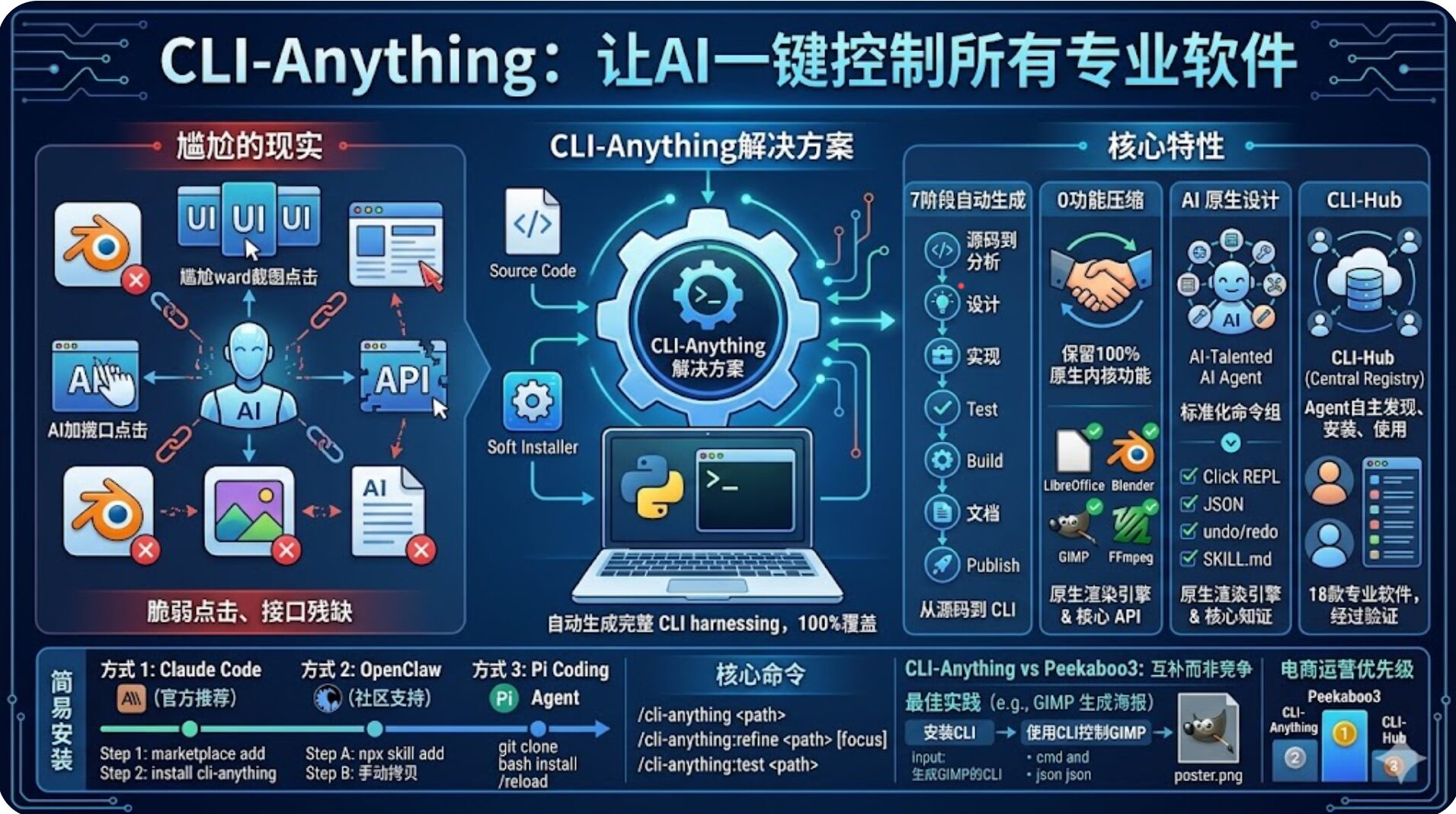
一、项目核心定位
CLI-Anything 是一个软件 CLI 自动化生成框架,它的核心使命是让所有软件成为 AI Agent 原生工具。其工作原理可以用一句话概括:
给定任意软件的源代码仓库或本地安装路径 → 通过 7 阶段全自动流水线生成该软件的完整 Python Click CLI 程序(称为 "harness")→ AI Agent 通过标准化命令行接口直接控制真实软件执行任务
它不是 "自然语言转 Shell 命令" 的翻译工具,而是为软件本身生成专属 CLI 接口的基础设施。有了它,AI Agent 终于可以像人类专家一样,使用专业软件完成复杂的生产级任务。
二、为什么我们需要 CLI-Anything?
当前 AI Agent 与软件交互的主流方案存在三大致命缺陷:
- UI 自动化脆弱不堪:依赖截图识别和像素点击,软件界面稍有变化就会失效,维护成本极高
- API 覆盖严重不足:多数专业软件仅开放 10% 左右的核心功能,绝大多数高级特性无法通过 API 访问
- 定制开发成本高昂:为每个软件单独开发 Agent 接口需要大量人力物力,且难以跟上软件更新节奏
CLI-Anything 的解决方案直击痛点:
- 直接对接原生后端:不做任何功能重实现,直接调用软件的原生渲染引擎和核心 API
- 100% 功能覆盖:生成的 CLI 包含软件的所有可用功能,没有任何阉割
- 零维护成本:软件更新后,只需重新运行一次生成命令即可获得最新的 CLI
三、核心特性
3.1 7 阶段全自动生成流水线
CLI-Anything 内置了经过2,269 个测试验证的标准化生成流程,无需人工干预即可完成从源码分析到 CLI 发布的全过程:
- 🔍 分析:扫描源代码或 API 文档,自动映射 GUI 操作到后端接口
- 📐 设计:智能架构命令组、状态模型和输出格式
- 🔨 实现:生成完整的 Click CLI,内置 REPL、JSON 输出和 undo/redo 功能
- 📋 测试规划:自动生成单元测试和端到端测试计划
- 🧪 测试编写:自动实现全面的测试套件
- 📝 文档生成:自动生成 AI 可识别的
SKILL.md和人类可读的使用说明 - 📦 发布:生成
setup.py并自动安装到系统 PATH
3.2 真实软件集成,零妥协
CLI-Anything 坚持一个核心原则:绝不重实现软件功能。所有生成的 CLI 都直接调用软件的原生后端:
- LibreOffice 生成 PDF → 调用
libreoffice --headless - Blender 渲染 3D 场景 → 调用
bpyPython API - GIMP 处理图像 → 调用 GEGL/Script-Fu 接口
- FFmpeg 处理视频 → 直接执行
ffmpeg命令
这意味着生成的 CLI 与人类使用软件的效果完全一致,没有任何功能缺失或效果差异。
3.3 AI 原生设计
CLI-Anything 从一开始就为 AI Agent 优化:
- 结构化输出:所有命令支持
--json参数,输出标准 JSON 格式,无需复杂的文本解析 - 自动技能发现:每个生成的 CLI 都包含
SKILL.md文件,AI Agent 可以自动读取并理解其功能 - 统一 REPL 界面:所有 CLI 共享相同的交互式界面,支持命令历史、状态管理和进度提示
- 确定性执行:相同的输入总是产生相同的输出,让 Agent 的行为可预测、可调试
3.4 CLI-Hub:Agent 自主工具生态
CLI-Hub 是 CLI-Anything 的中央注册表,收录了社区贡献的所有 CLI harness。它提供了一个 meta-skill,让 AI Agent 能够:
- 自动浏览所有可用的 CLI 工具
- 根据任务需求选择最合适的工具
- 一键安装所需的 CLI
- 自动读取工具文档并使用
这意味着你只需要告诉 Agent 你想做什么,它会自己找到并使用正确的工具,无需你手动安装任何东西。
四、官方标准安装指南
4.1 前置条件
- Python 3.10+
- 目标软件已安装在本地
- 已部署并运行支持的 AI Agent 平台(Claude Code、OpenClaw、Pi 等)
- 源代码可访问:核心依赖
- 开源或有API
- 不能加壳,加壳=无法分析
4.2 各平台安装步骤
方式 1:Claude Code(官方推荐)
Claude Code 是 CLI-Anything 的首选平台,提供最完整的功能支持。
# 1. 添加CLI-Anything插件市场
/plugin marketplace add HKUDS/CLI-Anything

# 2. 安装CLI-Anything插件
/plugin install cli-anything

# 3. 验证安装
/help cli-anything
安装成功后,你会看到 CLI-Anything 的帮助信息,包含所有可用命令。
注意:Claude Code 在 Windows 上需要安装 Git for Windows(包含 bash 和 cygpath)或使用 WSL,否则可能出现
cygpath: command not found错误。此限制仅针对 Claude Code 平台,OpenClaw 等其他平台不受影响。
方式 2:OpenClaw(社区支持)
OpenClaw 用户可以通过两种方式安装 CLI-Anything 技能:
方式 A:推荐标准方式(2026-04-18 更新)
# 直接通过npx安装官方技能(无需克隆仓库)
npx skills add HKUDS/CLI-Anything --skill cli-anything -g -y
方式 B:手动安装(适用于离线环境)
# 1. 克隆官方仓库
git clone https://github.com/HKUDS/CLI-Anything.git

# 2. 创建技能目录并复制最新的SKILL.md(2026-04-18后统一在顶层skills/目录)
mkdir -p ~/.openclaw/skills/cli-anything
cp CLI-Anything/skills/cli-anything/SKILL.md ~/.openclaw/skills/cli-anything/

# 3. 重启OpenClaw生效
重启后,OpenClaw 会自动发现并注册@cli-anything技能。
方式 3:Pi Coding Agent
# 1. 克隆仓库
git clone https://github.com/HKUDS/CLI-Anything.git
cd CLI-Anything

# 2. 运行全局安装脚本
bash .pi-extension/cli-anything/install.sh

# 3. 在Pi中执行/reload命令或重启Pi
4.3 核心命令大全
所有平台共享相同的核心命令集:
五、完整使用示例:让 AI 控制 GIMP 生成海报
下面我们以 GIMP 为例,展示如何使用 CLI-Anything 生成 CLI 并控制 GIMP 完成实际任务。
5.1 生成 GIMP 的 CLI
# 生成GIMP的CLI harness(替换为你的GIMP安装路径)
/cli-anything /Applications/GIMP.app
CLI-Anything 会自动执行 7 阶段生成流程,整个过程大约需要 2-5 分钟。生成完成后,你会看到生成成功的提示信息。
5.2 安装生成的 CLI
# 进入生成的harness目录
cd gimp/agent-harness

# 以开发模式安装到系统PATH
pip install -e .

# 验证安装
cli-anything-gimp --help
你会看到 GIMP CLI 的完整帮助信息,包含所有可用的命令组。
5.3 使用 CLI 控制 GIMP
基础命令用法
# 创建一个1920x1080的新项目
cli-anything-gimp project new --width 1920 --height 1080 -o poster.json

# 添加一个深蓝色背景层
cli-anything-gimp layer add -n "Background" --type solid --color "#1a1a2e"

# 添加标题文本
cli-anything-gimp text add -n "Title" --content "CLI-Anything" --font-size 72 --color "#ffffff" --x 960 --y 540

# 为文本添加高斯模糊效果
cli-anything-gimp filter blur --radius 2 --layer "Title"

# 导出为PNG图片
cli-anything-gimp export render poster.png --format png --overwrite
JSON 输出模式(AI 专用)
所有命令都支持--json参数,输出结构化数据供 AI Agent 解析:
cli-anything-gimp --json project info --project poster.json输出示例:
{
  "name": "poster",
  "width": 1920,
  "height": 1080,
  "layers": 2,
  "modified": true,
  "last_saved": "2026-05-14T10:30:00Z"
}
交互式 REPL 模式
运行不带参数的命令进入交互式 REPL,适合复杂的多步骤操作:
cli-anything-gimpREPL 界面示例:
╔══════════════════════════════════════════╗
║       cli-anything-gimp v1.0.0          ║
║     GIMP CLI for AI Agents              ║
╚══════════════════════════════════════════╝

gimp> project new --width 1080 --height 1920 -o phone-poster.json
✓ Created project: phone-poster.json

gimp[phone-poster]> layer add -n "Gradient" --type gradient --start "#ff6b6b" --end "#4ecdc4"
✓ Added layer: Gradient

gimp[phone-poster]> exit
Goodbye! 👋
六、OpenClaw + CLI-Anything:让 AI 自主控制专业软件
OpenClaw 是一个强大的本地 AI Agent 框架,与 CLI-Anything 结合后,可以实现AI 自主控制专业软件完成复杂任务的终极体验。
6.1 集成原理
CLI-Anything 为 OpenClaw 提供了原生的SKILL.md技能文件。OpenClaw 会自动解析该文件,注册@cli-anything技能,并理解其所有功能和用法。整个过程无需编写任何额外代码。
6.2 完整工作流示例
下面我们展示如何让 OpenClaw 自主使用 Blender 生成一个 3D 立方体并渲染成图片。
- 在 OpenClaw 中调用 CLI-Anything 生成 Blender CLIplaintext
@cli-anything build a CLI for /Applications/Blender.app - 等待生成完成OpenClaw 会自动执行生成流程,并在完成后安装 CLI 到系统。
- 让 OpenClaw 使用生成的 CLI 完成任务plaintext
使用Blender创建一个边长为2的立方体,添加红色材质,设置相机位置在(5,5,5),渲染成1920x1080的PNG图片
OpenClaw 会自动:
- 理解任务需求
- 调用
cli-anything-blender的相应命令 - 执行创建立方体、添加材质、设置相机、渲染等一系列操作
- 最终生成渲染好的图片
整个过程完全自主,无需任何人工干预。
6.3 进阶用法
增量优化 CLI
如果生成的 CLI 缺少某些功能,可以使用refine命令进行增量优化:
@cli-anything refine /Applications/Blender.app "添加动画关键帧和渲染动画的功能"运行 CLI 测试
验证生成的 CLI 是否正常工作:
@cli-anything test /Applications/Blender.app七、CLI-Hub:Agent 自主工具发现系统
CLI-Hub 是 CLI-Anything 生态的核心,它让 AI Agent 能够自主发现、安装和使用所需的工具,真正实现 "AI 自己找工具用"。
7.1 在 OpenClaw 中安装 CLI-Hub
openclaw skills install cli-anything-hub7.2 魔法般的使用体验
安装 CLI-Hub 后,你只需要告诉 OpenClaw 你想做什么,剩下的一切都由它自己完成:
帮我创建一个HTTPS握手过程的流程图,导出为PNG图片OpenClaw 会自动:
- 浏览 CLI-Hub 目录,发现
cli-anything-drawio是最适合的工具 - 自动安装
cli-anything-drawio - 读取
cli-anything-drawio的SKILL.md文档 - 使用 Draw.io CLI 创建流程图
- 导出为 PNG 图片并返回给你
无需你知道 Draw.io 是什么,也无需你手动安装任何东西,AI 会自己搞定一切。
八、支持的软件与平台
CLI-Anything 目前已经支持18 款经过严格测试的专业软件,覆盖 13 个领域:
所有这些软件的 CLI 都已经过严格测试,2,269 个测试用例 100% 通过。
九、项目局限性与未来展望
9.1 当前局限性
- 依赖前沿大模型:CLI-Anything 需要 frontier models 才能生成高质量的 CLI,小模型可能产生错误代码
- 需要源码或 API 文档:对于仅提供二进制文件的闭源软件,生成质量会显著下降
- 可能需要多次迭代:单次生成可能无法覆盖所有功能,通常需要运行 1-2 次
refine命令
9.2 未来路线图
- 支持更多应用类别(CAD、DAW、IDE、EDA)
- 推出 Agent 任务完成率基准测试套件
- 支持闭源软件和 Web 服务的 CLI 生成
- 集成更多 AI Agent 平台(Cursor、Windsurf)
- 推出 CLI-Hub 企业版,支持内部私有软件仓库
十、CLI-Anything 不适用的领域
尽管 CLI-Anything 在专业软件自动化领域表现出色,但它并非万能工具。
CLI-Anything 面向开源软件,对闭源加壳商业软件完全不适用。请勿将其理解为"任意软件均可CLI化"的通用工具。
受限于技术原理和行业规范,它在以下领域无法发挥作用,建议选择对应的替代方案:
十一、CLI-Anything vs Peekaboo3:互补而非竞争
在 AI 自动化工具生态中,CLI-Anything 和 Peekaboo3 常常被拿来比较,但实际上它们定位完全不同,解决的是不同场景下的问题,两者形成了完美的互补关系,共同构建了从专业软件到通用桌面的全场景 AI 自动化能力。
11.1 Peekaboo3 简介
Peekaboo3 是一款专为 macOS 设计的系统级 UI 自动化工具,能够通过像素级识别和辅助功能 API 控制任意 macOS 应用。它无需目标软件提供 API 或源码,即可模拟人类的鼠标点击、键盘输入和窗口操作,实现对任何 GUI 应用的自动化控制。
目前 Peekaboo 3.1.2 版本已完成安装验证,屏幕录制权限、辅助功能权限均已配置完成,UI 元素检测功能运行正常。
11.2 核心维度对比
11.3 互补关系与最佳实践
两者并非竞争关系,而是可以形成 "精确执行 + 全局验证" 的完整自动化闭环:
- CLI-Anything 负责核心专业任务:对于 Blender、GIMP、CAD 等提供 API 或源码的专业软件,使用 CLI-Anything 生成的 CLI 进行精确控制,确保操作的准确性和稳定性
- Peekaboo3 负责通用 UI 操作:对于没有 API 的电商后台(京东 / 淘宝 / 拼多多)、飞书办公、聚水潭 ERP 等系统,使用 Peekaboo3 进行 UI 自动化操作
- 闭环验证:CLI-Anything 生成的结果可以通过 Peekaboo3 打开对应的软件进行可视化验证,确保输出符合预期
11.4 电商运营团队优先级建议
结合电商运营的实际工作场景,两款工具的优先级如下:
十二、总结
CLI-Anything 是 AI Agent 领域的一次有意义的探索,它为开源软件提供了将 GUI 操作转化为标准化 CLI 接口的自动化方案,让 AI Agent 能够通过命令行精确控制专业软件执行复杂任务。
而 Peekaboo3 则填补了通用 GUI 应用自动化的空白,让 AI 能够像人类一样操作任何桌面软件。两者结合,形成了覆盖从通用办公到专业生产的全场景 AI 自动化能力。
对于电商运营团队来说,Peekaboo3 是提升日常工作效率的刚需工具,能够自动化处理大量重复的 GUI 操作;CLI-Anything 则是应对专业软件场景的有力补充。合理搭配使用这两款工具,可以构建起完整的 AI 自动化工作流,大幅提升团队的整体效率。
如果你是 AI Agent 开发者,或者想让 AI 帮你完成更多实际工作,强烈推荐你尝试这两款工具。你可以访问 CLI-Anything 的 GitHub 仓库获取更多信息:https://github.com/HKUDS/CLI-Anything
让我们一起迎接 AI 自动化的新时代!