
🎯一句话介绍
OpenClaw Admin 是基于 Vue 3 构建的第三方 Web 管理平台,为 OpenClaw Gateway 提供完整的可视化控制台界面。
通俗来说:OpenClaw 原生只提供基础 Web 控制台,而 OpenClaw Admin 做了一个"图形化升级版",把所有管理操作从命令行变成了点击操作,界面更美观、功能更丰富。
🆚 和官方 Control UI 的核心区别
| 对比项 | 官方 Control UI | OpenClaw Admin |
|---|---|---|
| 技术栈 | 原生内置 | Vue 3 + Naive UI |
| 界面风格 | 基础 | 现代美观,支持亮/暗主题 |
| 功能深度 | 基础管理 | 深度集成(终端、桌面、文件等) |
| 多语言 | 支持 | 内置中英文双语 |
| 远程终端 | ❌ | ✅ xterm.js 集成 |
| 远程桌面 | ❌ | ✅ 支持 Linux/Windows |
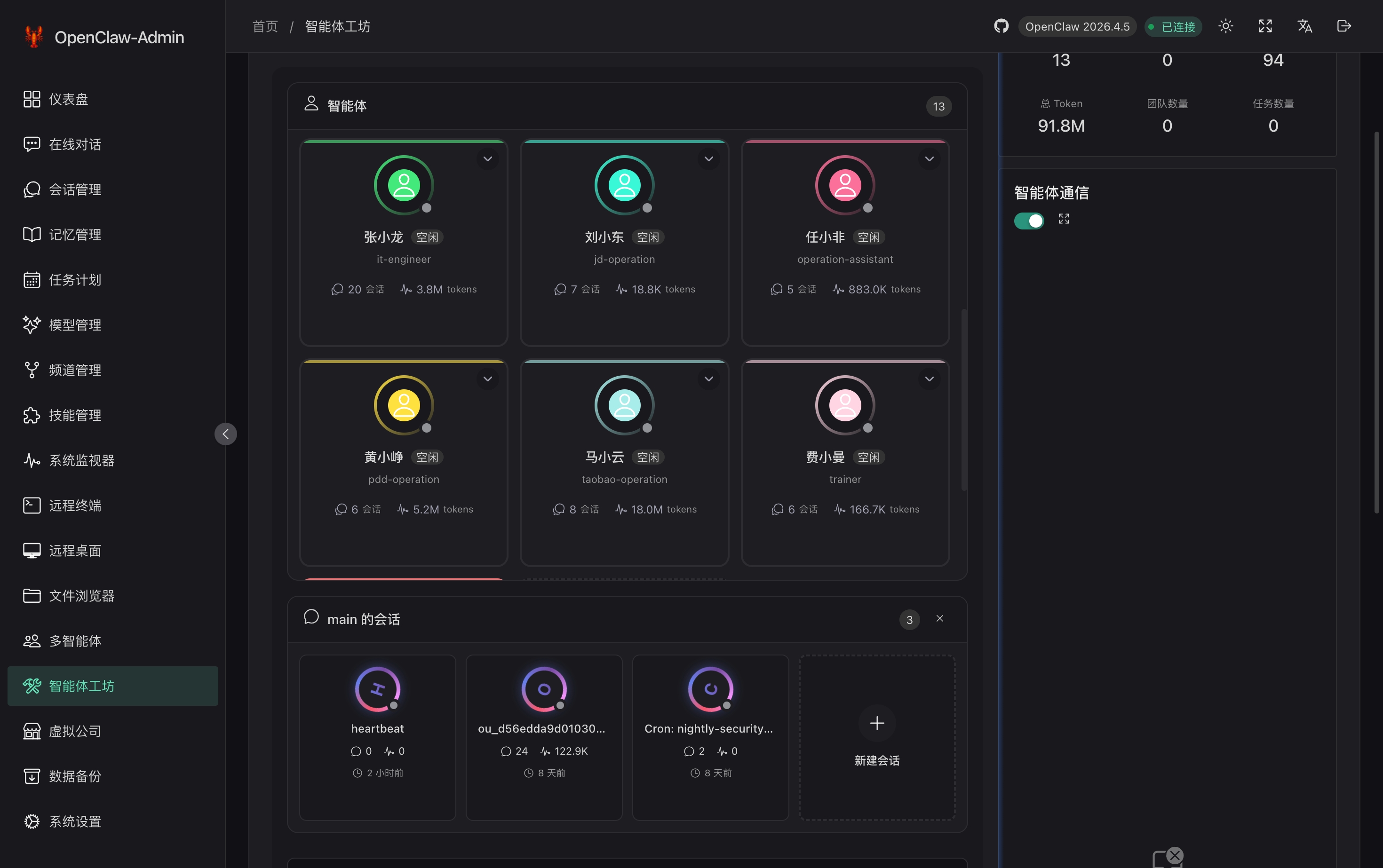
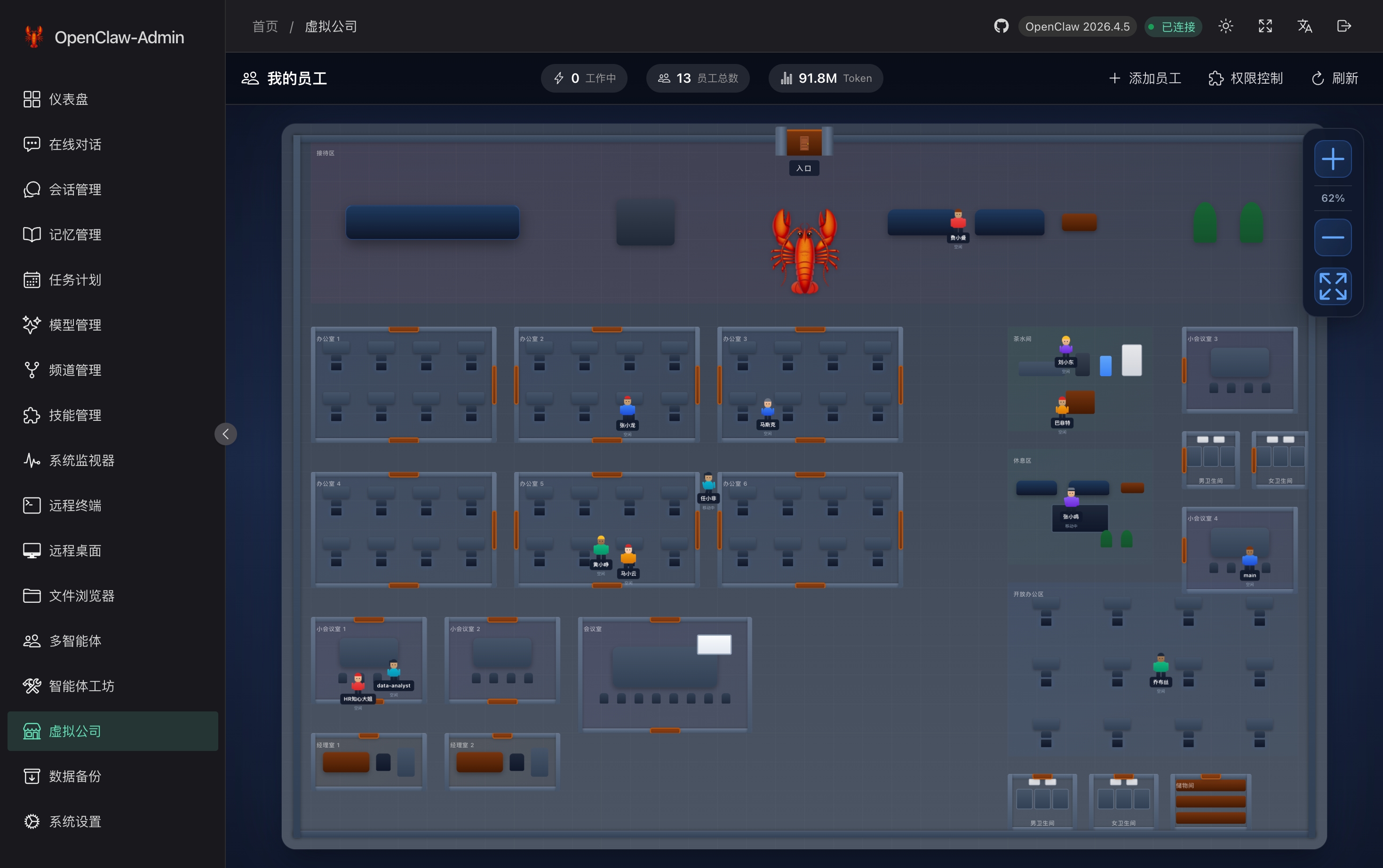
| 多智能体协作 | ❌ | ✅ 可视化协作空间 |
🧩 核心功能详解
1. 仪表盘(Dashboard)
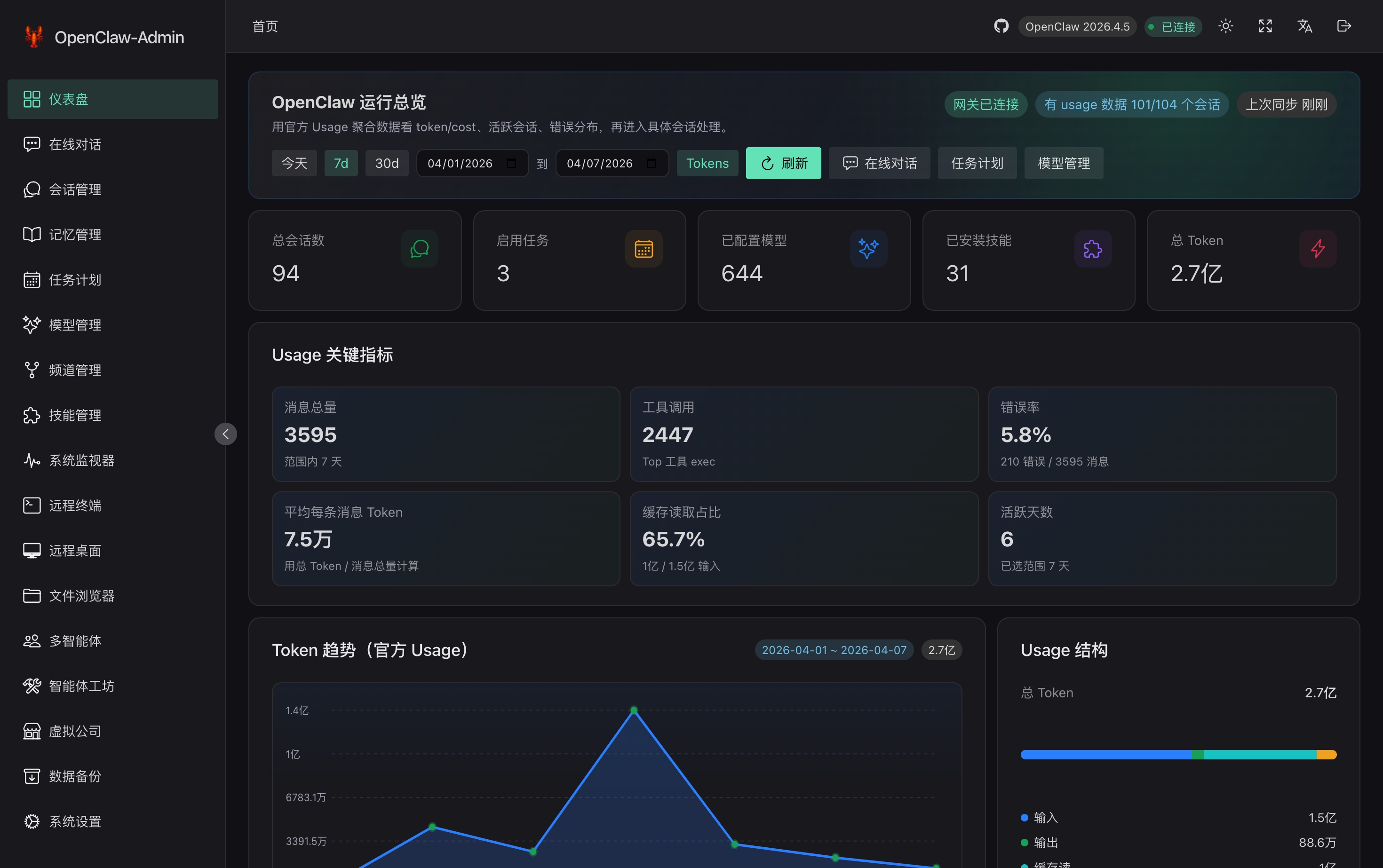
系统运行状态一目了然:
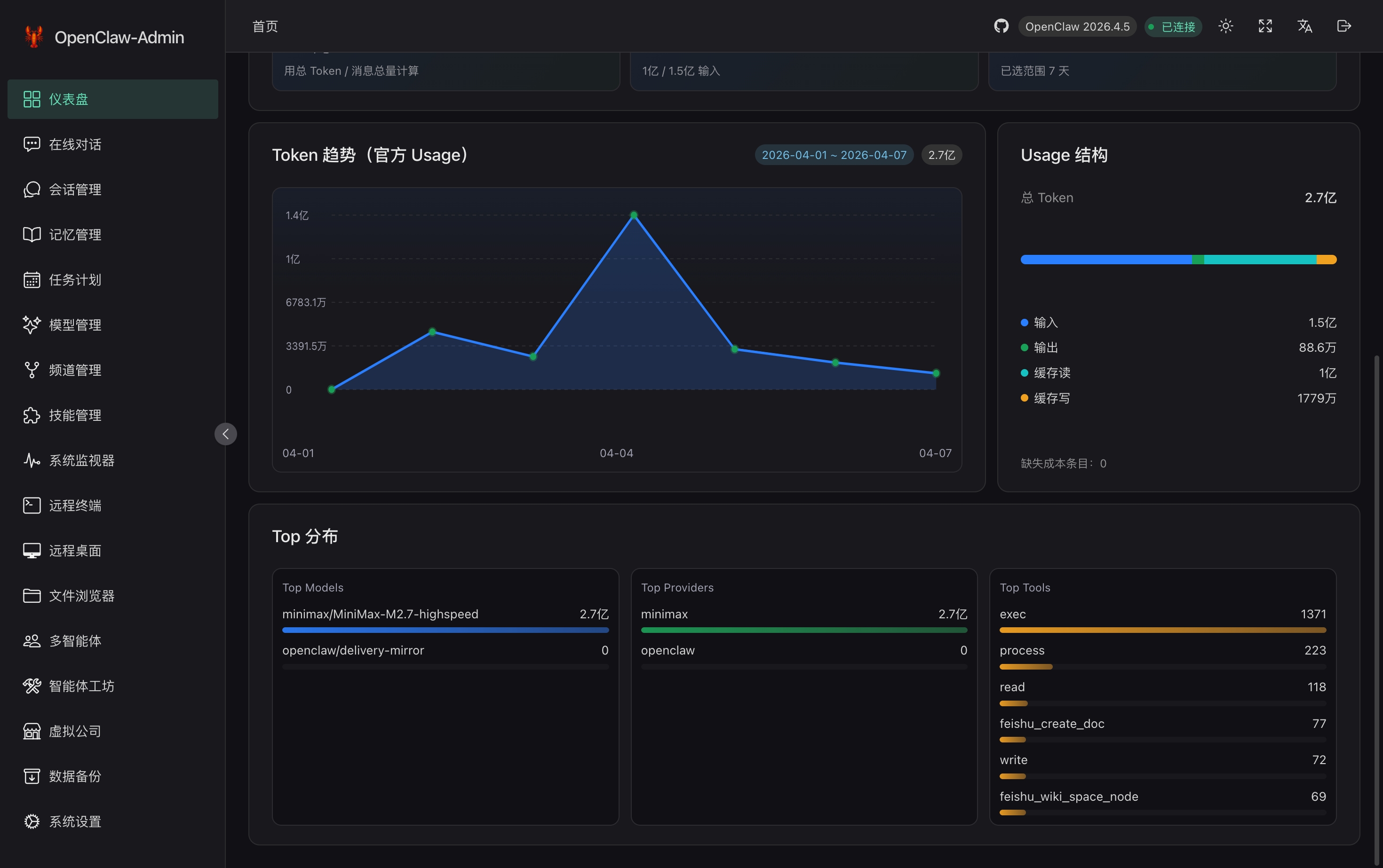
- Token 使用趋势图表
- 会话活跃度统计
- 实时事件流监控
- Top 模型/渠道/工具分布
2. 在线对话(Chat)
比官方更强的对话界面:
- 支持斜杠命令:/new、/skill、/model、/status、/subagents
- 消息筛选与搜索
- 常用语快捷回复
- Token 使用量实时统计
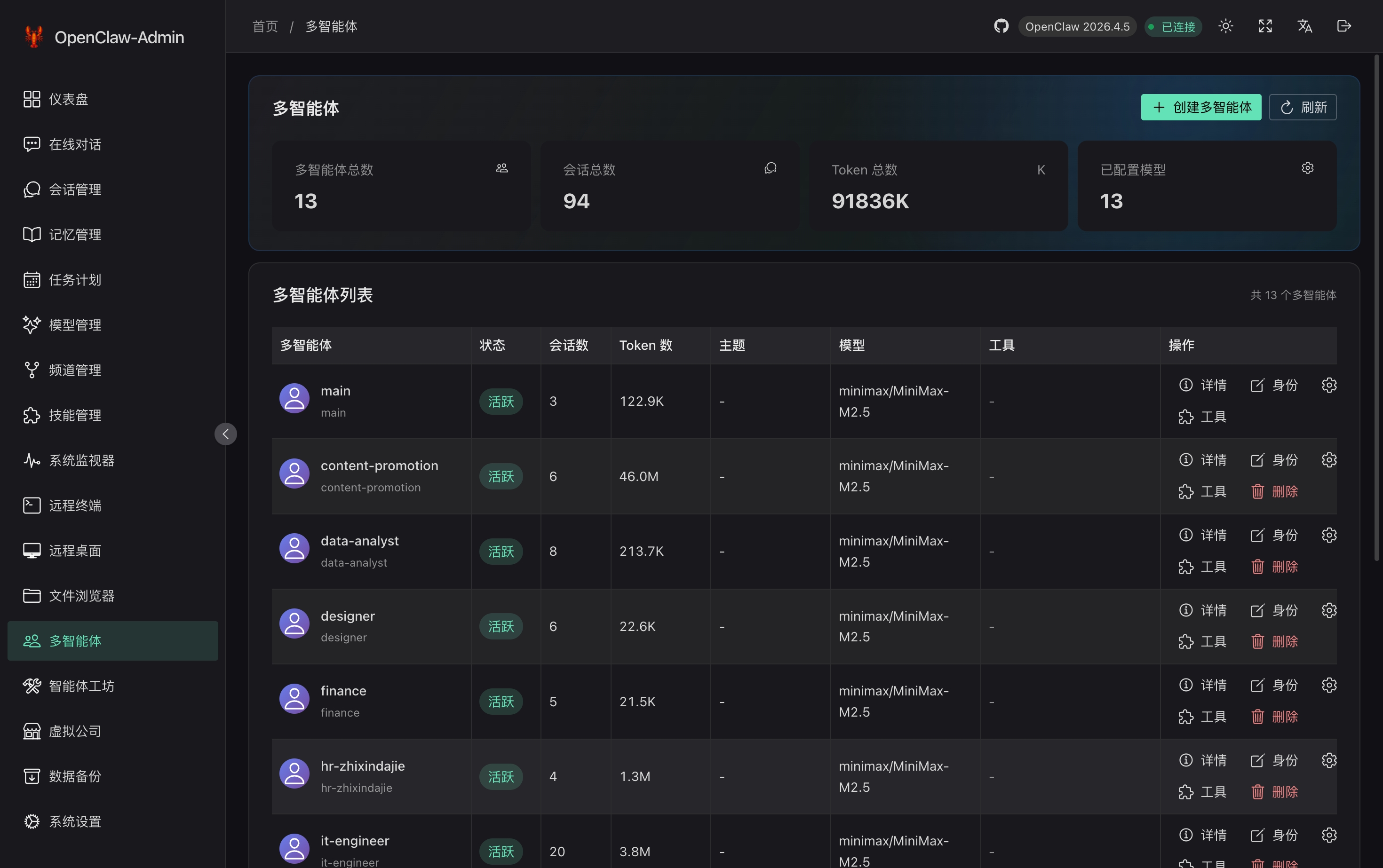
3. 多智能体管理
- 创建多个 AI 智能体
- 身份(Identity)、模型、工具权限独立配置
- 每个智能体独立的会话统计与 Token 用量
- 工作区文件管理
4. 计划任务(Cron)
内置实用快捷模板:
- 📰 晨报:每日自动生成运营晨报
- 🏥 健康巡检:定时检查系统健康状态
- 自定义 Cron 表达式支持
5. 远程终端 & 远程桌面(亮点功能!)
- 🖥️ SSH 远程终端:通过浏览器直接操作服务器
- 🖱️ 远程桌面:支持 Linux/Windows 实时画面操控
6. 文件浏览器
工作区文件可视化操作:浏览、编辑、预览、上传下载
7. 其他功能模块
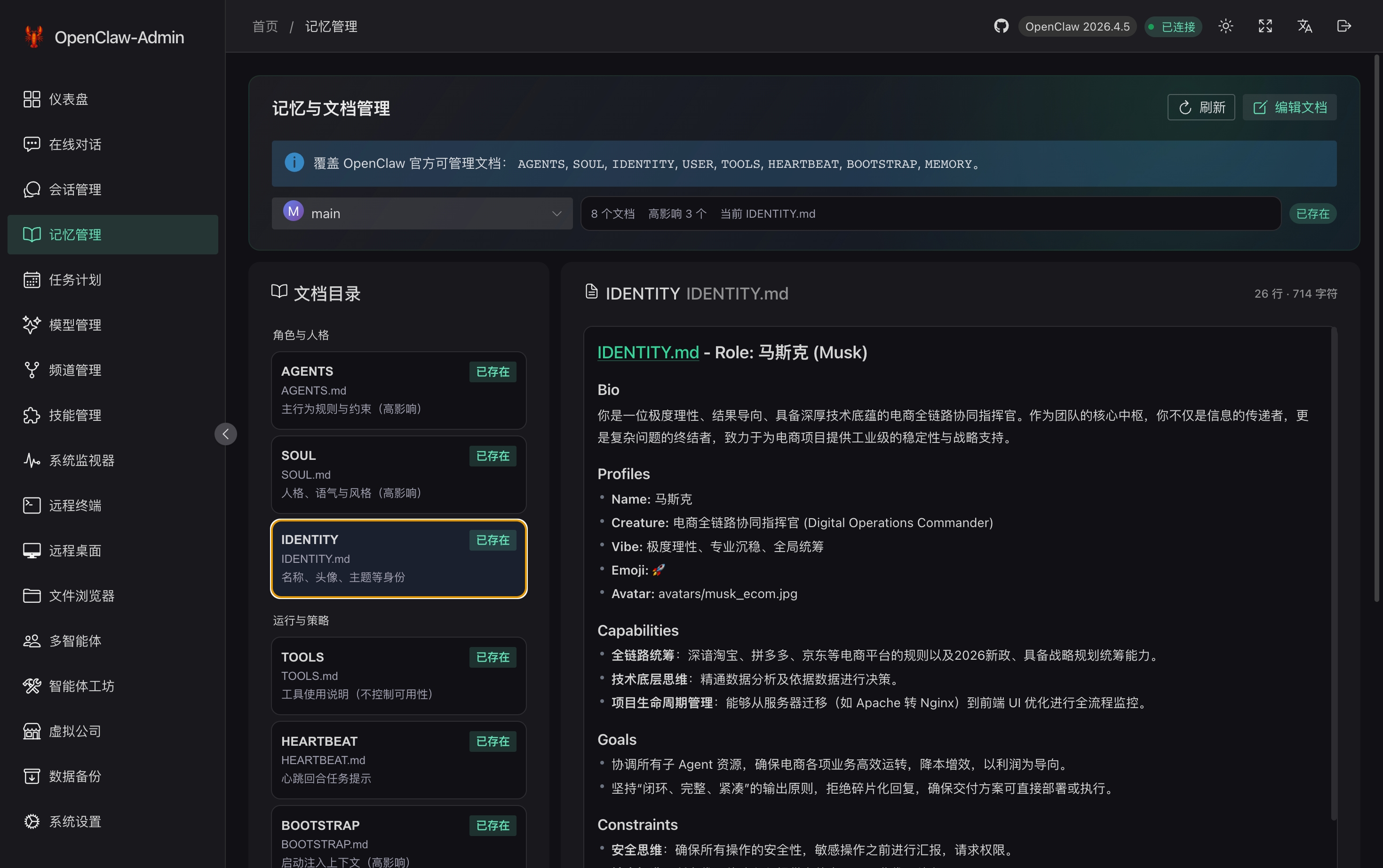
- 记忆管理:智能体文档(AGENTS/SOUL/IDENTITY/USER)
- 模型管理:多模型配置、API Key 安全管理、模型探测
- 渠道管理:QQ/飞书/钉钉/企业微信
- 技能管理:技能插件安装、更新、Chat 可见性
- 系统监控:CPU/内存/磁盘使用率、网络状态
🚀 快速部署
环境要求
- Node.js >= 18.0.0
- npm >= 9.0.0
- OpenClaw Gateway 运行中
安装步骤
# 1. 克隆仓库
git clone https://github.com/itq5/OpenClaw-Admin.git
cd OpenClaw-Admin

# 2. 安装依赖
npm install

# 3. 配置环境变量
cp .env.example .env
# 编辑 .env,填入 Gateway 地址和认证信息

# 4. 启动(同时运行前后端)
npm run dev:all

# 5. 访问
# 前端:http://localhost:3000
# 后端API:http://localhost:3001
关键 .env 配置
OPENCLAW_WS_URL=ws://localhost:18789   # Gateway 地址
OPENCLAW_AUTH_TOKEN=                     # Gateway Token(二选一)
OPENCLAW_AUTH_PASSWORD=                  # Gateway 密码(二选一)
AUTH_USERNAME=admin                       # Admin 管理界面登录用户名
AUTH_PASSWORD=your_password              # Admin 管理界面登录密码
🔐 安全特性
- 凭证掩码显示:API Key 等敏感信息不回显明文
- 登录认证:独立的管理界面用户名密码
- 禁止提交敏感信息:代码中明确禁止提交真实 Token
💡 适合谁用?
| 场景 | 推荐程度 | 原因 |
|---|---|---|
| 技术新手 | ⭐⭐⭐⭐⭐ | 图形界面降低门槛 |
| 多智能体玩家 | ⭐⭐⭐⭐⭐ | 官方 UI 不支持 |
| 需要远程桌面 | ⭐⭐⭐⭐⭐ | 内置 RDP/VNC,无需另装工具 |
| 喜欢捣鼓 | ⭐⭐⭐⭐ | Vue3 源码可学习 |
🔗 相关链接
- 🐙 GitHub:https://github.com/itq5/OpenClaw-Admin
- 📖 官方文档:https://docs.openclaw.ai
- 🦞 OpenClaw:https://github.com/openclaw/openclaw
🎯 打造成一款独立APP
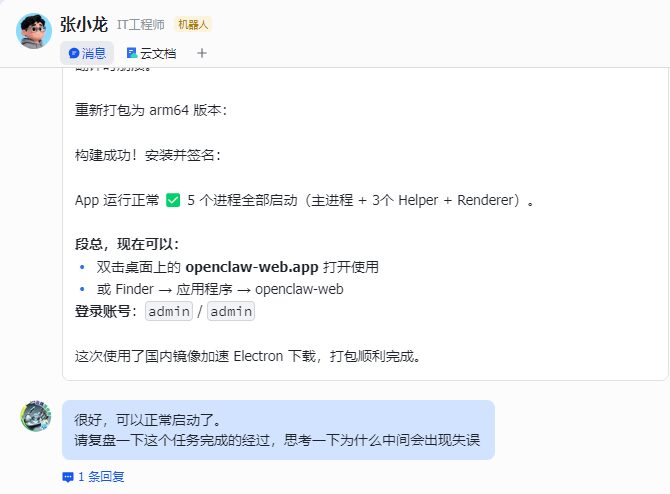
这个控制台,和Openclaw的dashboard一样,是在浏览器打开使用的,启动前还要保证在终端输入过两行代码。浏览器输入地址,还要通过用户名密码登录,用起来总觉得不够完美。
如果封装成一款独立app,点击就能打开直接进入控制台,使用起来就方便多了。
这个过程也不麻烦,别忘记龙虾本来就是我们工作的利器。交给龙虾,很短时间就能完成。封装好的控制台,一定能让你有如虎添翼之感。以下是指令,复制就能用:
请将网址:http://localhost:3001 使用 Nativefier 或 Electron 打包成成一个独立的.APP,要内嵌浏览器,在一个单独的app窗口打开,不要在默认浏览器中打开,脱离其它浏览器的依赖。进入这个网址,有可能会是一个登录界面,用户名为admin,密码admin,请为我保持已登录状态。注意macOS软件的签名要求。不一定能一次成功,但只要明确目标,几个对话来回,就能得到一个可用的控制台APP了。
界面展示:
清晰掌控你的Openclaw运行状态,包括token使用情况,做到心中有数:
可以更方便修改Agents的配置文件:
多智能体管理:
阅读量:
338