
最近在MacBook上部署了OpenClaw的CLI版本,后来想补充安装DMG桌面版,又怕破坏已有的agents,踩了不少坑。结合OpenClaw官方文档(OpenClaw Docs + GitHub Releases),我把DMG和CLI的核心差异、正确定位,以及"CLI已装情况下安全安装DMG"的方法整理清楚,通俗易懂,适合刚接触OpenClaw的朋友参考,也给自己留个备忘。
先给大家一个最核心的结论,帮大家快速分清两者:DMG是带系统权限、有UI的桌面代理,能直接操作你的电脑;CLI是纯命令行的后端执行工具,只负责跑逻辑、管配置,没有桌面交互能力。两者不是替代关系,而是分层架构里的不同组件,配合使用效果最好。
一、先搞懂:DMG(macOS桌面版)到底是什么?
根据官方文档定义,DMG安装的是「OpenClaw macOS Companion」,本质是一个菜单栏常驻的原生应用,核心作用是"系统权限代理+Gateway管理+桌面自动化桥接",简单说就是帮OpenClaw"打通电脑的各项权限,能动手操作桌面"。
它的核心能力(官方功能逐条拆解,通俗解释):
- 系统级权限管理:
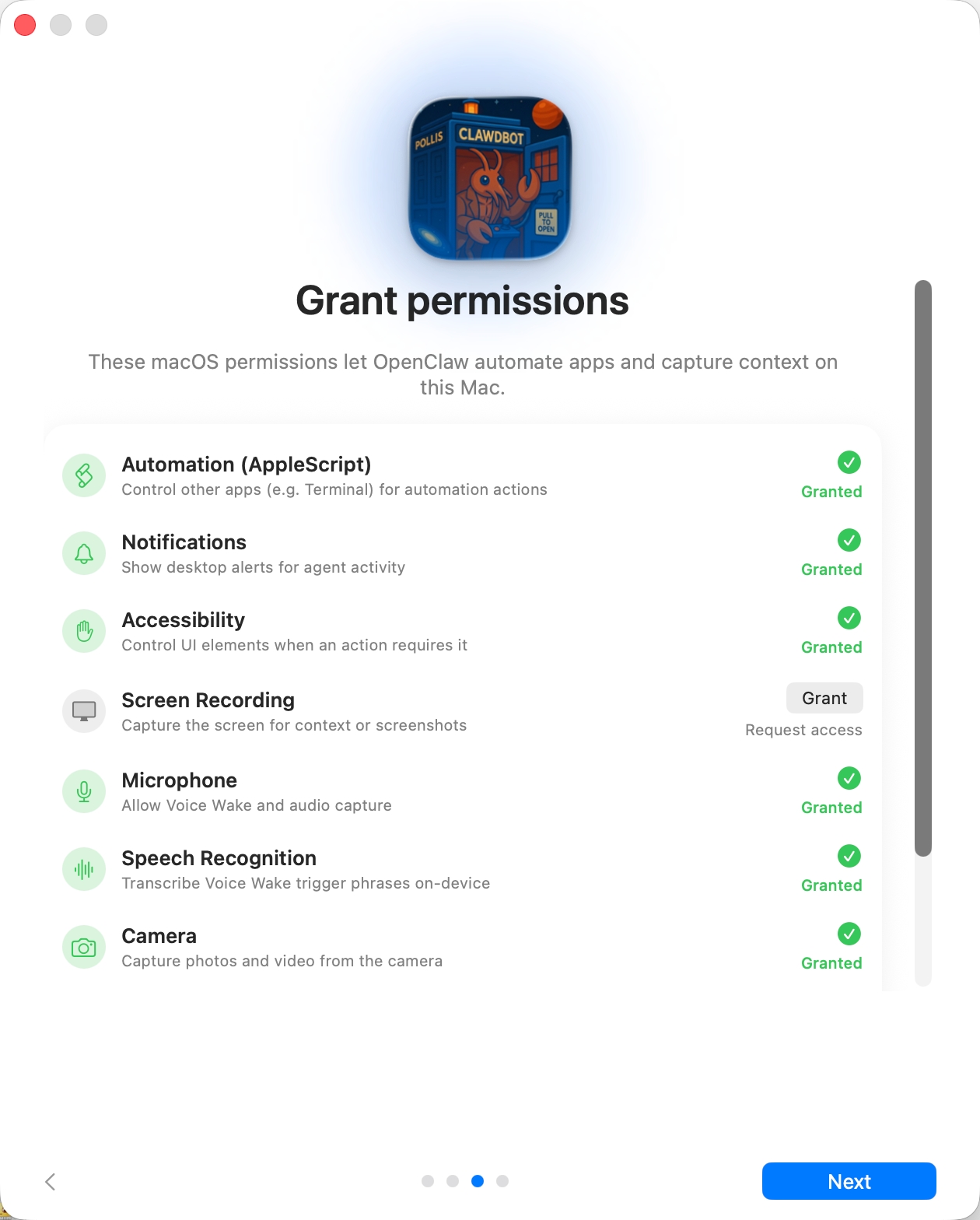
这是最关键的差异点。它能管理macOS的TCC权限,包括通知、屏幕录制、麦克风、辅助功能(Accessibility)、AppleScript自动化——也就是说,只有DMG版本,才能真正操作你的电脑界面(比如点按钮、填表单)。 - 桌面交互能力:
有菜单栏UI,能显示运行状态,还能推送原生通知,不用记复杂命令。 - macOS专属工具:
官方明确支持录屏、摄像头调用、Canvas、系统执行(system.run),这些能力CLI版本完全没有。 - UI自动化桥:
通过"PeekabooBridge"实现UI自动化,能自动操作各类桌面App,比如自动打开浏览器填表单、操作Excel、控制飞书等。 - Gateway管理:
能自动启动、连接Gateway,用系统的launchd管理后台服务,不用手动输命令启动。 - CLI安装入口:
可以直接在DMG的UI里,按需安装全局CLI工具(openclaw),省去手动配置的麻烦。
简单小结DMG的能力(一看就懂):
二、再明白:CLI(命令行版)到底是什么?
CLI是OpenClaw的命令行工具,核心定位是"后端执行引擎+控制工具",没有任何图形界面,主要用于启动Gateway、管理agents、配置系统、执行任务流,适合开发者或需要自动化脚本的场景。
先明确它的能力边界,避免踩坑:
✅ 能做的事情
- 执行agents和任务流(flows)
- 管理配置文件(profile / env)
- 控制Gateway和agents的运行状态
- 输出JSON等结构化数据,方便集成其他工具
❌ 明确不能做的事情(关键!)
CLI文档里完全没有提到以下能力,结合官方架构能明确:这些能力全是DMG桌面版专属的,CLI根本没有权限和接口实现:
- macOS系统权限控制(比如屏幕录制、辅助功能)
- 访问屏幕、摄像头
- UI自动化(操作App界面、点按钮)
- 桌面通知推送
运行依赖
安装CLI必须满足「Node.js ≥ 22」,需要手动安装和管理Node环境;而DMG版本不需要,它会自己引导、隐藏Node环境,不用我们手动操心。
CLI能力小结(对比DMG更清晰):
三、最关键对比:DMG vs CLI(你最关心的差异)
用表格对比最直观,重点看核心差异,避免选错版本:
1. 桌面操作能力差异(核心中的核心)
官方依据:DMG专属"macOS-only tools",包括屏幕录制、自动化/AppleScript能力。
2. 系统权限差异
关键提醒:CLI无法触发系统权限弹窗(因为它不是macOS原生App),自然也无法获取这些权限。
3. 架构角色差异(搞懂这个,就不会混淆两者)
官方明确:macOS App = "gateway broker + node",负责打通系统能力;CLI负责控制和执行,两者各司其职。
4. 部署复杂度(适合不同人群)
四、避坑指南:一个很多人会踩的误区
很多人刚接触OpenClaw,会误以为「DMG就是CLI的图形界面版」——这是完全错误的!
正确的定位是:
- DMG:系统能力扩展插件 + UI,核心作用是"让OpenClaw能操作你的电脑";
- CLI:核心执行工具,核心作用是"让OpenClaw能运行逻辑、管配置"。
两者不是"替代",而是"互补",配合使用才能发挥OpenClaw的全部能力。
五、重点实操:CLI已装,如何安全安装DMG(不破坏现有agents)
这是我自己踩坑后总结的核心需求——已经部署好CLI和agents,想加DMG,又怕环境冲突、agents丢失。结合官方架构,给大家一个严谨、可执行的方案,亲测有效。
1. 核心前提(先记重点)
✅ 可以安全安装DMG,默认不会影响现有CLI agents;
✅ 关键是3点:不修改CLI的config/workspace、让DMG连接现有Gateway、避免端口/配置冲突。
2. 为什么能共存?(官方架构解释)
CLI和DMG本质是两个"客户端",它们都连接到同一个核心——Gateway;而agents是运行在Gateway/runtime层的,不属于CLI,也不属于DMG。所以只要两者连接同一个Gateway,agents就能被共同识别,不会丢失。
3. 安全安装步骤(推荐照做,零风险)
Step 1:备份CLI配置(强烈建议)
先备份,防止意外,执行命令(复制粘贴即可):
cp -r ~/.openclaw ~/.openclaw_backup
如果你的CLI配置在自定义目录,替换成:cp -r 你的目录 你的目录_backup(比如cp -r ~/my-openclaw ~/my-openclaw_backup)
Step 2:确认CLI Gateway正在运行
打开终端,执行命令,确保Gateway处于运行状态:
openclaw statusStep 3:安装DMG
下载OpenClaw DMG文件,双击打开,将应用拖入Applications文件夹,完成安装后启动。
Step 4:关键操作(避免冲突的核心)
首次打开DMG时,千万不要点击"Initialize"(初始化)或"Create new workspace"(创建新工作区)!
正确操作:找到DMG的"Gateway / Connection"设置,选择"Connect to existing gateway"(连接现有Gateway),填入CLI Gateway的端口(通常是http://localhost:3000或http://localhost:8787,可在CLI配置中查看)。
Step 5:权限授权
DMG启动后,会请求屏幕录制、辅助功能、自动化等权限,直接授权即可——这些权限只给DMG用,不会影响CLI的运行,也不会修改CLI的配置。
4. 如何确认"没有破坏原环境"
安装完成后,检查3点,确保万无一失:
- CLI侧:终端执行"openclaw agents list",能看到之前的agents,说明没丢失;
- DMG侧:在UI中能看到和CLI相同的agents,说明连接成功;
- 端口侧:执行"lsof -i :你的端口"(比如lsof -i :3000),只有一个Gateway在运行,说明没有端口冲突。
5. 误操作补救方案
如果不小心点了"Initialize"或创建了新工作区,不用慌:
打开DMG的设置,切换到Gateway选项,重新指向CLI的Gateway地址(http://localhost:你的端口),重启DMG即可,agents会重新显示。
六、最终总结+最佳实践
用一句话总结DMG和CLI的差异:DMG让OpenClaw"能动手操作你的电脑",CLI让OpenClaw"能动脑运行逻辑"。
最佳实践(官方隐含推荐):两者一起用——CLI负责跑核心任务逻辑、管理agents,DMG负责提供桌面交互、系统权限和UI自动化能力,搭配起来能实现所有OpenClaw的功能。
最后再提醒一句:只要DMG连接你现有CLI的Gateway,就不会破坏任何已有的agents,放心安装即可。如果后续需要实现具体的桌面自动化(比如自动操作飞书、Excel),可以基于这个架构进一步配置~