
看不懂?让小龙虾帮你快速落地:
本文及本站大部分openclaw相关文章,都可以让Openclaw agent阅读,然后进行应用,参考Prompt如下:
请阅读这篇文章:https://www.aiec.fun/%e6%89%93%e9%80%a0%e4%b8%93%e5%b1%9e%e5%b7%a5%e4%bd%9c%e5%a4%a7%e8%84%91%ef%bc%9a%e8%ae%a9openclaw%e4%bc%98%e5%85%88%e4%bd%bf%e7%94%a8%e4%bd%a0%e7%9a%84%e7%a7%81%e6%9c%89%e5%b7%a5%e4%bd%9c%e7%9f%a5/ 分析有哪些内容,对我们优化工作流程有价值。并严格根据openclaw最新官方文档核对,排除错误及过时信息,制定落地计划。
详细方法,参考文章 >>>
你有没有想过?让 AI 代理帮你自动打开软件、点击按钮、输入内容,全程不用自己动手,甚至连软件没有 API 都没关系!今天,以让Openclaw操作"中信证券网上交易.app"为例,教你在 MacBook 上配置 OpenClaw,举一反三,就能实现你希望的软件操作。
核心思路很简单:给 AI 开 "眼睛"(看屏幕)和 "手"(点鼠标),同时用权限锁死操作范围,只让它做你允许的事。全程 6 步,复制粘贴就能用,小白闭眼跟着走就行!
一、准备工作:你需要这些(以操作中信证券APP为例)
- 已在 Mac 上安装好 OpenClaw(没装的话先看安装教程)
- 目标软件:中信证券 APP(已安装在 / Applications 文件夹里)
- 一个叫 "finance" 的 OpenClaw 代理(没有就先创建一个,ID 是 finance)
- 10 分钟时间 + 耐心(全程不用懂原理,按步骤来)
二、第一步:给OpenClaw开系统权限
Mac 电脑有个叫 TCC 的安全管家,必须先给 OpenClaw"通行证",不然它看不见屏幕、点不了鼠标。这一步少一个权限都不行!
- 点开电脑左上角 → 系统设置 → 拉到最下面 → 隐私与安全性
- 依次配置 3 个关键权限(找不到就用右上角搜索框搜名字):
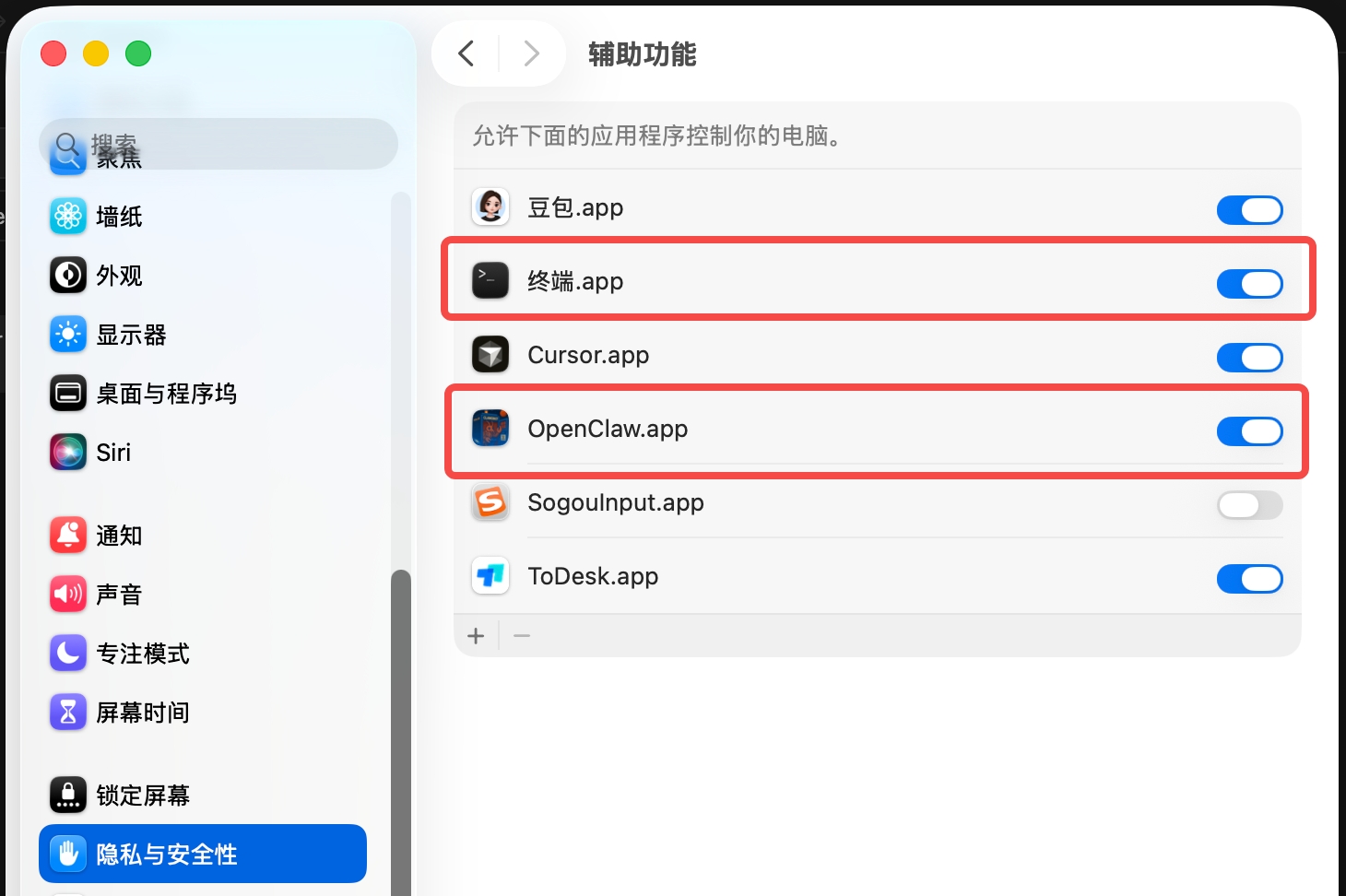
- 最后,打开终端(Launchpad 里搜 Terminal),复制粘贴这行命令重启 OpenClaw,让权限生效:
openclaw gateway restart三、第二步:锁定中信证券的位置
Mac 里所有软件都有固定地址,中信证券默认在这里:/Applications/中信证券网上交易.app
全程就用这个地址,别改! 改了 AI 就找不到软件了。
四、第三步:配置权限白名单(只让finance打开中信证券)
这一步是安全核心:我们要告诉 OpenClaw,只有 finance 代理能启动中信证券,其他任何操作都禁止。
- 打开终端,复制粘贴这行命令,会自动弹出一个叫
exec-approvals.json的配置文件:
open -e ~/.openclaw/exec-approvals.json- 修改json文件:
修改规则和添加位置如下:
- 保留原有顶部结构不动
- 保留
version和socket。
- 保留
- 在根级
defaults里添加默认策略- 位置:
defaults节点(文件中段) - 规则:
allow: []+deny: ["*"] - 含义:默认所有 agent 都禁止执行。
- 位置:
- 在根级
agents(原来是空对象)里添加finance专属规则- 位置:
agents.finance节点(文件后段) - 规则:只允许"/Applications/中信证券网上交易.app/Contents/MacOS/中信证券网上交易",同时 deny: ["*"] 拒绝其它。
- 位置:
修改后的json文件代码:
{
  "version": 1,
  "socket": {
    "path": "/Users/duanyi/.openclaw/exec-approvals.sock",
    "token": "*****************"
  },
  "defaults": {
    "allow": [],
    "deny": ["*"]
  },
  "agents": {
    "finance": {
      "allow": [
        "/Applications/中信证券网上交易.app/Contents/MacOS/中信证券网上交易"
      ],
      "deny": ["*"]
    }
  }
}- 按
Command+S保存,关闭文件。
✅ 效果:现在只有 finance 代理能打开中信证券,其他代理或操作(比如删文件、开微信、改系统设置)全被禁止,安全拉满!
五、第四步:给 finance代理写专属规则(只准操作中信证券GUI)
这一步是告诉 OpenClaw:"finance 代理,你只能用鼠标操作中信证券的界面,别的啥也别干!"
- 回到终端,复制粘贴这行命令,弹出 AGENTS.md 配置文件:
open -e ~/.openclaw/workspace/AGENTS.md- 在文件最底部,直接复制粘贴下面内容(不用改任何字):
# 专属规则:finance代理仅操作中信证券GUI
agent_id: finance
allowed_applications:
  - 中信证券网上交易  # 只允许操作中信证券网上交易
dangerous_actions:
  execute_shell: allow  # 仅允许启动中信证券网上交易
  modify_system: deny   # 禁止修改系统设置
  file_access: deny     # 禁止访问任何文件(除了中信证券网上交易本身)
gui_control: allow # 核心!允许AI用鼠标/键盘模拟操作界面按Command+S保存,关闭文件。
六、第五步:给finance代理开GUI控制技能(让它能"看"和"点")
现在要给 finance 代理装两个关键 "技能":能启动软件,能操作界面。
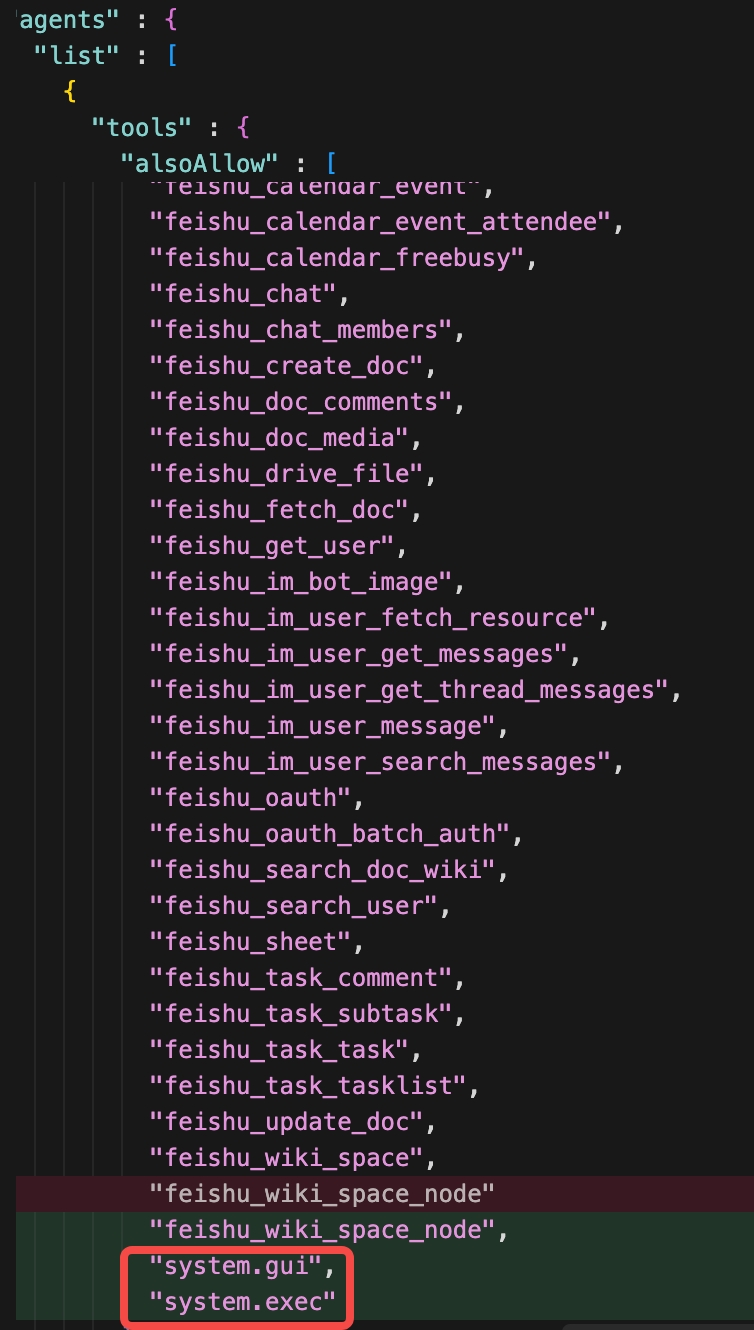
手动编辑配置文件openclaw.json:
在终端运行
open ~/.openclaw/openclaw.json在代码中,找到对应agent的tools 部分,在"allow"中,添加["system.gui", "system.exec"]:
七、实战:让 finance 代理操作中信证券(测试效果)
配置好了,现在让 AI 动起来!直接给 finance 代理发指令,看它怎么操作:
基础测试:打开中信证券
给 finance 代理发消息:打开中信证券APP
→ 正常情况:中信证券会自动启动,说明启动权限配置成功!
进阶测试:模拟点击登录按钮
给 finance 代理发消息:点击中信证券窗口上的登录按钮
→ 正常情况:AI 会自动 "看" 屏幕找到登录按钮,然后模拟鼠标点击,就像人操作一样!
更复杂操作示例:
你还可以发这样的指令:
- "在中信证券里查看今天的上证指数"
- "点击买入按钮,输入股票代码 600000,价格 10.00,数量 100"
- "截图当前行情页面,保存到桌面"
AI 会一步步分析界面、找按钮、点操作,全程不用你动手!
八、小白必看:常见问题与安全提示
1. 中信证券打不开 / 点不动?
- 检查第一步:屏幕录制和辅助功能权限必须都开,开了之后一定要重启 OpenClaw
- 确认中信证券路径是 / Applications / 中信证券.app(不是其他文件夹)
- 用终端手动输入
open -a 中信证券,看能不能正常启动(排除软件本身问题)
2. 安全吗?会不会乱操作其他软件?
非常安全! 我们的配置做了三重防护:
- 系统权限:只给 OpenClaw 必要权限,不给管理员权限
- 白名单:只有 finance 代理能启动中信证券,其他操作全禁止
- 代理规则:finance 代理不能访问文件、不能改系统设置,只能操作中信证券
3. 想让 AI 操作其他软件怎么办?
照着这个教程,复制一份配置,把 "中信证券" 换成其他软件名称(比如 "Excel"、"Safari"),再创建对应代理(比如叫 "browser" 的浏览器代理)就行。一个代理对应一个软件,权限隔离更安全!
九、总结:6 步快速回顾
- 给 OpenClaw 开系统权限(辅助功能 + 屏幕录制 + 自动化)→ 重启服务
- 确认中信证券路径是 / Applications / 中信证券.app
- 配置 exec-approvals.json → 只让 finance 启动中信证券
- 配置 AGENTS.md → 只让 finance 操作中信证券 GUI
- 给 finance 代理开 system.control 和 system.run 技能
- 发指令测试:打开中信证券→点击登录→查看行情
现在你已经掌握了让 OpenClaw 代理纯 GUI 操作 Mac 软件的核心方法,没有 API 完全没关系!用这个思路,你还能配置其他代理操作 Excel、浏览器、PPT 等任何软件,让 AI 帮你干重复的点击工作,解放双手不是梦~