
OpenClaw 是一款AI 智能体指挥中枢,可接入 Telegram、飞书、Slack、QQ、WhatsApp 等通讯工具,通过多智能体协作、调用内置工具与第三方 Skills,自动完成文件管理、代码执行、浏览器操控、内容创作、定时任务等自动化操作。相比仅能在终端运行的 Claude,OpenClaw 能深度融入日常数字生活,实现全场景自动化。
本文将从安装配置、核心工具、Skills 拓展、多 Agent 协作、实战案例五大维度,提供可直接上手的详尽教程,看完即可独立操作。
一、OpenClaw 核心能力与学习路线
1. 核心定位
OpenClaw 自带网关,可将用户任务分配给对应智能体(Agent),Agent 能调用 Skills、操控浏览器、执行代码、管理文件,支持 ACP 协议实现多 Agent 协同,是可无限拓展的 AI 自动化团队。
2. 学习路线(从入门到精通)
Openclaw 掌握进阶路线图
五大阶段解锁自动化生产力
基础入门
核心工具
自动化进阶
技能拓展
系统运维
二、本地安装(推荐 Mac 环境)
优先本地安装,更便捷、功能更全、安全性更高,避免服务器远程配置的复杂操作。
1. 环境准备:安装 Node.js
OpenClaw 依赖 Node.js(版本 ≥22),操作步骤:
- 访问 Node.js 官网,下载对应系统(Mac/Windows)安装包
- 安装完成后,终端执行命令验证版本:
node -v
- 确保版本号 ≥22(示例:v24.11.1)
2. 全局安装 OpenClaw
通过 npm 全平台安装,版本管理与升级更方便:
npm install -g openclaw
执行后提示安装成功即完成基础部署。
3. 新手安装小技巧
打开 AI 编辑器(如 VS Code)内置终端,安装报错时可直接选中报错信息,让 AI 实时解析问题,无需反复切换界面。
三、初始化配置(核心步骤)
安装完成后,执行完整安装向导(含系统守护进程,电脑重启自动启动服务):
openclaw setup --full
按向导逐步配置:
- 账户类型:选择「个人账户」
- 安装模式:选择「快速开始」
- 模型配置(推荐 Kimi 2.5,性价比最高)
- 选择模型厂商:Kimi
- 选择节点:国内用户选
.cn,海外选.ai - 输入 Kimi API Key
- 模型版本保持默认
- 通讯工具配置(以 Telegram 为例)
- 打开 Telegram,搜索
BotFather - 发送
/newbot,按提示设置机器人名称(如:爬爬虾) - 设置用户名(必须以
bot结尾) - 复制 BotFather 返回的 HTTP API Token
- 粘贴到终端配置项
- 打开 Telegram,搜索
- Skills 与密钥配置:新手直接跳过,后续在网页面板配置
- 使用终端:选择「网页版」,自动打开网关管理界面
4. 通讯工具授权
Telegram 对话窗口发送指令后,复制终端返回的授权码,执行授权命令:
openclaw authorize [授权码]
授权完成后,即可在 Telegram / 网页版与 OpenClaw 对话。
四、管理面板与核心文件结构
1. 网页管理面板功能
安装完成后访问本地面板,核心模块:
- 聊天窗口:流式输出任务过程,比通讯工具更实时
- 概览:实例、会话、定时任务状态
- Agent 管理:默认主 Agent(main),可创建多 Agent
- 工具列表:内置文件、终端、浏览器、记忆等工具
- Skills 管理:已安装技能展示与配置
- 定时任务:创建 / 管理自动化定时任务
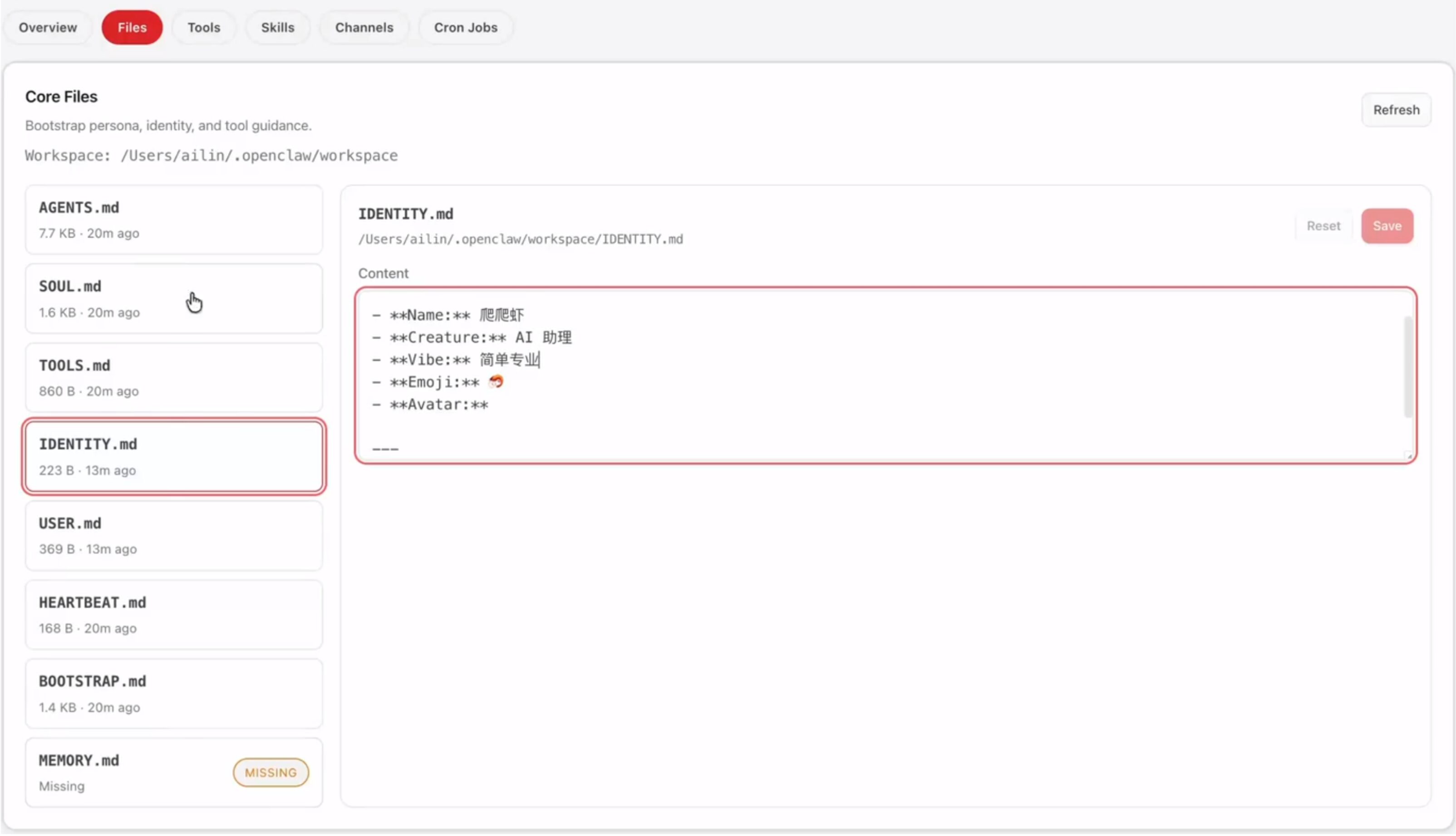
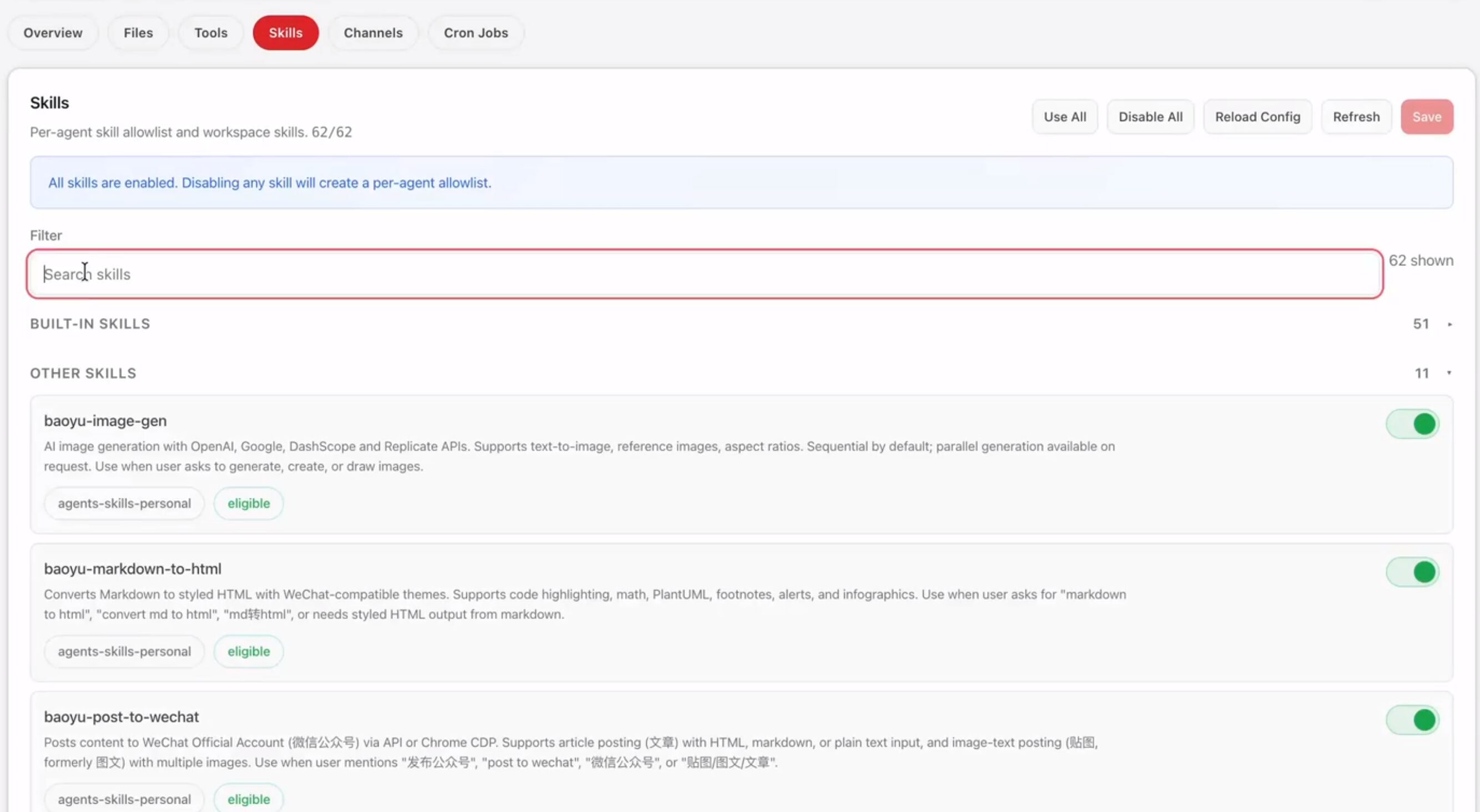
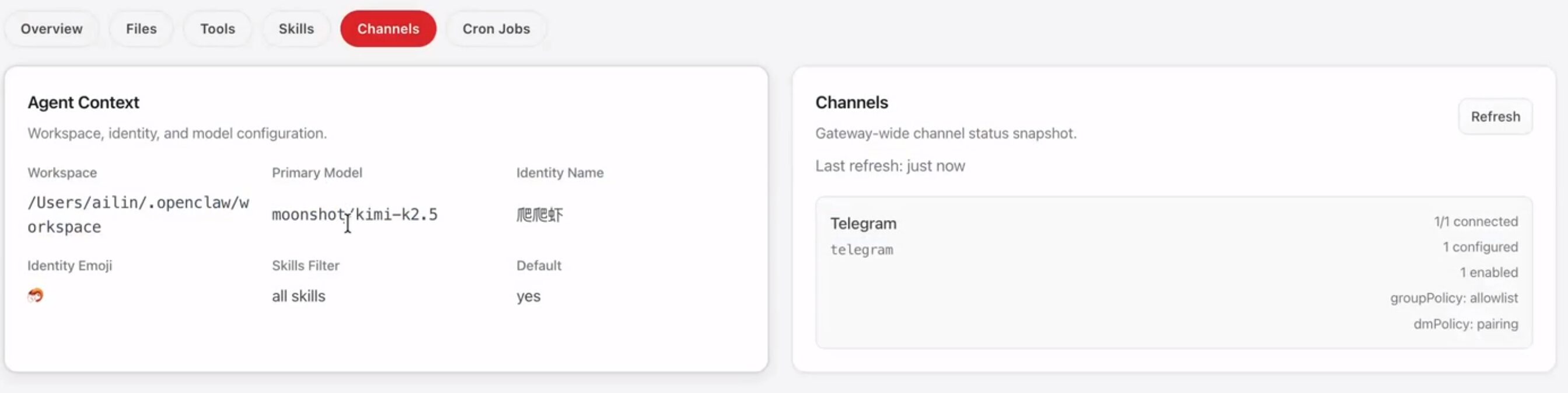
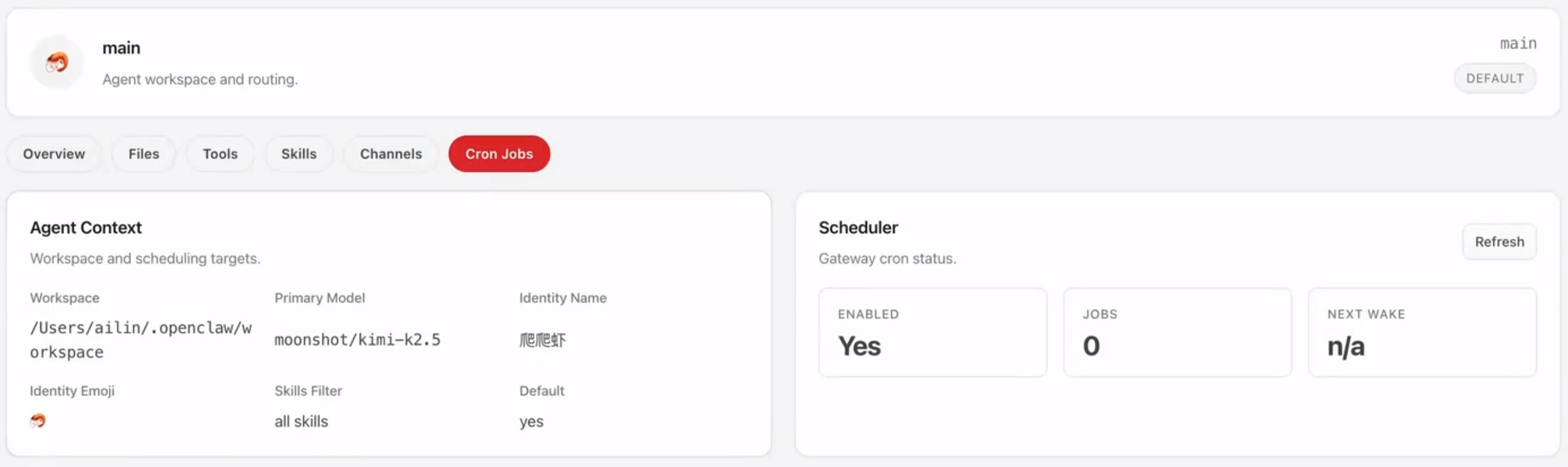
2. 核心文件目录(用户根目录 .openclaw)
OpenClaw 所有配置与数据存储在该文件夹,核心文件:
五、Skills 安装与实战(核心能力拓展)
Skills 是 OpenClaw 的能力核心,可对接外部平台实现复杂自动化,提供三种安装方式。
1. Skills 三种安装方式对比
2. 具体安装步骤
方式 1:面板内置安装
网页管理面板 → Skills 模块 → 选择预制 Skills → 一键安装
方式 2:ChatHub 市场安装
- 安装 ChatHub CLI 工具:
npm install -g chathub-cli
- 搜索并安装 Skills(以联网搜索为例):
chathub install tablet-community
方式 3:第三方 npm 技能工具安装
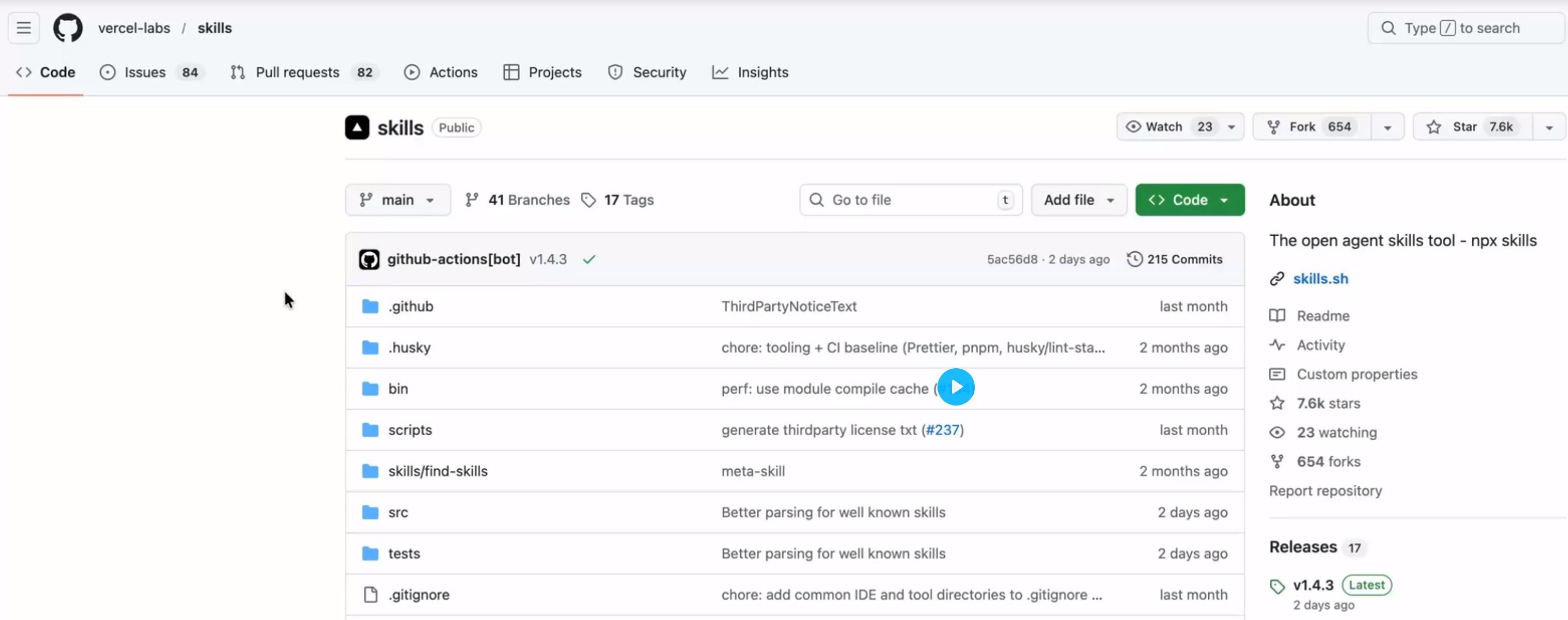
支持安装 GitHub 仓库 Skills,适用于所有主流 AI 工具:
# 安装整个仓库 Skills
npx skills @github用户名/skills仓库名

# 安装仓库中单个 Skills
npx skills @GitHub Skills 链接
3. 实战案例:自动收集资讯→撰写→发布微信公众号
步骤 1:安装所需 Skills
- 安装资讯抓取 Skills
- 安装微信公众号发布 Skills(pusher-to-wechat)
步骤 2:配置 Skills 参数
- 创建
extend.md配置文件,设置公众号主题、发布模式(API)、作者、评论开关 - 在用户根目录创建
.baoyu-skills.env文件,填入微信公众号APPID与APPSECRET(从公众号后台「开发与设置」获取)
步骤 3:执行自动化任务
开启任务记录模式(/bose),发送指令:
收集 DeepSeek V4 模型最新核心信息,撰写适合 AI 开发者阅读的公众号文章,发布到微信公众号草稿箱
任务执行流程
- 调用联网搜索 Skills 获取模型资讯
- 自动生成排版精美的文章内容
- 通过公众号 API 推送至后台草稿箱
- 人工审核后一键发布
4. Skills 实用技巧
安装 find-skills 技能,可直接在对话中搜索所需 Skills,自动返回安装指令:
查找 YouTube 视频创作相关 Skills
六、多 Agent 与子 Agent 协作
OpenClaw 支持多独立 Agent 自定义分工+主 Agent 自动派生子 Agent 并发执行,彻底解决单一 Agent 处理多类型任务时的配置混乱、效率低下、Token 消耗过高问题,是实现复杂自动化任务的核心能力。
1. 多独立 Agent(按任务分工的专属智能体)
(1) 多 Agent 的核心作用
默认状态下所有任务都由main 主 Agent处理,当任务类型变多(写代码、社媒运营、资讯收集、文件处理等),单一 Agent 会出现指令冲突、记忆冗余、执行精度下降等问题。
创建多独立 Agent 的核心优势:
- 按任务场景分类,每个 Agent 专注单一职能,执行更精准
- 独立配置模型、通讯通道、Skills,互不干扰
- 减少记忆文件与预设指令冗余,大幅节省 Token 消耗
- 支持不同任务绑定不同通讯机器人,定向接收指令
(2) 多 Agent 完整创建流程
核心创建命令
openclaw agents add [自定义Agent名称]
命名建议:按任务功能命名(coding、daily-news、social-media、file-manager)
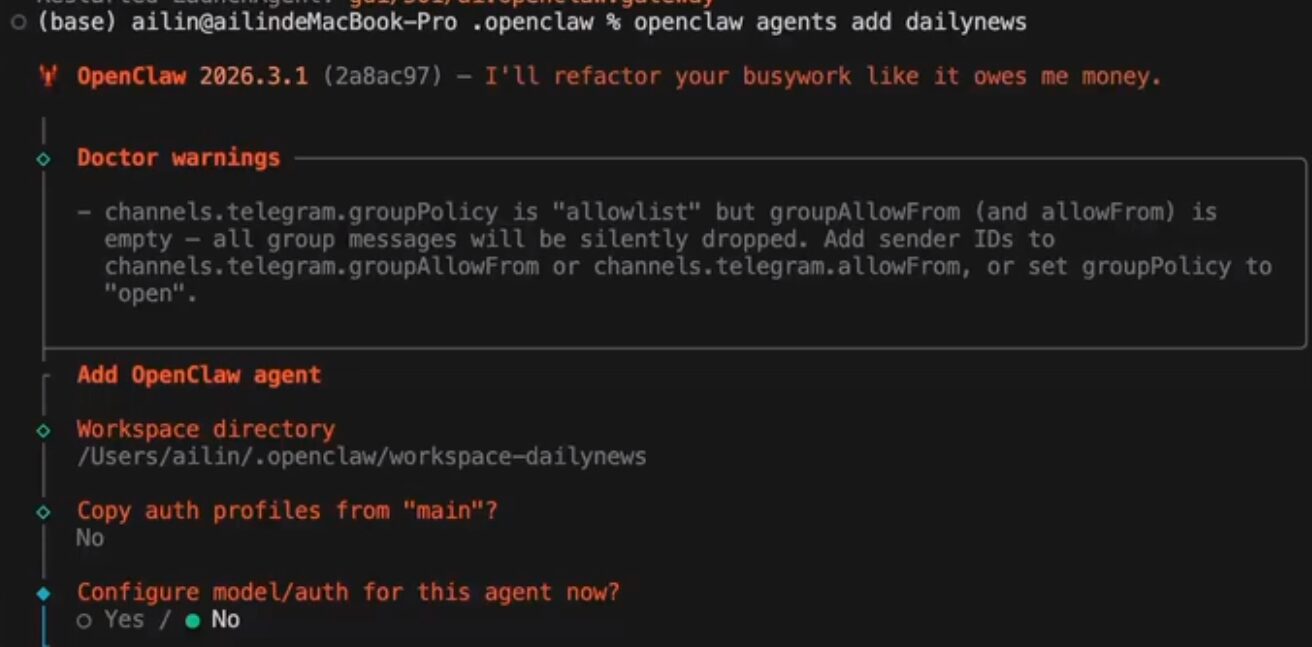
示例:创建每日资讯助手Agent
openclaw agents add daily-news
向导式配置(逐步骤详解)
执行命令后自动启动配置向导,按提示完成配置:
- 创建独立工作空间向导自动生成专属目录:
用户根目录/.openclaw/workspace-daily-news,直接回车确认默认路径即可。 - 是否复制主 Agent 身份配置
- 选
yes:复用 main 主 Agent 的人格、指令规则、用户偏好,适合同定位子任务 - 选
no:全新初始化配置,适合完全独立的任务场景
- 是否配置独立模型支持为不同 Agent 分配不同模型(如主 Agent 用 Kimi 2.5,资讯 Agent 用轻量模型),按需选择
yes/no。 - 配置独立通讯通道(以 Telegram 为例)
- 选择
yes启用独立通讯 → 选择telegram→ 选择手动配置→添加新账号 - 打开 Telegram 搜索
BotFather,发送/newbot创建专属机器人- 设置机器人名称:如
每日AI资讯 - 设置用户名:必须以
bot结尾 - 复制返回的HTTP API Token
- 设置机器人名称:如
- 绑定机器人信息
- 输入机器人数字 ID(账户 ID)
- 粘贴完整机器人 Token
- 确认配对,完成通讯通道绑定
授权与启用
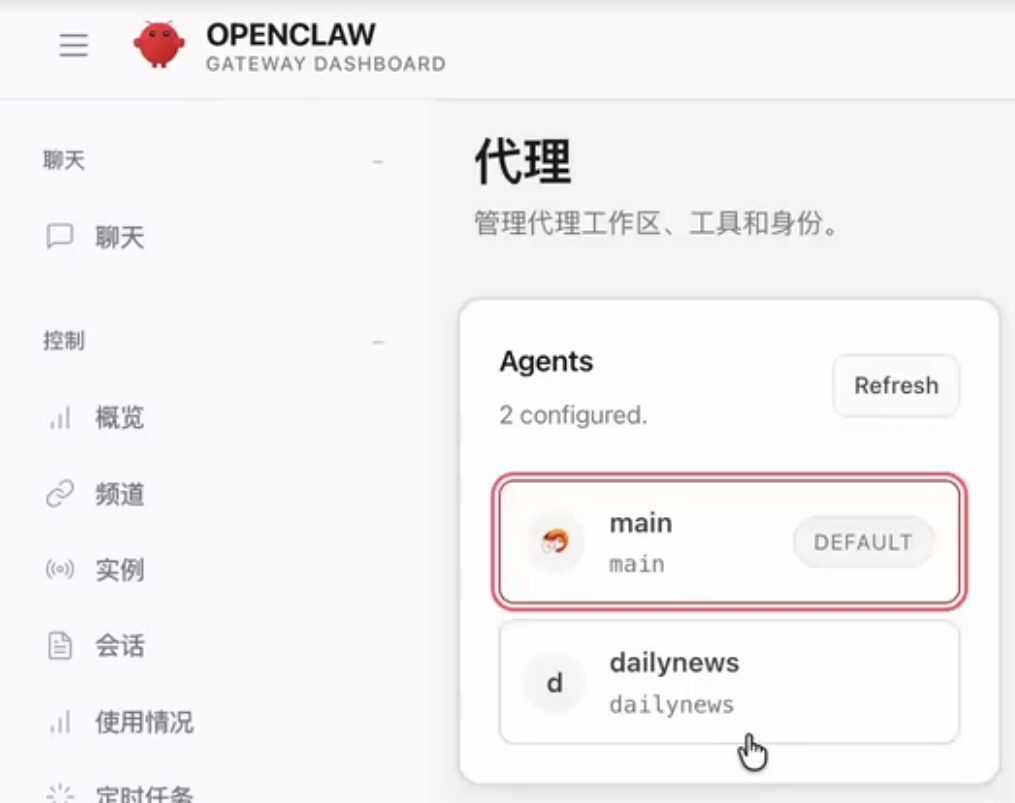
- 配置完成后,网页管理面板刷新即可看到新 Agent
- 打开 Telegram 新机器人对话,发送启动指令
- 复制终端返回的授权码,执行授权命令
- 授权完成即可独立对话,新 Agent 与主 Agent 完全隔离
(3) 多 Agent 管理与使用
- 面板管理:网页端可查看每个 Agent 的配置、工作空间、绑定工具、已装 Skills
- 模型切换:对话内输入快速切换指令
/mode 模型厂商 模型名称
- 独立运行:每个 Agent 拥有专属配置文件,任务执行互不干扰
2. 子 Agent(主 Agent 自动派生的并发子代理)
(1) 子 Agent 核心机制
子 Agent无需手动创建、配置、管理,由主 Agent 根据任务复杂度自动判断、自动派生,专门处理批量任务、并行任务、高负载任务,任务完成后自动关闭销毁。
(2) 子 Agent 适用场景
- 批量文件处理(如同时处理 10 个文件)
- 多目标并行查询(如同时查多城市天气、多平台资讯)
- 大任务拆分执行(如多渠道数据抓取 + 整合)
(3) 子 Agent 实操示例
在 main 主 Agent 对话窗口发送指令:
调度子Agent查询北京、上海、杭州、天津、深圳今天的实时天气
执行流程:
- 主 Agent 识别为并行任务,自动派生 5 个子 Agent
- 5 个子 Agent 同时独立查询对应城市天气
- 每个子 Agent 执行完成后返回结果
- 主 Agent 自动汇总所有子 Agent 结果,整合输出
- 任务结束,子 Agent 自动关闭,释放资源
(4) 子 Agent 管理命令
# 查看当前活动子Agent列表
/subagents list
命令返回信息:
- 当前活跃子 Agent 数量、ID、执行任务
- 近 30 分钟内已完成的子 Agent 记录
(5) 子 Agent 运行规则
- 自动派生:主 Agent 自主判断任务是否需要并发,无需人工干预
- 并行执行:多子 Agent 同时工作,执行效率成倍提升
- 自动回收:任务完成后立即销毁,不占用系统资源
- 结果汇总:所有子 Agent 输出统一回流主 Agent,整理后交付用户
- 配置复用:子 Agent 直接继承主 Agent 的模型、Skills、工具权限
3. 多 Agent 与子 Agent 核心区别
七、常用 CLI 命令汇总
日常运维核心命令,直接在终端执行:
八、优质实战场景参考
GitHub 开源项目awesome-openclaw-cases整理了大量成熟场景,可直接复用:
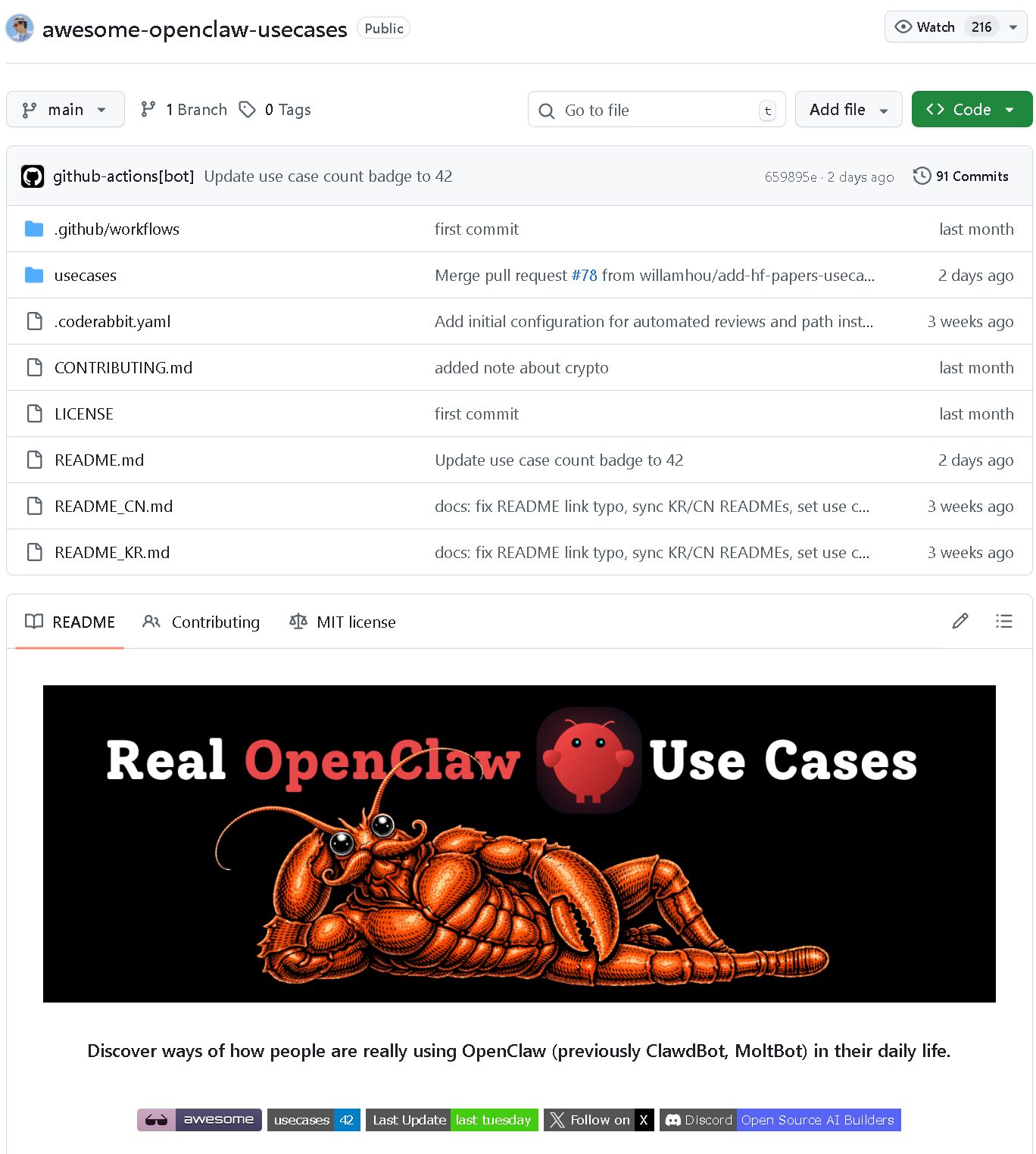
- 社交媒体自动化:小红书 / 推特 / YouTube 内容发布
- 资讯摘要:每日 AI 资讯、行业新闻定时推送
- 内容生产:多 Agent 协同创作视频脚本、文章
- 生产力工具:文件批量处理、代码自动编写
优秀案例中文版:https://github.com/AlexAnys/awesome-openclaw-usecases-zh
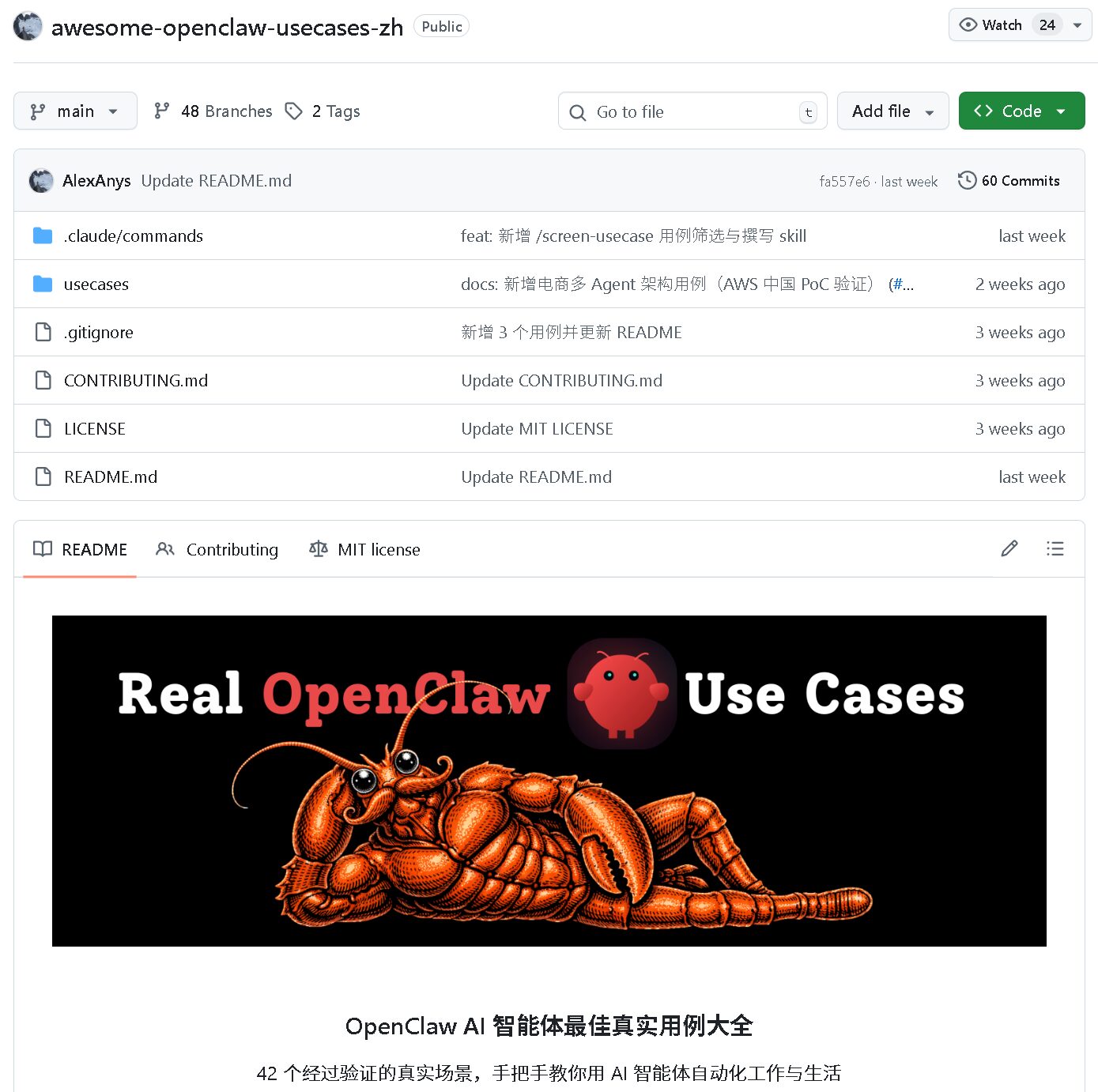
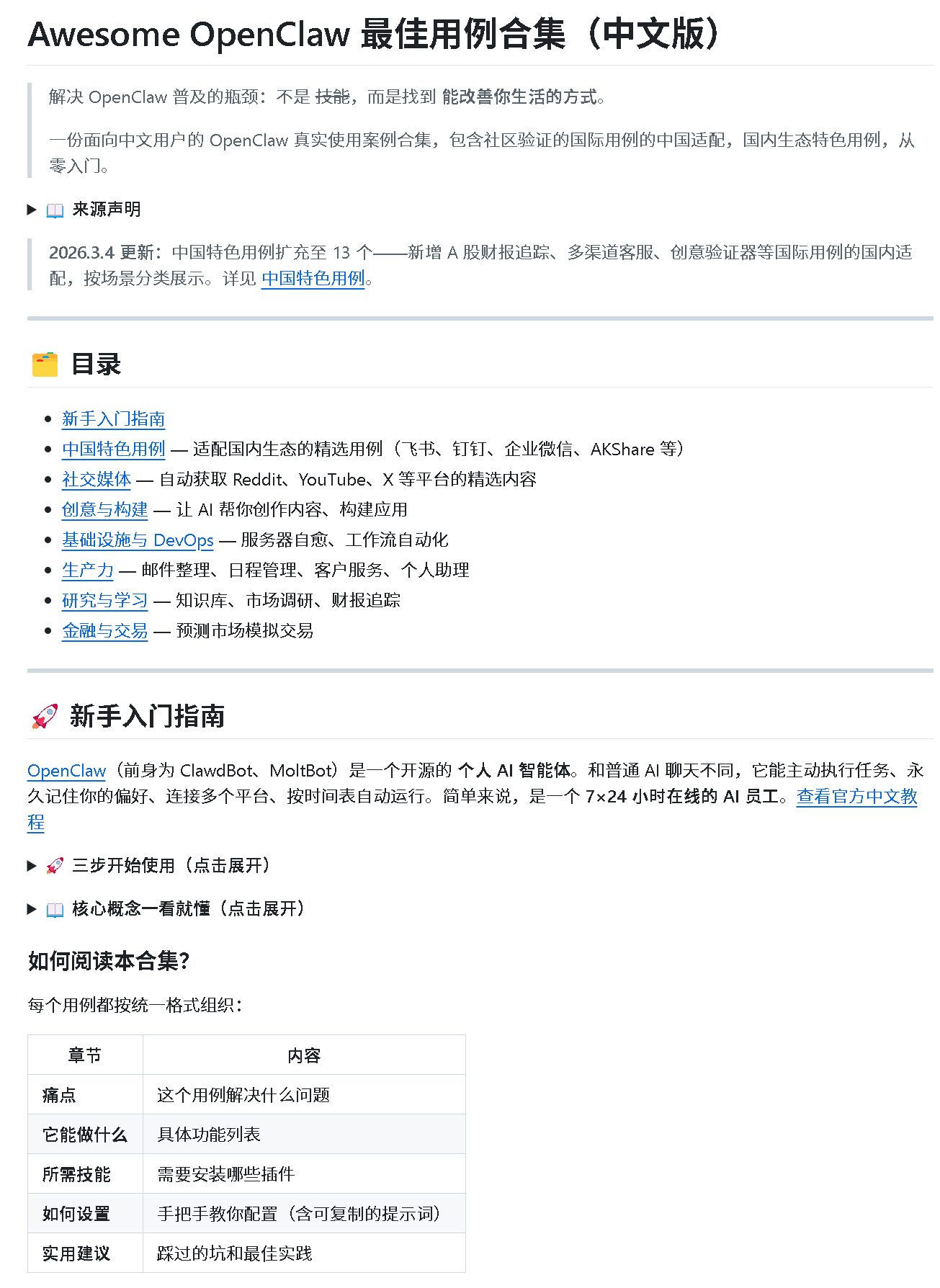
OpenClaw 的核心价值是打通 AI 与实际工作的壁垒,通过 Skills 与多 Agent 协作,让自动化覆盖全数字场景。按照本教程完成部署与配置后,可结合自身需求定制自动化流程,大幅提升工作效率。