
OpenClaw 是一款可部署在本地、能适配各类软件的 AI 管家工具,区别于常规问答式 AI,它可后台持续运行、主动完成任务,还能按需安装各类技能,现阶段在飞书端的适配性最佳,也是官方推荐的使用场景。本文将从工具认知、安装准备、部署接入、实用场景四个维度,手把手教你零踩坑使用 OpenClaw,打造专属个人 AI 管家。
OpenClaw 飞书 AI 管家部署手册
零基础接入飞书 · 实现办公自动化场景
第一阶段:核心准备 (Prep)
01 硬件选择
优先选择闲置旧电脑或云服务器,确保物理隔离,保护核心资料安全。
02 密钥申请
前往 Minimax 或 Kimi 平台申请 API Key,用于驱动 AI 的逻辑大脑。
03 答疑助手
准备"豆包"桌面端,利用截图或屏幕共享功能实时解决报错难题。
第二阶段:核心部署 (Deploy)
步骤 A:环境安装
终端执行 Homebrew 与 Node.js 环境配置,随后一键安装 OpenClaw 主程序并初始化。
步骤 B:飞书接入
在飞书开放平台创建自建应用,复制 App ID,开通 22 项消息接收权限并发布版本。
步骤 C:配对激活
在飞书向机器人发送"你好",将获取的配对码填入终端完成双端握手认证。
第三阶段:实用场景 (Use Cases)
定制化资讯推送
自动抓取行业热点,每日 8 点准时在飞书推送整理好的晨报摘要。
英语私教纠错
飞书艾特管家进行对话练习,错题自动同步至多维表格生成错题本。
一站式日程管理
直接发送语音或文字:"下周三开会",AI 自动在飞书日历创建提醒。
群聊协作专家
部署到群聊,全组共享 AI 能力,支持 PPT 撰写与邮件格式自动润色。
一、先搞懂:OpenClaw 核心特性与适用人群
1. 核心特性
和常规问答 AI(如 ChatGPT、豆包等)的 "图书馆式" 交互不同,OpenClaw 是管家式 AI,核心特性有三点:
- 后台持续运行:无需实时操作,可自主完成设定任务并主动提醒;
- 无缝适配软件:可在飞书等常用办公软件内直接交互,无需额外安装 APP;
- 支持技能拓展:可像安装 APP 一样为其添加各类技能,适配不同工作生活需求。

2. 适用人群
OpenClaw 目前处于技术早期迭代阶段,更适合喜欢尝鲜、愿意折腾新工具、能接受产品部分功能待完善的用户。若仅因跟风产生焦虑,可等待产品成熟后再尝试,无需急于上手。
二、安装前的 3 大核心准备(10 分钟搞定)
正式部署前需完成硬件准备、API Key 申请、AI 答疑助手搭建三步,为后续操作扫清障碍,同时规避信息泄露、设备故障等问题。
1. 硬件准备:选对设备,规避风险
OpenClaw 有本地设备和云服务器两种运行方式,无需购置高端新设备,旧设备即可满足需求,核心原则是与主力工作机物理隔离,具体对比及使用原则如下:
硬件使用三大核心原则(重中之重)
- 优先使用闲置旧设备或专属新设备,与存放工作资料、家庭照片的主力机彻底隔离;
- 切勿给 OpenClaw 开放绝密工作文件、财务数据、私密照片等核心资料的访问权限;
- 若仅有一台电脑,需先完整备份所有重要资料,再进行部署操作。
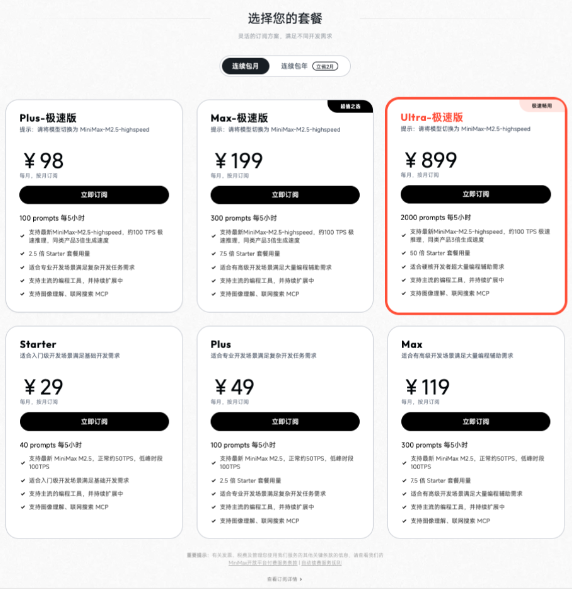
2. 密钥准备:申请 API Key,理解计费逻辑
API Key 是 OpenClaw 调用 AI 大模型的 "身份凭证",类似银行卡账号,AI 每次完成任务都会通过该密钥计费,无需对技术操作有顾虑,具体操作及说明如下:
- 计费逻辑:
常规使用下每月费用仅十几到几十元,高频使用最多几百元;多数平台注册即送免费额度,也有 29/49 元等月度不限量套餐,成本极低; - 推荐申请平台:
优先选择 Minimax(M2.0/M2.5 模型,开源模型排名靠前,适配性最佳),也可选择 Kimi、智谱等平台; - 具体申请步骤
- 进入对应平台的 API 开放平台,完成账号登录;
- 选择轻量级套餐(如 29/49 元)完成开通,进入账户管理页面创建新的 API Key;
- 生成的密钥字符仅显示一次,需立即复制并保存到备忘录等本地位置,切勿泄露;
- 若密钥丢失,可在平台重新创建,如同银行卡挂失补卡。
关键提醒
API Key 属于隐私信息,切勿发送到群聊、朋友圈等公共平台,否则可能被他人盗用,产生不必要的费用。
3. 答疑准备:搭建 AI 报错助手,解决操作难题
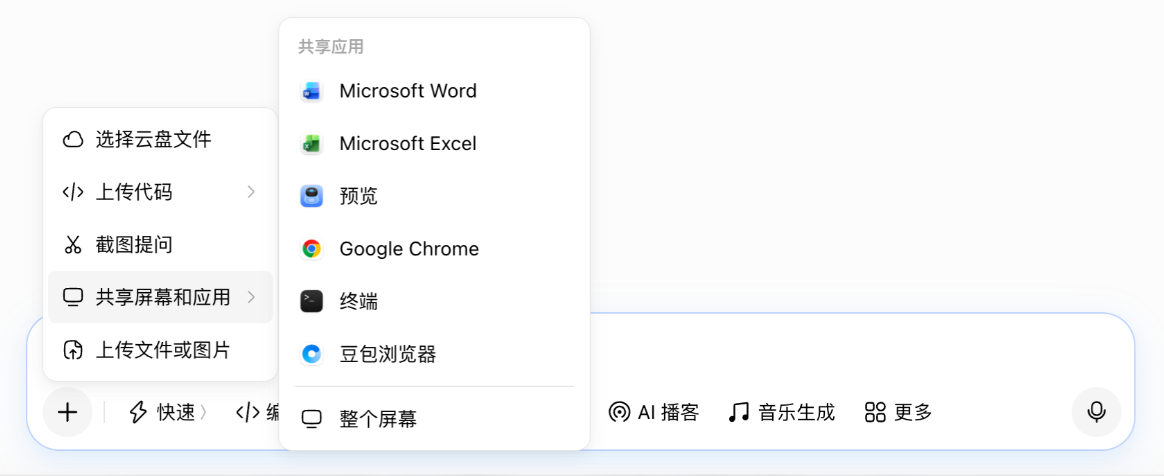
部署过程中若遇到电脑报错、命令行看不懂等问题,可通过豆包桌面端搭建专属 AI 答疑助手,比人工解答更高效、及时,设置步骤:
- 下载豆包桌面端(手机端无此功能),完成安装后打开;
- 点击软件左下角「+」号,可使用截图提问或共享屏幕和应用功能:
- 截图提问:将报错界面截图发送给豆包,直接询问问题原因及解决方法;
- 共享屏幕:选择 "整个屏幕",豆包可实时识别屏幕内容,手把手指导操作。
三、安装基础工具:给你的电脑搭好「翻译器」
OpenClaw 是用 Node.js 写的,所以我们需要先给电脑装一个「翻译器」,让它能读懂这些代码。
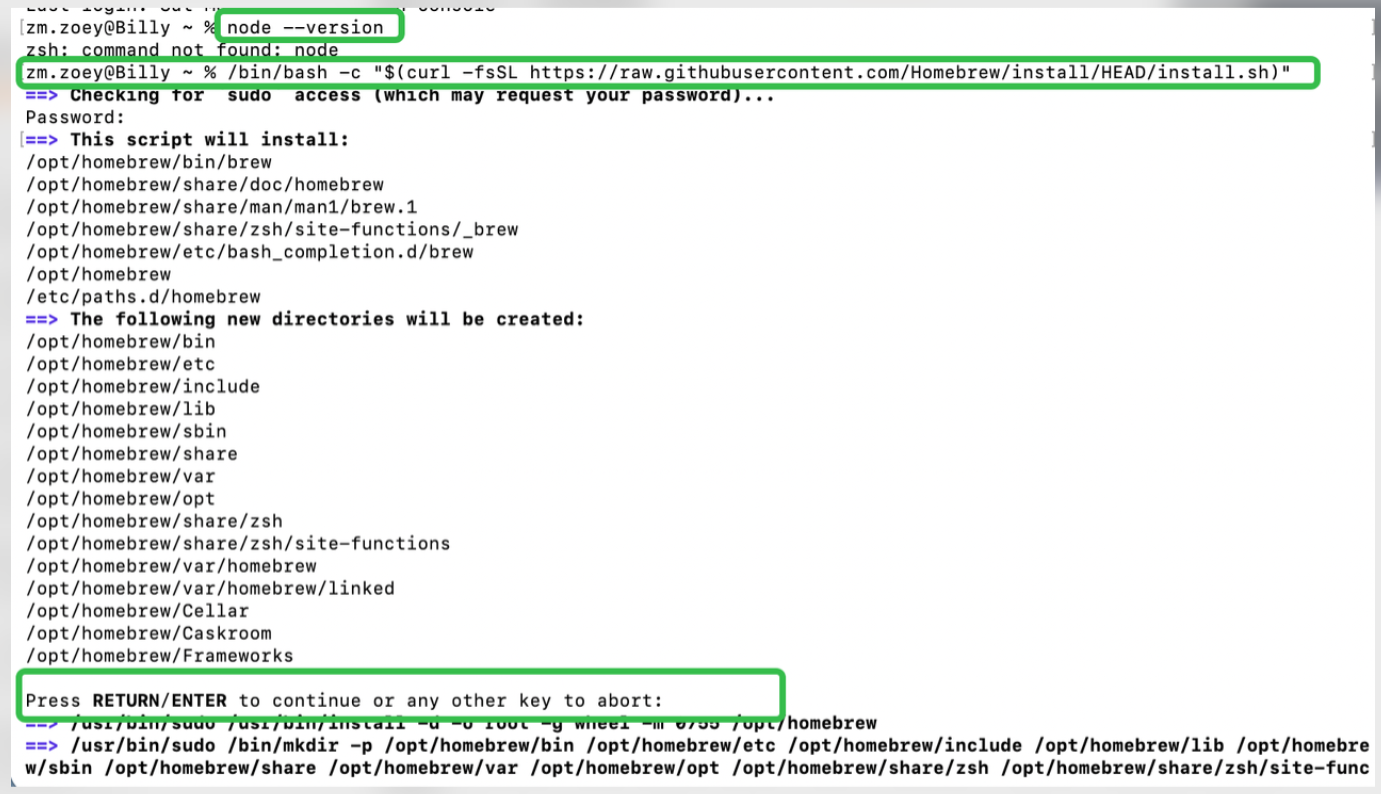
1. 检查你的电脑有没有「翻译器」
打开终端(Mac 按 Command + 空格,输入 Terminal 回车),输入下面的命令并回车:
node -v- 如果输出
v20.12.0这类版本号(版本号要大于 22),说明你已经有了,直接跳到「安装 OpenClaw」一节。 - 如果提示
command not found或者版本号低于 22,就跟着下面继续安装。
2. 安装 Homebrew(Mac 电脑的「应用商店」)
Homebrew 是 Mac 上的包管理器,帮你一键安装各种工具。复制下面的命令到终端,回车:
/bin/bash -c "$(curl -fsSL https://raw.githubusercontent.com/Homebrew/install/HEAD/install.sh)"- 安装过程中会让你输入电脑密码(输入时屏幕不显示,正常),继续回车即可。
- 等待几分钟,直到终端重新出现你的用户名和
$符号,说明安装完成。
3. 安装 Node.js(真正的「翻译器」)
复制下面的命令到终端,回车:
brew install node- 等待安装完成后,再次输入
node -v验证:
node -v输出类似 v20.18.0 即成功。
三、安装 OpenClaw:让 AI 住进你的电脑
基础环境准备好了,现在开始安装 OpenClaw 本体。
1. 执行安装命令
复制下面的命令到终端,回车:
npm install -g openclaw@latest- 这一步会下载并安装 OpenClaw,耐心等待 1–3 分钟。
- 出现权限问题就加上
sudo:
sudo npm install -g openclaw@latest开始下载文件。等几分钟就好了,如果中间出现任何提醒,可能是权限不够,可能是各种问题,截屏问豆包。
2. 验证安装成功
输入下面的命令,回车:
openclaw --version- 如果输出类似
2026.3.2的版本号,说明 OpenClaw 已经安装成功,并且是最新版本!🎉

四、运行引导向导:给 AI 做个性化设置
安装完成后,我们需要对 OpenClaw 进行初始化配置,让它知道「该听谁的」「用哪个大模型」「在哪里聊天」。
1. 启动配置向导
输入下面的命令,回车:
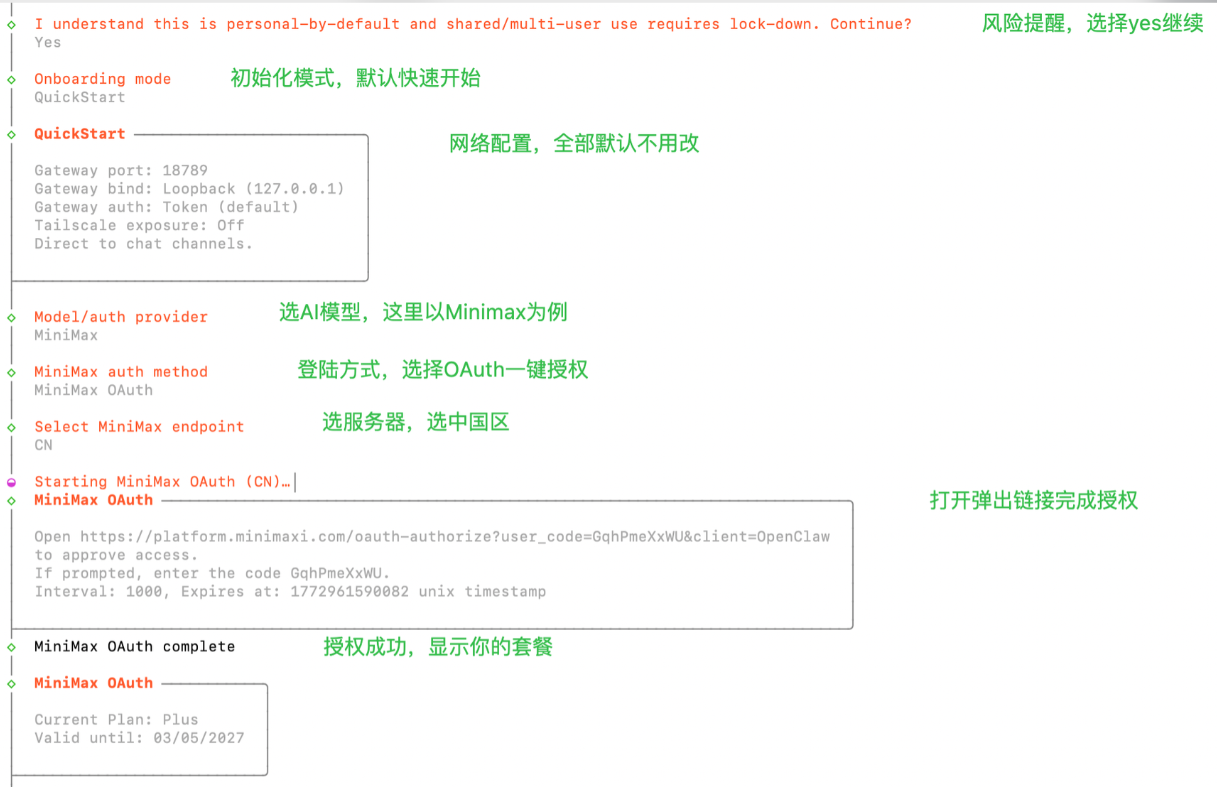
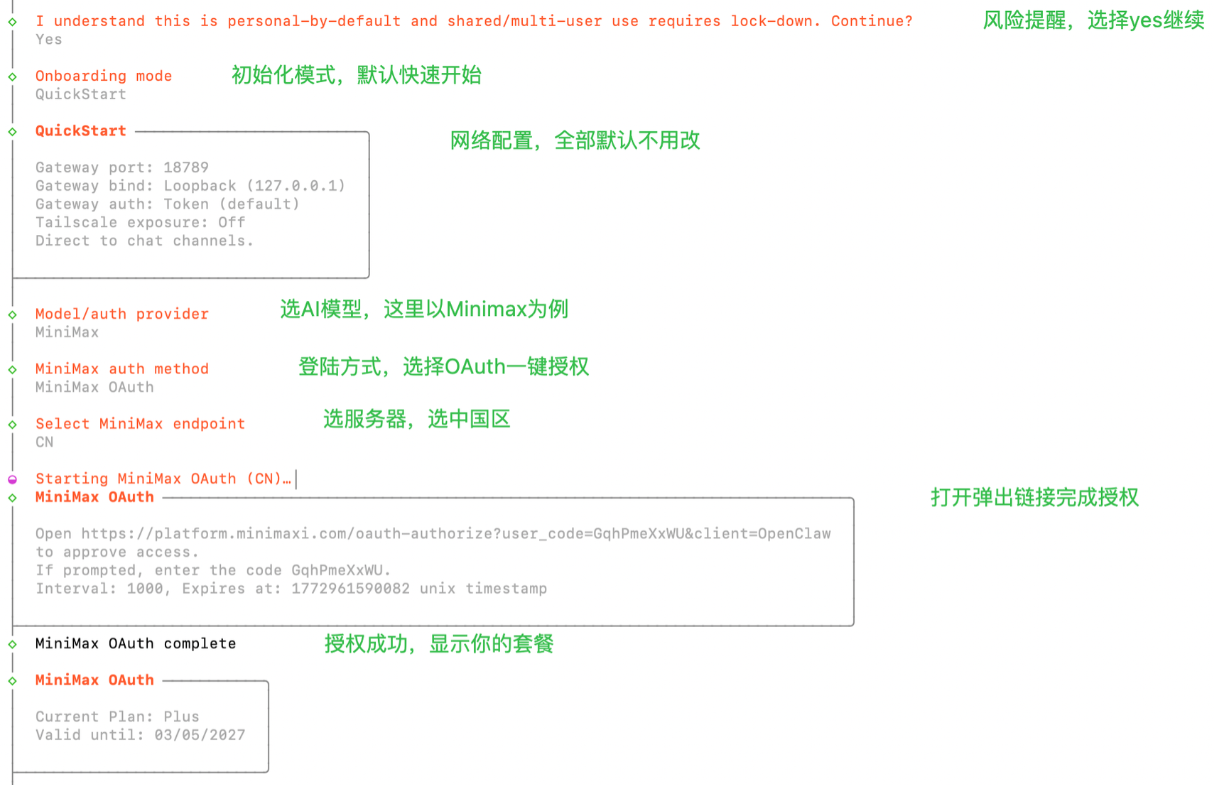
openclaw setup接下来会进入交互式配置流程,跟着提示一步步选。
这里边所有的设置,哪怕填错了,接下来都可以重新装、重新填,没有任何问题。如果教的过程中有些步骤没说清楚,问豆包就好了,问它"我这里应该选什么?"它会告诉你的。
这时候你会发现出现了OpenClaw的龙虾标志,安装向导已经开始了。
(1)选择初始化模式
- 建议选择 手动选择(更可控)。
- 你会看到市面上主流大模型列表:OpenAI、Claude、MiniMax、谷歌、Kimi 等。
- 选择你已经注册过 API Key 的模型(比如跟着教程注册的 MiniMax,就选 MiniMax)。
(2)输入 API Key
- 如果你选的是 MiniMax,直接粘贴你的 API Key。
- 如果是 Kimi 等其他模型,同样粘贴对应的 API Key(提前在对应平台准备好)。
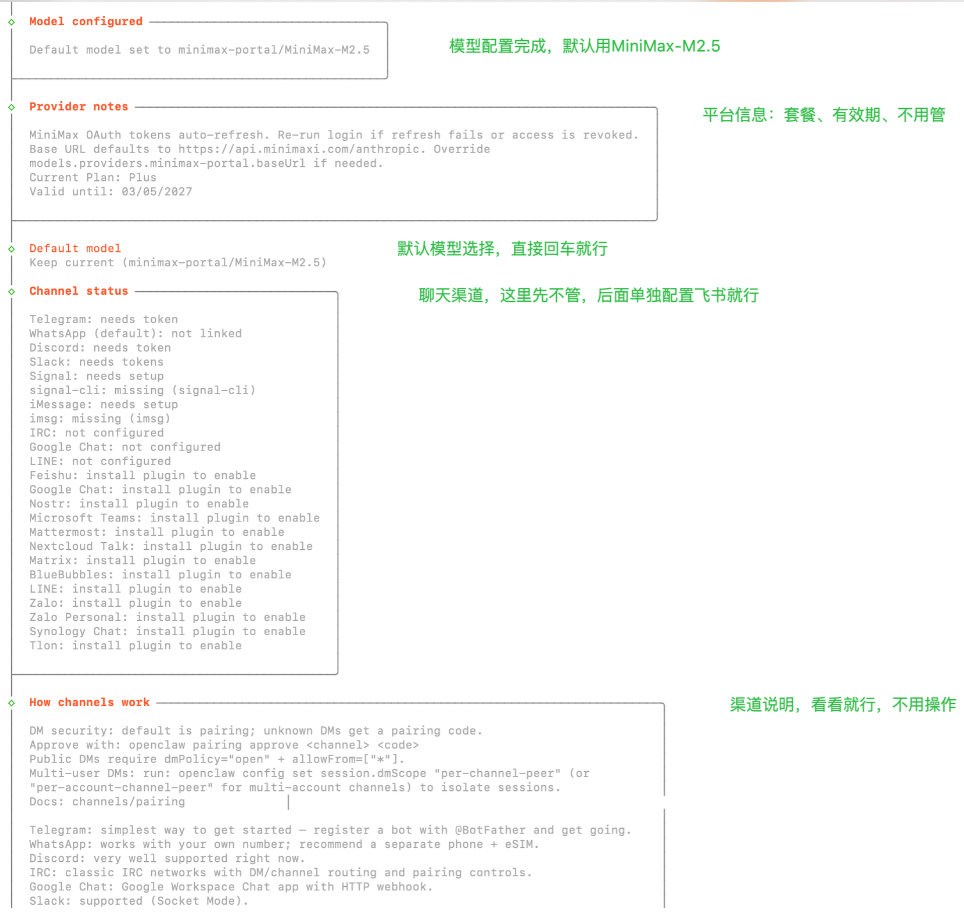
(3)选择接入平台
- 向导会问你:想让 AI 在哪里跟你聊天?可选 Telegram、WhatsApp、TikTop 等。
- 我们的目标是飞书,所以先跳过这一步,后面专门配置飞书。
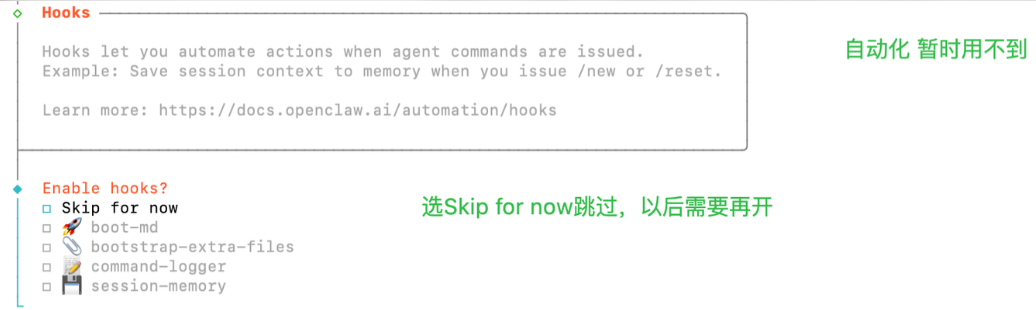
(4)选择事件处理(可选)
- 这是高级功能,比如让 AI 自动处理消息、发通知,小白直接选
no即可。
(5)选择前端访问方式
- 推荐选择 Web UI,这样你可以在浏览器里直接和 AI 聊天,方便测试。
- 端口默认
1178即可,不用改。


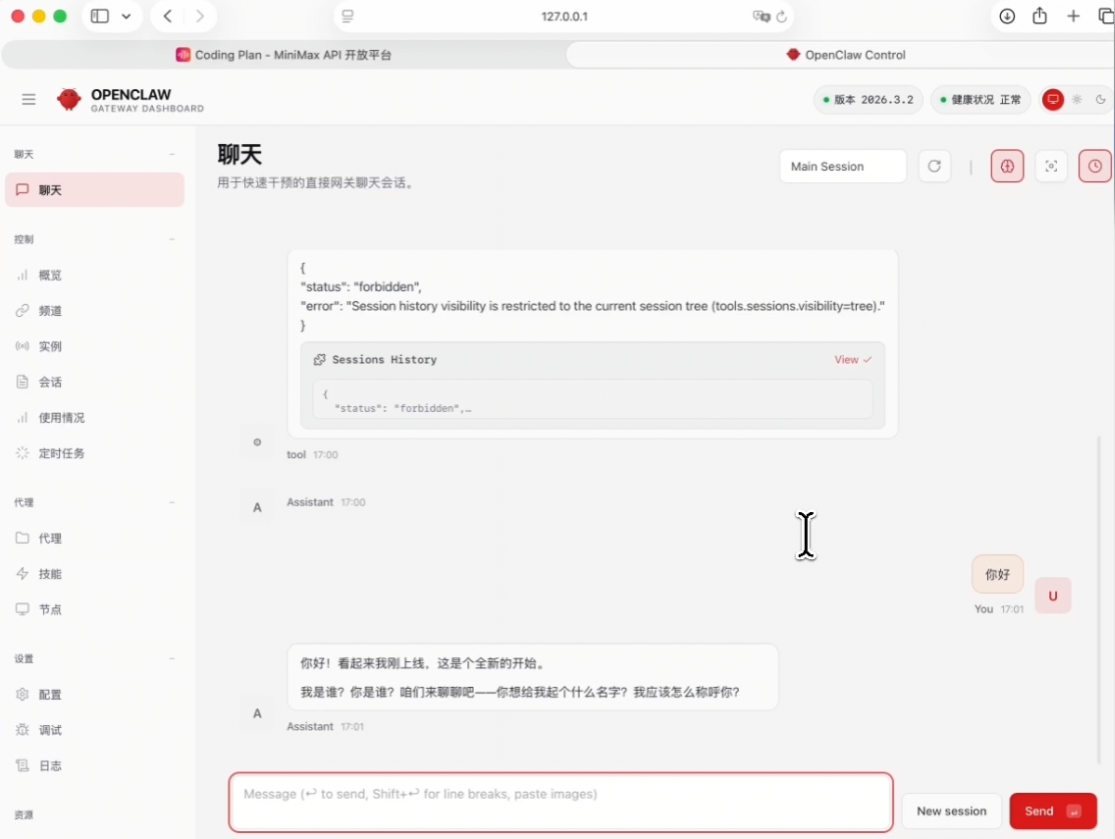
2. 启动 Web UI 测试 AI
配置完成后,在浏览器地址栏输入:
http://127.0.0.1:18789- 打开后你会看到 OpenClaw 的聊天界面,输入「你好」,如果 AI 能正常回复,说明本地部署成功!✅
- 现在 AI 还只能在浏览器里聊天,接下来我们把它接入飞书,让它能在飞书里随时响应。
五、创建飞书应用:给 AI 一个「飞书身份」
要让 AI 在飞书里跟你聊天,需要先在飞书开放平台创建一个应用,作为 AI 的「身份」。
1. 登录飞书开放平台
打开 飞书开放平台,用你的飞书账号登录:
- 没有企业账号也没关系,选择个人账号即可。
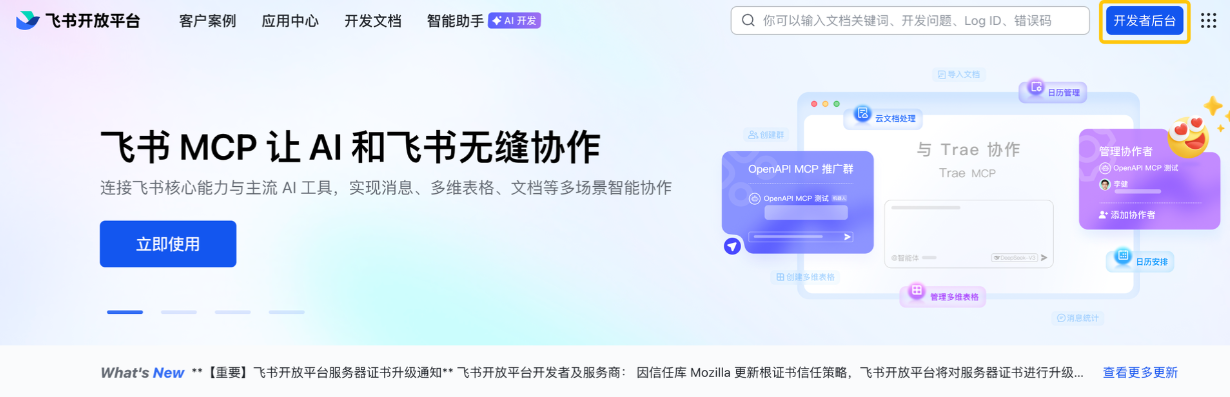
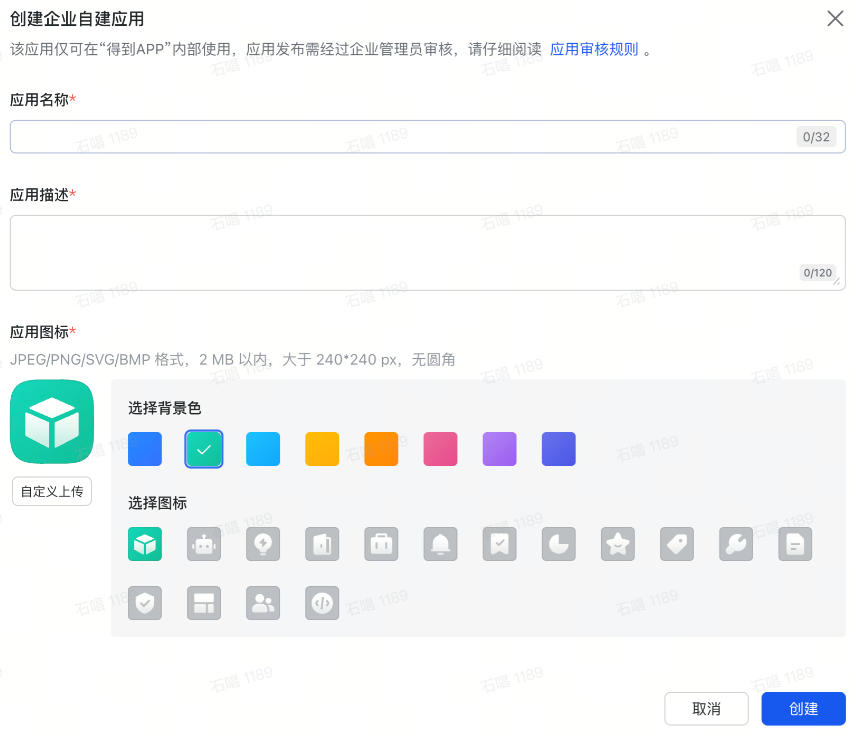
2. 创建企业自建应用
- 点击「创建应用」→ 选择「企业自建应用」。
- 填写应用名称(比如「AI 管家」),上传头像,点击「创建」。
- 进入应用后,先点击「版本发布与管理」→ 先发布一个
0.0.1测试版本(方便后续调试)。

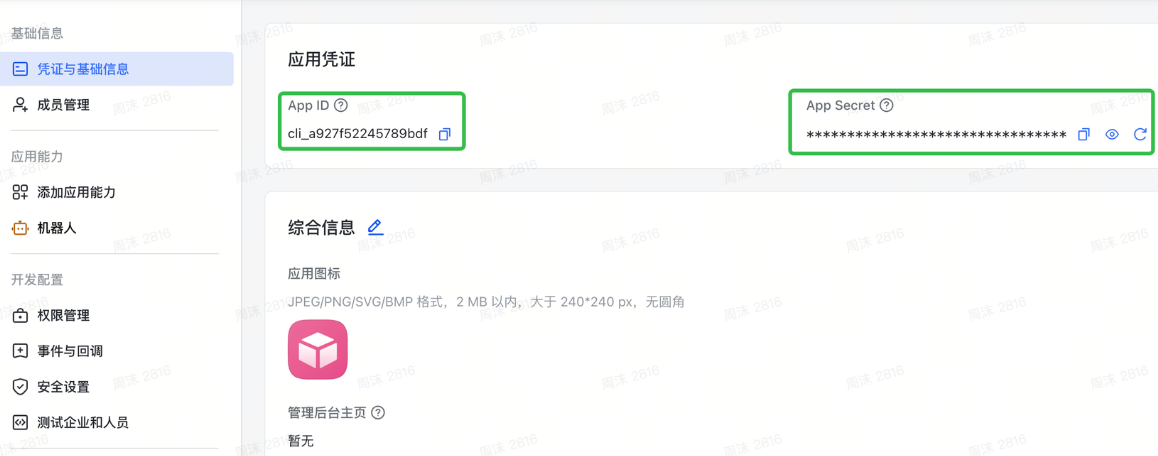
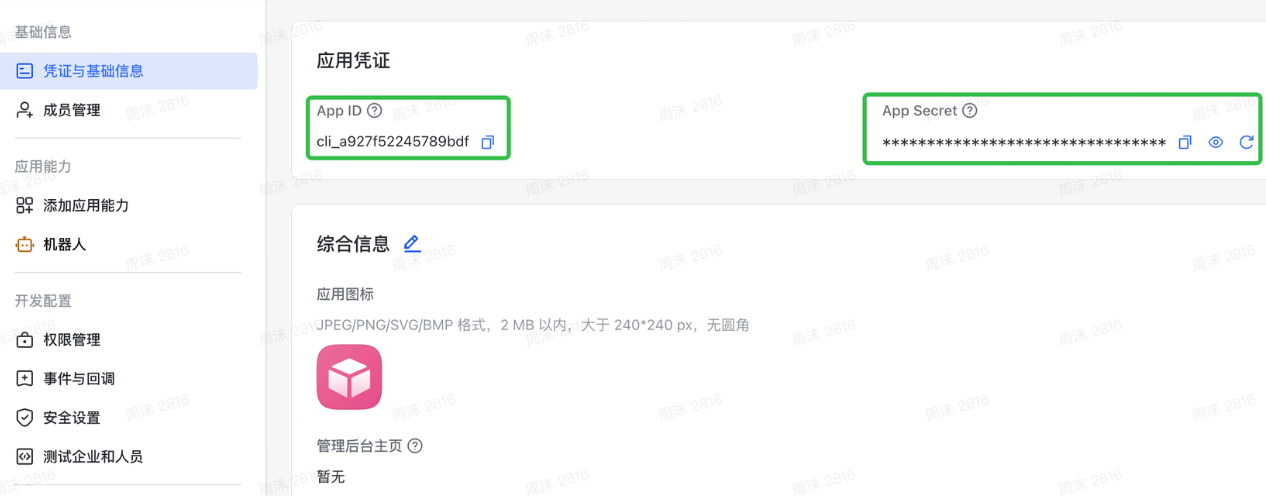
3. 获取关键凭证
在「凭证与基础信息」里,找到这两个关键信息,复制保存好,后面要用:
App IDApp Secret
六、保存密钥,配置权限:让飞书和 AI 能互相通信
1. 开通飞书权限
在飞书应用后台,进入「权限管理」→「开通权限」,给应用开通以下核心权限:
- 接收消息、发送消息
- 读取、写入通讯录
- 操作日历、待办
- 上传、下载文件
- 查看群信息、群成员
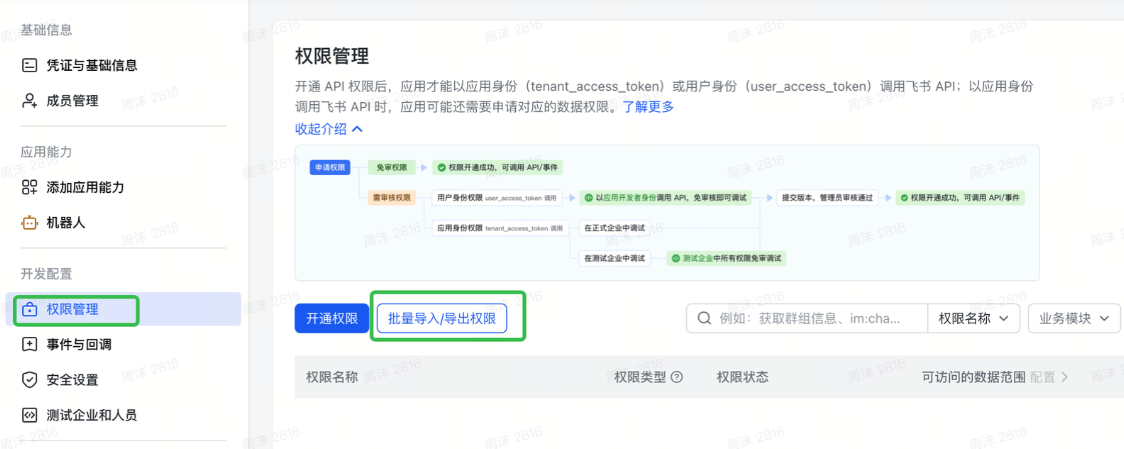
2. 批量导入权限配置
- 把下面的权限配置代码复制到「权限配置」里,导入后保存:
{
  "scopes": {
    "tenant": [
      "aily:file:read",
      "aily:file:write",
      "application:application.app_message_stats.overview:readonly",
      "application:application:self_manage",
      "application:bot.menu:write",
      "cardkit:card:write",
      "contact:user.employee_id:readonly",
      "corehr:file:download",
      "docs:document.content:read",
      "event:ip_list",
      "im:chat",
      "im:chat.access_event.bot_p2p_chat:read",
      "im:chat.members:bot_access",
      "im:message",
      "im:message.group_at_msg:readonly",
      "im:message.group_msg",
      "im:message.p2p_msg:readonly",
      "im:message:readonly",
      "im:message:send_as_bot",
      "im:resource",
      "sheets:spreadsheet",
      "wiki:wiki:readonly"
    ],
    "user": [
      "aily:file:read",
      "aily:file:write",
      "im:chat.access_event.bot_p2p_chat:read"
    ]
  }
}
- 点击「申请开通」,部分权限可能需要你选择数据范围,点一下配置保存就好了。等待飞书审核通过(一般秒过)。
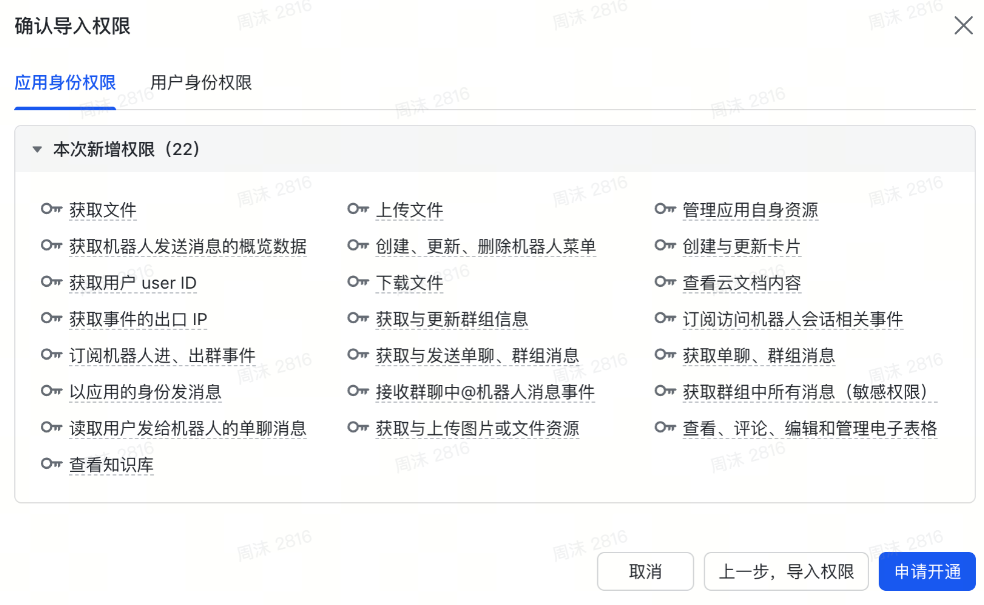
开通完之后,发布新版本。创建版本,版本号1.0.1,保存确认发布。
七、接入飞书:把 AI 连到飞书里
现在我们把 OpenClaw 和飞书应用连接起来。
1. 重新运行配置向导,选择飞书
回到终端,再次输入:
openclaw setup我们安装OpenClaw时的自定义启动流程,当时有几步跳过了,现在重新走一遍,把飞书渠道添加进去。
npx -y @larksuite/openclaw-lark-tools install这是我们熟悉的流程,选"update",因为你不是重新安装,是更新设置。模型已经装好了,不要动,选最下边的跳过。
- 这次在「选择接入平台」时,选择 飞书。
- 粘贴你刚才保存的
App ID和App Secret。 - 选择飞书域名(国内选
feishu.cn,海外选larksuite.com)。 - 事件订阅版本选
v2.0(最新版)。 - 群聊模式一般选第一个就行,以后想改随时可以改。
- 技能安装可以跳过。
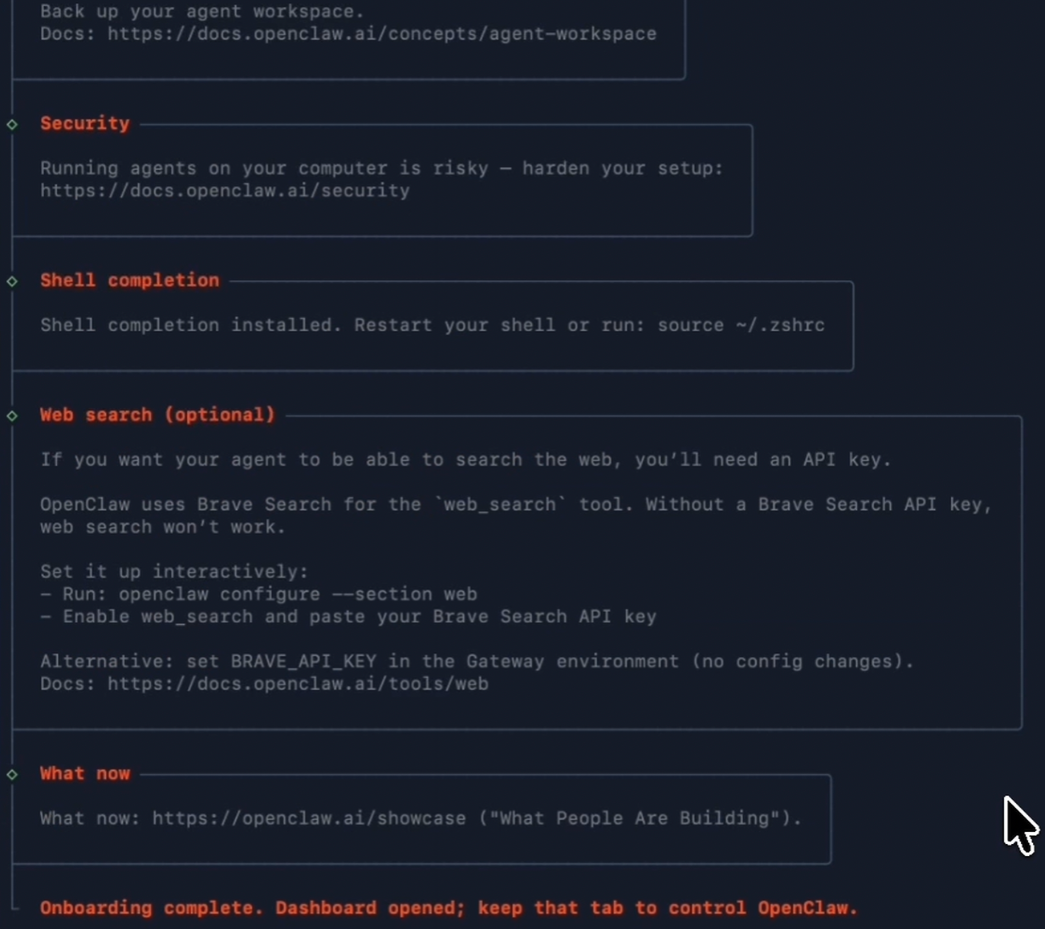
网关选重启,因为我们刚才改了很多设置。
2. 启动 OpenClaw 飞书服务
配置完成后,先确认OpenClaw是不是在跑。这几个命令以后会经常用到:
openclaw gateway status回车之后你会看到runtime在不在跑,显示绿色的OK就表示没问题,OpenClaw跑得很好。
如果觉得系统出问题了,不知道它是不是挂了,可以用这个命令重启:
openclaw gateway restart重启治百病。
3. 配对与事件回调
回到飞书开放平台:
- 进入你的AI管家这个机器人,在左侧菜单找到"事件与回调"。
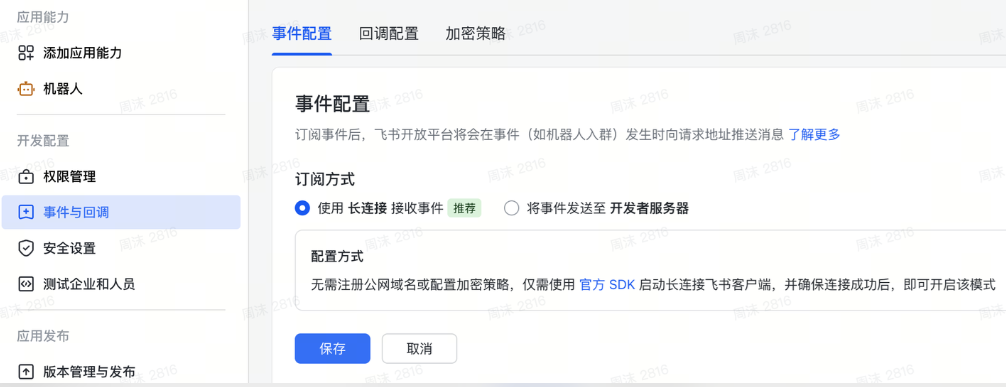
点编辑,会显示一个"使用长连接接收事件",有个绿色标志写着"推荐"。你不用管后边什么意思,那是技术层面的事,你就点保存。
然后在下边添加一个事件。从文档区复制事件名称,搜索,找到"接收消息",点确认添加。
im.message.receive_v1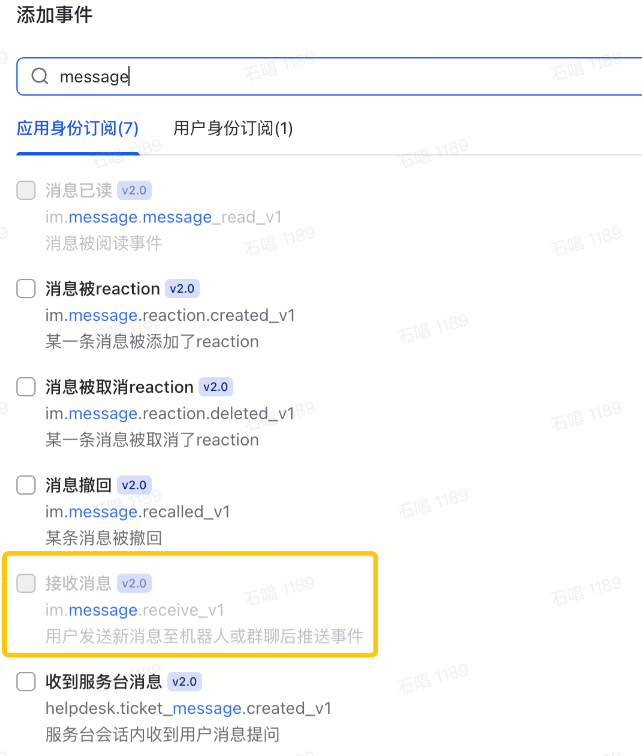
- 添加完之后,再发布一次新版本。版本号1.0.2,确认发布。
- 发布成功后,在飞书里搜索你的应用名称(比如「AI 管家」),给它发一条「你好」。
- 如果 AI 秒回你,说明飞书接入成功!🎉
- 这时候它会发送一堆看起来像乱码的东西,这是一个配对码,是OpenClaw的安全机制,第一次聊天需要验证身份。
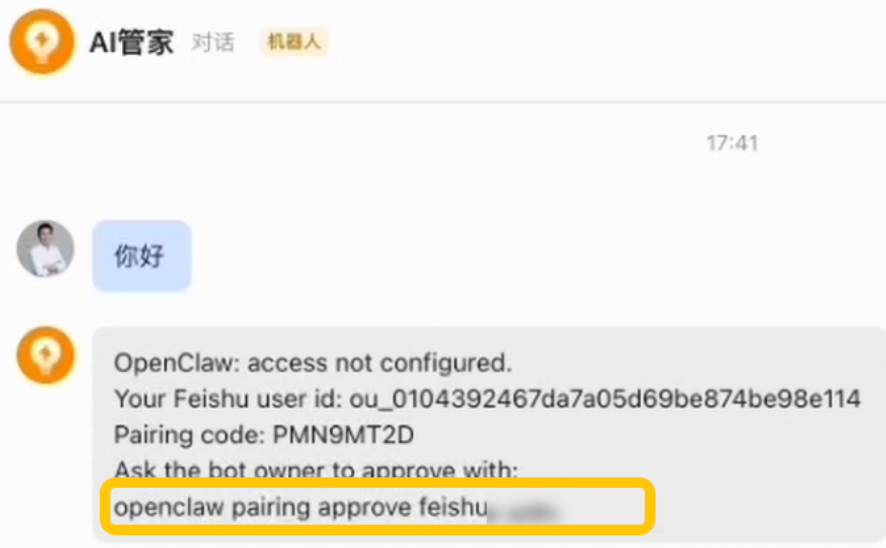
把这个配对码复制下来,然后回到终端,直接粘贴就好啦:
openclaw pairing approve feishu [你的配对码]把配对码贴在后面,回车。看到最后一个绿色标志,就表示配对成功了。
八、让 AI 24 小时在线:防止电脑休眠
因为 OpenClaw 跑在你本地电脑上,默认电脑休眠后 AI 就会下线,我们需要做两个小设置:
- 插上电源:保持电脑一直通电。
- Mac 系统设置:打开「系统设置」→「电池」→ 把「显示器关闭」设为「永不」,取消「自动进入睡眠」。
这样你的 AI 就能 24 小时待命,随时在飞书里帮你处理工作啦!
九、常见问题排查 💡
- 终端命令没反应:检查是否复制完整,有没有多打空格,Mac 密码输入时不显示是正常的。
- OpenClaw 版本号查不到:重新执行
npm install -g openclaw@latest,确保安装完成。 - 飞书里 AI 不回复:
- 检查
App ID和App Secret是否粘贴正确。 - 确认飞书应用已发布,权限已开通。
- 确认 OpenClaw 服务正在运行(终端没关闭)。
- 检查
- Web UI 打不开:检查端口
1178是否被占用,或者换个浏览器试试。
十、总结:你拥有了一个专属 AI 助理
到这里,你已经完成了:
- ✅ 在 Mac 上安装了 Node.js 和 OpenClaw
- ✅ 配置了 AI 模型和 Web 界面
- ✅ 创建了飞书应用并完成权限配置
- ✅ 成功将 OpenClaw 接入飞书,实现了 AI 聊天
接下来你可以用自然语言跟 AI 说:
- 「帮我写一份周报」
- 「把这个链接里的内容总结成要点」
- 「提醒我下午 3 点开会」
- 「帮我给同事发一条飞书消息」
它都会帮你高效完成!
四、OpenClaw 核心实用场景案例
成功接入飞书后,可让 OpenClaw 完成各类工作生活任务,以下是 3 个高频实用场景,也是新手入门的最佳实践:
场景 1:每日定制化资讯推送
为 OpenClaw 添加资讯技能,设置固定时间(如早上 8 点),让其自主抓取你关注的行业新闻、热点资讯,整理成简报后推送到飞书,还可针对某条资讯追问更多信息来源,无需手动刷取各类平台。
场景 2:英语私教 + 自动错题本
添加语言学习技能,直接在飞书艾特 AI 管家,要求 "出 5 道托福阅读题",完成作答后让其批改并讲解;AI 会自动将错题整理到飞书多维表格,形成专属错题本,还能根据你的薄弱环节定制后续练习题,无需额外下载学习 APP。
场景 3:飞书内一站式日程 / 任务管理
无需切换日历、待办软件,直接在飞书对 AI 管家说 "下周三下午 3 点创建项目复盘会日程,提前 1 天提醒我",AI 会自主在飞书创建日程、添加待办,到提醒时间会主动推送消息,实现办公任务的一站式管理。
后续还可为 OpenClaw 添加 PPT 制作、邮件撰写、群聊协作等技能,也可将其部署到飞书群聊,让团队成员直接开箱即用,无需重复训练。
五、常见问题解决技巧
- 终端操作报错:直接用豆包桌面端的截图 / 共享屏幕功能,让 AI 分析报错原因并提供解决命令;
- 飞书机器人无响应:检查本地设备是否开机、OpenClaw 网关是否运行(终端查询状态)、飞书应用权限是否发布;
- API Key 失效:在对应平台重新创建密钥,在 OpenClaw 中更新粘贴即可;
- 飞书配对失败:重新复制配对码,检查终端命令是否输入正确,或重启 OpenClaw 网关后再次尝试。
附录:EP2 Mac部署命令速查
═══ 第一幕:装软件 ═══
1. 检查Node版本
node –version
2. 如果没有Node,先装Homebrew
/bin/bash -c "$(curl -fsSL https://raw.githubusercontent.com/Homebrew/install/HEAD/install.sh)"
3. 用Homebrew装Node
brew install node
4. 安装OpenClaw
npm install -g openclaw@latest
5. 如果权限报错,用这行
sudo npm install -g openclaw@latest
6. 验证安装
openclaw –version
═══ 第二幕:运行向导 ═══
7. 启动安装向导
openclaw onboard –install-daemon
8. 验证网页版(浏览器打开)
http://127.0.0.1:18789
═══ 第三幕:接入飞书 ═══
9. 安装飞书插件
openclaw plugins install @openclaw/feishu
10. 添加飞书渠道
openclaw channels add
11. 检查Gateway状态
openclaw gateway status
12. 如果没运行,重启
openclaw gateway restart
13. 配对授权(把123456换成你收到的配对码)
openclaw pairing approve feishu 123456
═══ 飞书开放平台 ═══
https://open.feishu.cn/app
═══ DeepSeek用户补充 ═══
API地址:https://api.deepseek.com/v1
模型名称:deepseek-chat
═══ 飞书权限JSON(在"权限管理"→"批量开通"中粘贴)═══
{
"scopes": {
"tenant": [
"aily:file:read",
"aily:file:write",
"application:application.app_message_stats.overview:readonly",
"application:application:self_manage",
"application:bot.menu:write",
"cardkit:card:write",
"contact:user.employee_id:readonly",
"corehr:file:download",
"docs:document.content:read",
"event:ip_list",
"im:chat",
"im:chat.access_event.bot_p2p_chat:read",
"im:chat.members:bot_access",
"im:message",
"im:message.group_at_msg:readonly",
"im:message.group_msg",
"im:message.p2p_msg:readonly",
"im:message:readonly",
"im:message:send_as_bot",
"im:resource",
"sheets:spreadsheet",
"wiki:wiki:readonly"
],
"user": [
"aily:file:read",
"aily:file:write",
"im:chat.access_event.bot_p2p_chat:read"
]
}
}
═══ 飞书事件订阅 ═══
添加事件(完整复制搜索):im.message.receive_v1