
Inforiver Super Filter
Power BI 切片器界的"瑞士军刀"
为什么选择 Super Filter?
原生切片器功能单一且占用大量画布空间。Super Filter 通过"多合一"的设计理念,彻底改变了这一现状。下面的雷达图直观对比了它与原生切片器的核心优势。
🚀 极度节省空间
痛点:以前筛选年、月、地区需要 4 个切片器。
解法:折叠成"漏斗"图标或使用标签页,一个顶四个。
📋 批量筛选神器
痛点:收到包含 50 个订单号的邮件。
解法:直接复制粘贴,一键完成筛选,Excel 用户的最爱。
🎨 现代交互体验
像订酒店一样选日期,像调音量一样滑数值。无需培训,业务用户一看就懂。
图表 1: Super Filter 与 原生切片器 (Native Slicer) 的能力对比
三大核心变身模式
Super Filter 也是个"变形金刚",它会根据你拖入的数据类型自动切换形态。下方的极坐标图展示了不同数据类型下丰富的视图选择。
图表 2: 各大模式下包含的丰富视图类型分布
日期筛选器
包含日历视图、滑块、相对日期(如"过去7天")及财年支持。
类别与层级
支持列表、下拉、层级树、以及高颜值的"树状图"模式。
数值筛选器
通过滑块或 Min/Max 输入框,精准卡控销售额或利润范围。
功能全景透视
除了基础筛选,顶部工具栏还藏着许多"黑科技"。此图表展示了各个具体功能模块的实用性评分(基于功能的独特性和解决痛点的能力)。
图表 3: 核心功能实用性与独特性评分
工具栏与高级玩法
超级搜索栏
不止是查名字。支持 `A*` (开头), `*公司` (结尾), `>500` (数值) 等极客语法。
批量粘贴 (Mass Filter)
点击剪贴板图标,粘贴 Excel 列数据,瞬间完成几百个料号的筛选。
预设 (Presets)
类似收藏夹。保存"华东区+高利润"这样的复杂组合,一键调用。
弹窗模式 (Pop-up)
隐身术!将筛选器折叠为悬浮小图标,点击才弹出,极致节省报表空间。
标签页模式 (Tabs)
一个组件顶三个用。在顶部生成标签页,切换筛选国家、产品或年份。
条件格式
自动上色。比如利润率低于 5% 的产品,在筛选列表中显示为红色背景。
三步快速上手
1. 拖入组件
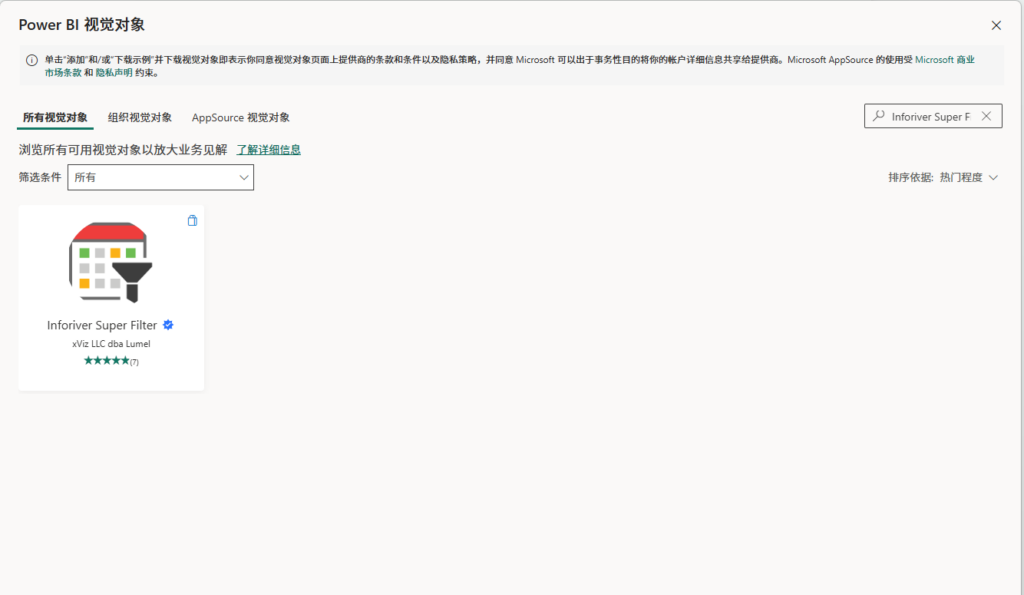
在 Power BI 商店搜索 "Inforiver Super Filter" 并添加到画布。
2. 喂入数据
将字段拖入 Category。可选:拖入 Measure 以显示数值。
3. 选皮肤
点击刷子图标 (Format),在 General Settings 选择喜欢的 Filter Type。
Inforiver Super Filter 就像是 Power BI 切片器界的"瑞士军刀"。它的出现是为了解决原生切片器功能单一、长得不好看、占地方等痛点。它把日历选择、下拉菜单、树状图、滑块等所有常见的筛选功能都装进了一个盒子里,让你的报表操作起来像用现代 App 一样顺手。
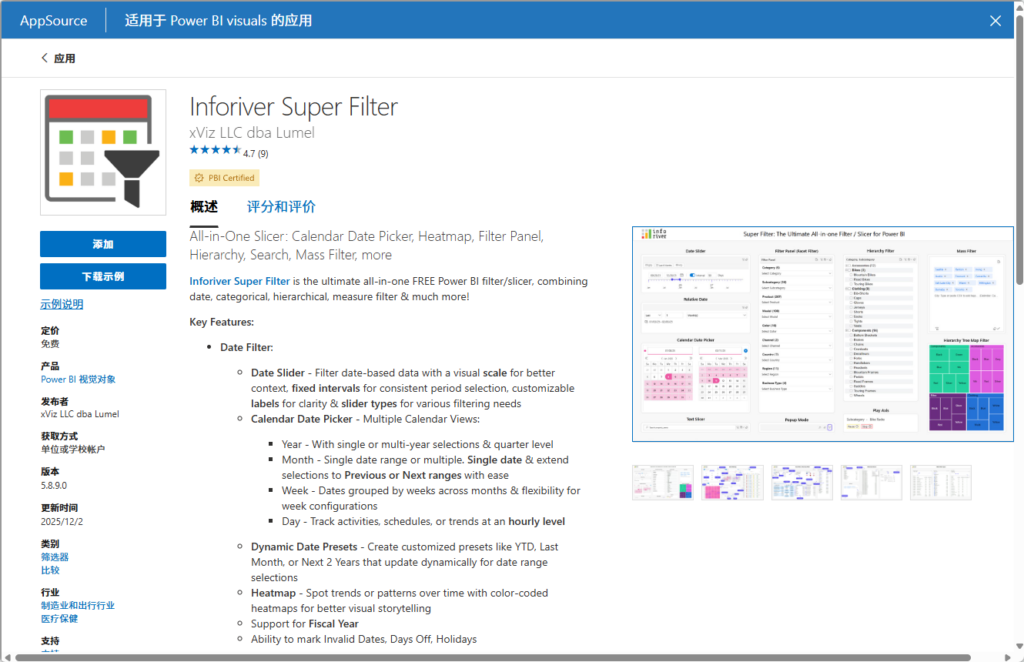
🌟 为什么选它?
在深入功能之前,先看看它能为你解决什么问题:
- 极度节省空间 (Space Saving)
- 痛点: 以前要筛选年、月、地区、产品,得并在页面上放4个切片器,占去一半屏幕。
- 解法: Super Filter 可以把这些全部折叠成一个像漏斗一样的小图标(弹窗模式),或者像网页标签页一样排列(标签模式)。
- 像电商网站一样的筛选体验 (E-commerce Experience)
- 支持像订酒店一样的日历选择、像购物网站一样的价格滑块。业务用户不需要学习就能上手。
- Excel 用户的福音:批量粘贴 (Copy-Paste Filtering)
- 痛点: 老板发来一封邮件,里面有50个订单号要查。以前你得在一个个勾选。
- 解法: 直接复制这50个单号,粘贴进 Super Filter,一键搞定。
- 多合一,少即是多 (All-in-One)
- 它一个视觉对象就能搞定日期、文本、数字筛选。报表加载 1 个复杂的视觉对象通常比加载 10 个简单的切片器要快。
1. 三大核心模式:它是怎么变身的?
Super Filter 会根据你拖进去的数据类型,"变身"成不同的样子。
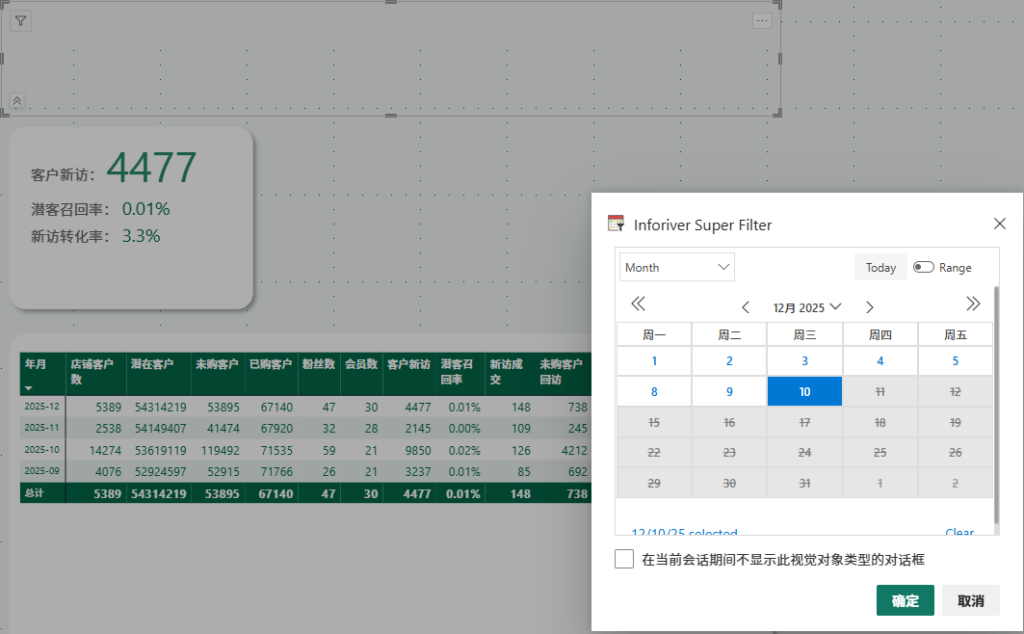
1.1 日期筛选器 (Date Filter) — 像订票一样选时间
如果你拖入的是"日期"字段,它会自动变成日历工具。
| 英文选项 | 中文对照 | 大白话解释 |
|---|---|---|
| Calendar | 日历视图 | 就是我们在携程或去哪儿网选日期的那个界面,点一下选一天,拖一下选一段。 |
| Slider | 滑块视图 | 一根长条,左边拖一下,右边拖一下,快速截取中间的时间段。 |
| Relative Date | 相对日期 | 用来选"过去7天"、"下个月"、"本季度"这种动态的时间。 |
| Year/Month/Day | 年/月/日 | 就像一个个按钮,让你快速点选年份或月份,不用在日历上翻页。 |
| Fiscal Year | 财年支持 | 如果你们公司是从4月开始算新的一年,它能完美支持这种"财年"算法。 |
1.2 类别与层级筛选器 (Categorical) — 也是最常用的模式
如果你拖入的是"城市"、"产品"这种文字信息。
| 英文选项 | 中文对照 | 大白话解释 |
|---|---|---|
| List | 列表模式 | 最普通的清单,一行一个,打钩选择。 |
| Dropdown | 下拉框 | 平时收起来,点一下弹出来,省地方。 |
| Hierarchy | 层级模式 | 像文件夹一样。比如点开"中国"能看到"省份",再点开看到"城市"。 |
| Tree Map | 树状图 | 颜值担当。用色块的大小代表数据量。比如"广东"销售额高,它的色块就最大,点色块就能筛选。 |
| Chiclet | 图片按钮 | 可以把选项做成带图片的小卡片,适合展示产品图或Logo。 |
1.3 数值筛选器 (Numeric) — 专门卡数字范围
允许你根据数字大小来筛选。比如:我只想看销售额大于 100万 的产品。
| 英文选项 | 中文对照 | 大白话解释 |
|---|---|---|
| Numeric Slider | 数值滑块 | 像调节音量一样,拖动滑块来圈定一个数值范围。 |
| Min/Max | 极值设定 | 直接输入数字,比如"最小值:500",小于500的就被过滤掉了。 |
| Between | 介于… | 选定两个数中间的数据,比如"价格在 100 到 200 之间"。 |
2. 顶部工具栏:藏着不少黑科技
这个视觉对象头顶那一排小图标,功能非常强大。
| 英文图标 | 中文对照 | 它是干嘛的? |
|---|---|---|
| Search Bar | 搜索栏 | 不止是查名字,还能支持通配符(比如搜 *科技 能搜出"A科技"和"B科技")。 |
| Mass Filter | 批量筛选 | 神器! 点击那个剪贴板图标,把你从Excel里复制的一列数据粘贴进去,瞬间完成筛选。 |
| Presets | 预设 | 类似"收藏夹"。你可以把常用的筛选条件(比如:2023年+华东区+重点客户)保存下来,下次一键调用。 |
| Reset | 重置 | 选乱了?点一下这个,回到初始状态。 |
| Expand/Collapse | 展开/折叠 | 在看层级数据时,一键把所有文件夹都打开或关上。 |
3. 高级玩法:让报表更专业
3.1 弹窗模式 (Pop-up Mode) — 隐身术
- 场景: 你的仪表板已经塞满了图表,没地儿放筛选器了。
- 玩法: 开启这个模式,Super Filter 会变成一个小图标悬浮在角落。用户需要筛选时点一下,它才会弹出来。
3.2 标签页模式 (Tabs/Facet) — 这里的山路十八弯
- 场景: 你需要筛选"国家"、"产品"、"年份"。
- 玩法: 把这三个字段都扔进 Super Filter,它会在顶部生成三个标签页。用户点"国家"标签选国家,点"产品"标签选产品。一个组件顶三个用!
3.3 条件格式 (Conditional Formatting) — 自动上色
- 玩法: 你可以让筛选器里的选项颜色随数据变化。
- 例子: 利润率低于 5% 的产品,在筛选列表里直接显示为红色背景,提醒用户注意。
4. 三步快速上手
别被这么多功能吓到,用起来其实只要三步:
- 拖进去:
- 在 Power BI 商店搜 "Inforiver Super Filter",添加到画布。
- 喂数据:
- 把你想筛选的字段(比如
日期、地区)拖到 Category (类别) 框里。 - (可选) 把
销售额拖到 Measure (度量值) 框里,这样选项旁边会显示具体数值。
- 把你想筛选的字段(比如
- 选皮肤:
- 点刷子图标 (Format visual),在 General Settings 里选你喜欢的 Filter Type (比如是想用日历还是列表)。
- 搞定!
5. 搜索小技巧 (Search Syntax)
搜索框其实是个"极客"工具,支持简单的编程逻辑:
- 找开头的: 输入
A*-> 找出所有 A 开头的东西。 - 找结尾的: 输入
*公司-> 找出所有叫"XX公司"的。 - 找大于的: 输入
>500-> (数字模式下) 找出大于500的。 - 多选: 输入
北京, 上海-> 同时把北京和上海选出来。