
数据侦探指南
数据去哪儿了?动态网页的秘密
现代网页玩了个"魔术"。你看到的 HTML 只是一个空壳,真正的数据是后来才"偷运"进来的。
网页构成分析
传统网页 vs 动态网页的数据加载方式对比。动态网页中,HTML 占比极小,大部分数据通过 JSON 异步加载。
1. 空壳加载
浏览器首先只拿到基础的骨架(HTML)和样式(CSS)。此时,页面是"空"的。
2. 幕后运输
JavaScript 发出指令,向服务器索要数据。这就是我们要拦截的 JSON 请求。
3. 动态组装
拿到 JSON 数据后,浏览器将其填入表格或图表。直接"查看源代码"是找不到这些数据的。
进入战场:开发者工具
Chrome 或 Edge 浏览器就是你的武器库。按下 F12 即可激活。
网络请求大混战
一个网页加载会产生数百个请求。我们需要从图片、脚本、样式表中精准找出数据的藏身之处。
核心操作:Filter
在 Network 面板中,请求如洪水般涌来。你必须点击 Fetch/XHR 按钮。 这就像戴上了红外眼镜,过滤掉无关的图片和CSS,只看数据传输。
关键动作:Refresh
打开控制台后,必须 刷新页面 (F5) 或点击查询按钮。 只有当数据在传输时,我们才能抓到它。过去的通信是无法被监听的。
捕获目标的标准作业程序
跟随这四个步骤,精准定位 JSON 接口。
1. 准备就绪
打开 Network 面板,点击 "Clear" 禁止标志清空旧记录。确保 "Fetch/XHR" 已选中。
2. 触发请求
按下 F5 刷新,或者点击页面上的翻页/查询按钮。观察 Name 列表中出现的新条目。
3. 验明正身
逐个点击请求,查看 Preview。寻找那个长得像树状结构、包含表格数据的 JSON。
4. 提取凭证
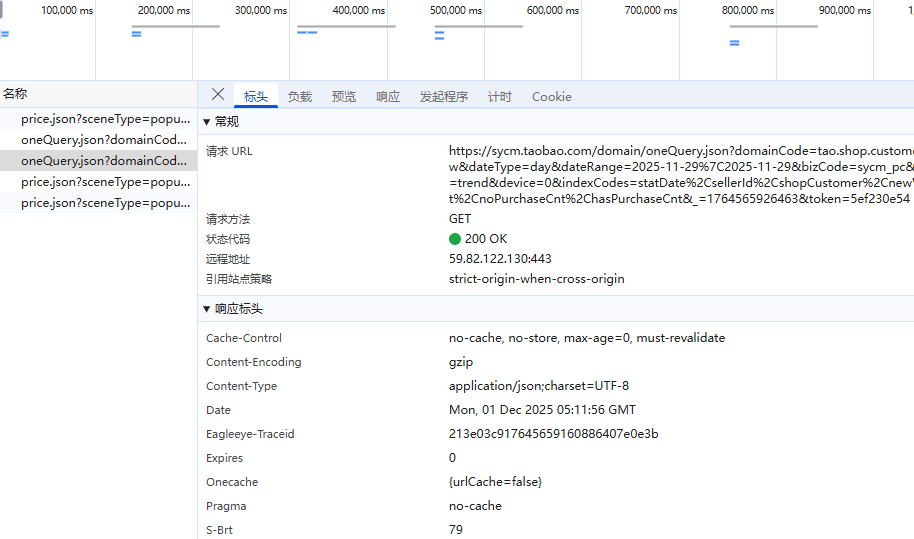
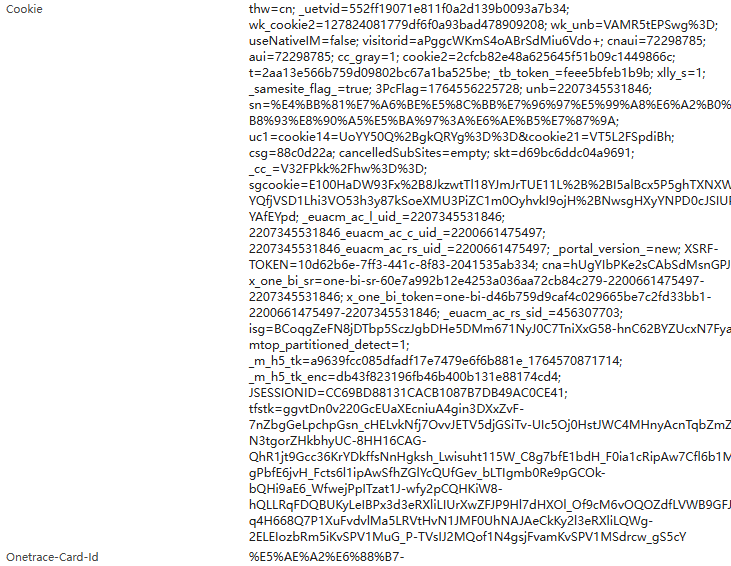
右键请求 -> Copy Link Address。同时在 Headers 标签页复制 Cookie 和 User-Agent。
你需要复制的"通行证"
Request URL
数据的真实地址。通常包含 api 或 json 关键字。
Headers (Cookie)
最关键的身份证明。必须复制 Cookie 和 User-Agent,否则服务器会拒绝访问。
Payload / Parameters
如果是 POST 请求或带翻页,必须在 Payload 标签页找到参数(如 page=1)。
进阶:Python 自动化
拿到接口后,你就无需手动复制粘贴了。使用 Python 的 requests 库,只需几行代码即可实现自动化数据采集。
- 比 Selenium/模拟点击快 100 倍
- 直接获取结构化数据 (JSON)
- 注意:务必遵守 robots.txt 和调用频率限制
import requests
import pandas as pd

url = "https://api.example.com/data"
# 关键:伪装成浏览器
headers = {
    'User-Agent': 'Mozilla/5.0...',
    'Cookie': 'sessionid=xyz...'
}

# 发送请求
resp = requests.get(url, headers=headers)
data = resp.json()

# 转换为表格
df = pd.DataFrame(data['list'])
print(df.head())
第一步:理解核心原理——数据去哪儿了?
在老式的网页中,你看到的文字、图片和表格数据,全都一股脑地写在了最初加载的HTML文件里。
但现在的动态网页(尤其是后台管理系统、报表页、数据看板),玩了一个"魔术":
- 你打开网页时,浏览器只会拿到一个"空壳"(基础的HTML骨架和样式)。
- 随后,页面里的JavaScript代码(幕后指挥官)才会悄悄地发出一次或多次"索要数据"的请求给服务器。
- 服务器收到请求后,会返回一段结构化、纯粹的JSON格式数据。
- JavaScript拿到JSON后,再把它填入到网页的相应位置,你才能看到最终的表格或图表。
结论:这就是为什么你直接"查看网页源代码"找不到数据的原因——数据是后面才加载进来的。我们必须使用"开发者工具"来监控并拦截这些"幕后交易"。
🛠️ 第二步:进入战场——打开开发者工具
我们以Chrome或Edge浏览器为例,这是你的数据侦查"工具箱"。
1. 打开开发者工具
- 快捷键: 在目标网页上,按下
F12键。 - 或右键菜单: 在页面空白处右键点击,选择"检查"(Inspect)。
2. 定位"网络"监控站
- 在打开的开发者工具面板中,点击顶部的
Network(网络) 标签页。 - 核心操作: 为了只看数据请求,请在下方的筛选器中,点击
Fetch/XHR。XHR(XMLHttpRequest) 或Fetch是 JavaScript 用于异步获取数据的两种主要技术。
🚀 第三步:捕捉目标——刷新并筛选请求
现在,监控站已经准备就绪,我们需要诱使数据请求再次发生。
1. 清空并刷新
- 清空记录: 点击 Network 面板左上角的 🚫 清除按钮(或按
Ctrl + L)清空旧记录,避免干扰。
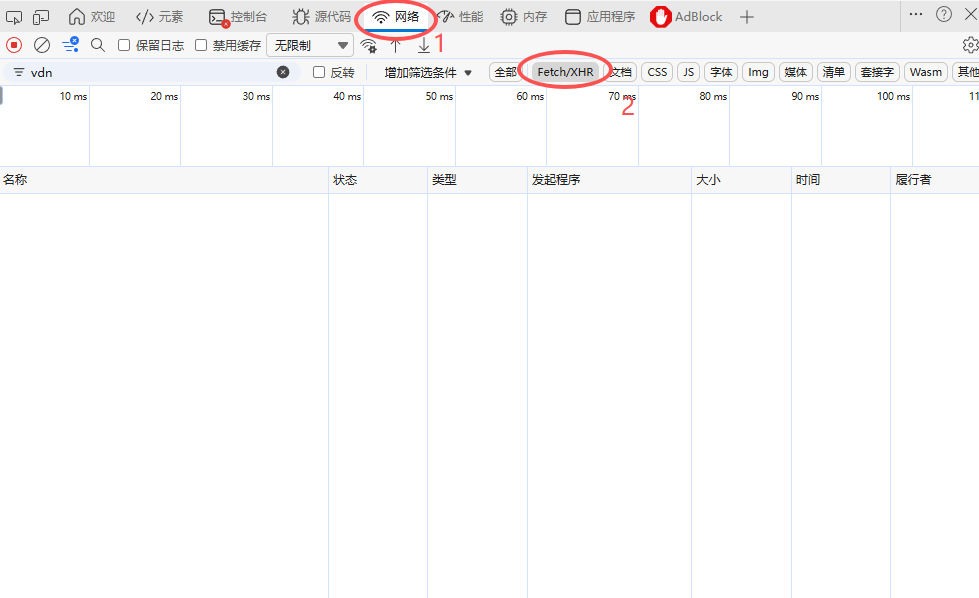
- 刷新网页: 按下
F5键刷新当前网页。 - 重要提示: 如果你的数据是在点击某个按钮(如"查询"、"下一页")后才出现的,请改为点击该按钮来触发数据请求,而不是刷新页面。
2. 识别数据接口的三个特征
刷新后,你会看到大量的请求记录。如何快速找到目标?
| 特征 | 解释 | 如何查看 |
|---|---|---|
| Type (类型) | 必须是 xhr 或 fetch。如果类型是 document、css 或 script,则不是我们要找的数据接口。 | 查看"Type"列。 |
| Name (名称/URL) | 请求的地址通常包含 api、data、query、list、json 等表示数据的关键词。 | 查看"Name"列。 |
| Filter (筛选) | 如果请求太多,可以在顶部的"Filter"搜索框中输入你观察到的关键词(如"userlist"或"report"),快速缩小范围。 | 使用搜索框。 |
3. 验证与预览数据
找到一个看起来像目标的请求后,点击它,右侧会弹出一个详情面板。
- 点击
Preview(预览) 标签页。
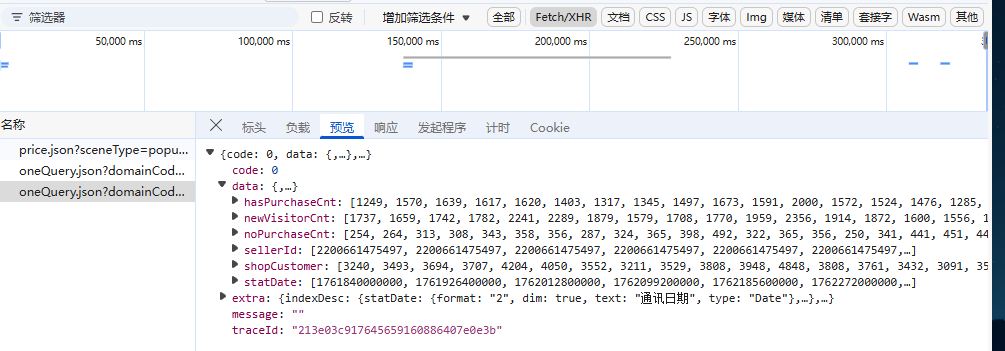
- 如果这里显示了结构化的树状数据,且内容与网页上显示的表格或报表数据一致,恭喜你,这就是我们要找的JSON接口!
- 如果数据是乱码或格式不正确,尝试点击
Response(响应) 标签页,查看原始返回内容。
🔗 第四步:提取"全部通行证"—— Headers 和 Payload
对于简单的接口,你只需要 URL。但对于受保护或需要参数的接口,你必须复制所有的"通行证"才能成功复现。
1. 复制请求URL和方法(Method)
- 在请求详情面板中,切换到
Headers标签页。 - Request URL: 复制完整的接口地址。
- Request Method: 查看它是
GET(简单获取)还是POST(提交数据获取)。这是程序中发起请求时必须指定的。 - 在 Request Headers 部分,查看 Content-Type:
- 如果是 application/x-www-form-urlencoded,则负载通常是表单数据,应使用 payload_type='data'。
- 如果是 application/json,则负载是 JSON 格式,应使用 payload_type='json'。
2. 复制关键请求头(Headers)
很多网站会要求你在请求中带上特定的"身份证明":
- Cookie: 包含了你的登录状态信息。非常重要! 复制整个
Cookie字段的值。 - Authorization: 有些网站使用
Bearer Token等方式进行身份验证,请复制此字段的值。 - User-Agent: 建议将此字段也复制一份,以便在程序中伪装成浏览器,避免被服务器拒绝。
3. 复制请求体(Payload/参数)
如果请求方法是 POST,或 GET 请求带有复杂的查询参数,你需要复制"负载",英文名称 Payload(或叫 Query String Parameters)标签页下的内容。
- 这些是你在请求数据时传给服务器的参数,例如页码 page=1、每页数量 limit=10、筛选日期 date=2025-01-01 等。
- 在程序中复现请求时,你必须带着这些参数。

💻 第五步:进阶应用——Python实战模拟请求
拿到 URL、方法、Headers 和 Payload 后,我们就可以用 Python 的 requests 库来模拟浏览器行为,直接获取数据。
import requests
from urllib.parse import unquote

def fetch_api_data(url, method='GET', payload=None, payload_type='params', headers=None):
    """
    一个灵活的函数,用于获取API接口的JSON数据。

    参数:
        url (str): 目标API的地址。
        method (str): HTTP方法,如 'GET', 'POST'。默认为'GET'。
        payload (dict, str, optional): 要发送给服务器的数据。可以是字典或字符串。
        payload_type (str): 如何发送payload。可选 'params'(URL参数), 'json', 'data'(表单数据)。
        headers (dict, optional): 要设置的请求头。
    """
    if headers is None:
        headers = {
            'User-Agent': 'Mozilla/5.0 (Windows NT 10.0; Win64; x64) AppleWebKit/537.36'
        }

    request_args = {'headers': headers}

    if payload:
        if payload_type == 'json':
            request_args['json'] = payload
        elif payload_type == 'data':
            # 对于表单数据,使用data参数
            request_args['data'] = payload
        elif payload_type == 'params':
            request_args['params'] = payload

    try:
        if method.upper() == 'POST':
            response = requests.post(url, **request_args)
        else:
            response = requests.get(url, **request_args)

        response.raise_for_status()
        return response.json()

    except requests.exceptions.RequestException as e:
        print(f"网络请求出错: {e}")
        return None
    except ValueError as e:
        print(f"解析JSON响应时发生错误: {e}")
        return None

# 示例:处理您提供的表单格式负载
# 1. 将负载字符串解析为字典
payload_str = "domainCode=tao.shop.customer.overview&dateType=day&dateRange=2025-11-29%7C2025-11-29&bizCode=sycm_pc&showType=trend&device=0&indexCodes=statDate%2CsellerId%2CshopCustomer%2CnewVisitorCnt%2CnoPurchaseCnt%2ChasPurchaseCnt&_=1764565926463&token=5ef230e54"

# 手动解析(简化示例,假设每个键唯一)
parsed_payload = {}
for pair in payload_str.split('&'):
    key, value = pair.split('=', 1)
    # 对键和值进行URL解码(例如,%7C 解码为 |,%2C 解码为 ,)
    key = unquote(key)
    value = unquote(value)
    parsed_payload[key] = value

print("解析后的负载字典:")
for k, v in parsed_payload.items():
    print(f"  {k}: {v}")

# 2. 使用解析后的字典发起请求
# 注意:此处需要您通过浏览器开发者工具确认请求是GET还是POST,以及正确的URL。
# 假设这是一个POST请求,且API地址为 'https://api.example.com/your-endpoint'
api_url = "https://api.example.com/your-endpoint"  # 请替换为实际URL
result = fetch_api_data(api_url, method='POST', payload=parsed_payload, payload_type='data') # 关键:payload_type='data'

if result:
    print("请求成功!")
    print(result)
else:
    print("请求失败。")
请注意:实际操作中,要将 json_api_url、headers 和 payload_data、payload_type 替换为你从开发者工具中复制的真实内容。