
RPA 稳定性的定海神针
XPath 在影刀中的应用:从入门到精通
为什么 RPA 流程会崩溃?
在 RPA 开发中,元素定位是基石。传统的录制方式依赖于屏幕坐标或易变的属性,如同在沙滩上建城堡。当环境、时间或页面布局发生微小变化时,流程就会中断。
元素失效的"三重威胁"
-
🌍
环境变化 不同电脑、分辨率导致坐标偏移。
-
⏳
时间变化 动态 ID (如 id="btn_2025″) 过期失效。
-
🏗️
页面调整 网站更新导致层级结构改变。
常见元素定位失败原因分布
基于常见的 RPA 维护痛点估算
定位方式全方位对比
XPath:解决问题的终极方案
XPath 不依赖于屏幕位置,而是基于网页的结构(DOM)和属性。它允许我们使用模糊匹配、相对路径和逻辑运算,即使 ID 是动态的,或者元素位置发生了移动,XPath 依然能准确找到它。
核心优势
通过 相对路径 (Relative Path) 和 轴定位 (Axis),XPath 建立的是元素间的"亲戚关系",而非绝对地址。这使得它具有极强的抗干扰能力。
理解网页的家谱:DOM 树
HTML 文档就像一棵倒置的树。掌握节点(Node)之间的关系是编写 XPath 的前提。
XPath 核心工具箱
路径表达式
如何寻找路径。
/
绝对路径(避免使用)
//
相对路径(强烈推荐)
核心条件
精确定位的关键。
@id
属性定位
text()
文本内容
contains()
模糊匹配
轴定位 (Axis)
处理复杂层级。
following-sibling
之后的兄弟
ancestor
祖先节点
进阶武器:轴定位的应用频率
在处理表格、动态表单或复杂布局时,单纯的属性定位往往不够用。使用"轴"可以根据稳定的邻居找到不稳定的目标。
- Contains: 处理动态ID(如 `id="user_123″`)。
- Following-Sibling: 经典用法——通过"标签名"定位旁边的"输入框"。
- Normalize-space: 忽略文本中的空格干扰。
最佳实践原则
高稳定性
优先选择 ID, Name 等唯一且不易变的属性。避免使用绝对路径。
高简洁性
表达式越短越好。在保证唯一性的前提下,减少不必要的层级限制。
高可读性
能看懂才是好代码。如 `//div[@class='user']` 优于 `//div[1]/div[2]`。
// 实战模板:定位输入框
❌ //div[1]/div[2]/input
✅ //span[text()='用户名']/following-sibling::input[1]
为什么RPA高手都在用XPath?
在RPA(机器人流程自动化)的开发中,元素定位是基石。如果元素定位不稳定,整个流程就如同建在沙滩上的城堡,随时可能崩塌。传统的录制或自动捕获方式虽然简单,但生成的元素定位器往往过于依赖网页的瞬时状态,导致"环境变化就报错"、"页面一刷新就失效"等致命问题。
XPath,就是解决这些问题的"定海神针"。 它是公认的、能从根本上提升RPA流程稳定性的核心技术。
第一部分:XPath基础概念与必要性
1.1 元素失效的"三重威胁"与XPath的价值
| 常见元素失效威胁 | 根本原因 | XPath如何应对? |
|---|---|---|
| 威胁一:环境变化 (A电脑能跑,B电脑报错) | 不同环境(如浏览器版本、屏幕分辨率)导致自动捕获的坐标或部分CSS属性值发生轻微变化。 | XPath基于元素结构和属性定位,与屏幕位置无关,具有跨环境稳定性。 |
| 威胁二:时间变化 (昨天能跑,今天报错) | 元素的动态ID(id="random_1234")或动态类名(class="app_btn_2025")过期或重置。 | XPath允许我们模糊匹配或忽略动态部分,只依赖稳定的、不易变的父节点或固定文本。 |
| 威胁三:页面调整 (布局或内容增减) | 网页布局调整导致元素层级关系改变,依赖绝对路径的定位器立即失效。 | XPath通过相对路径和轴定位,可以描述元素之间的"亲戚关系",即使层级变动也能准确找到目标。 |
1.2 元素的本质:HTML/XML树形结构
要理解XPath,必须先理解网页的结构。HTML文档就像一棵家谱树(DOM树):
- 根节点 (Root Node):通常是
<html>标签,所有其他元素都从这里衍生。 - 节点 (Node):每个HTML标签(如
<div>、<span>、<input>)都是一个节点。 - 父节点 (Parent):包含其他节点的节点。
- 子节点 (Child):被其他节点直接包含的节点。
- 同级节点 (Sibling):具有相同父节点的节点。
XPath就是一套描述如何在这棵树上高效、准确地找到任何一个节点的语言。
1.3 影刀中的XPath入口
在影刀中,XPath的选择器通常出现在所有涉及元素定位的指令中,例如:
- 核心定位指令:获取元素对象、点击元素、输入文本》。
- 操作列表指令:《遍历子元素》、《查找元素列表》。
操作路径: 打开任意定位指令 -> 点击"定位方式"展开按钮(或切换到高级定位) -> 选择 "XPath选择器"。
第二部分:XPath核心语法与通俗解析
XPath语法虽然看似复杂,但核心理念非常简单:路径 + 条件。
2.1 路径表达式:绝对与相对
| 符号 | 名称 | 作用(通俗解释) | 示例 |
|---|---|---|---|
/ | 单斜杠 | 绝对路径:从根节点开始,必须一步一步完整地走。稳定性最差,应尽量避免。 | /html/body/div[1]/p |
// | 双斜杠 | 相对路径:从文档的任意位置开始寻找,可以跨越多个节点。推荐使用。 | //div/input (寻找页面中所有div下的input) |
. | 点 | 当前节点:通常用于在特定元素对象下进行二次筛选。 | .//a[text()='详情'] (在当前的元素对象内寻找<a>链接) |
.. | 双点 | 父节点:返回当前节点的直接父级。 | //input/.. (找到input标签的父元素) |
* | 星号 | 通配符:匹配任意元素名称或任意属性。 | //div/* (div下的所有子元素) |
2.2 核心定位条件:属性、文本、位置
XPath的条件总是写在方括号 [] 内,并且必须满足条件才能选中。
A. 属性定位(最常用)
使用 @ 符号来引用元素的属性。
| 语法结构 | 描述 | 实例 |
|---|---|---|
[@attribute='value'] | 属性值完全匹配。 | //input[@id='username'] |
[@attribute] | 只要有这个属性,不管值是什么。 | //div[@class] |
[@attr1 and @attr2] | 同时满足多个属性条件(精确)。 | //input[@type='text' and @name='user'] |
B. 文本定位
使用 text() 函数获取元素内部的可见文本内容。
| 语法结构 | 描述 | 实例 |
|---|---|---|
[text()='内容'] | 文本内容完全匹配。 | //button[text()='提交订单'] |
[contains(text(), '部分')] | 模糊匹配,文本包含特定子字符串。 最推荐。 | //a[contains(text(), '查看')] |
[normalize-space(text())='内容'] | 忽略前后空白(如换行符和空格)后,再进行精确匹配。 RPA实战中非常重要。 | //div[normalize-space(text())='总价'] |
C. 位置和索引
索引从 1 开始计数。
| 语法结构 | 描述 | 实例 |
|---|---|---|
[n] | 选取第 n 个匹配的元素。 | //tr[3] (第三行) |
[last()] | 选取最后一个匹配的元素。 | //div[last()] |
[position() > n] | 选取位置大于 n 的元素。 | //li[position() > 5] (第6个及之后的列表项) |
2.3 进阶函数:模糊匹配与逻辑运算
| 函数/运算符 | 类型 | 作用 | 实例(提高稳定性) |
|---|---|---|---|
contains() | 文本/属性 | 匹配包含子字符串的元素。 | //div[contains(@id, 'item_')] (ID包含item_前缀) |
starts-with() | 文本/属性 | 匹配以特定字符串开头的元素。 | //a[starts-with(@href, '/product')] |
ends-with() | 文本/属性 | (注意:部分浏览器或XPath版本不支持,但影刀环境通常支持) 匹配以特定字符串结尾的元素。 | //span[ends-with(@class, 'active')] |
and / or | 逻辑运算 | 组合多个条件。 | //input[@type='text' and @name='user'] |
not() | 逻辑运算 | 排除不符合条件的元素。 | //button[not(contains(@class, 'disabled'))] (不是禁用状态的按钮) |
2.4 轴定位(Axis):构建元素的"亲戚关系"
轴定位是XPath的精髓,它能让你根据元素间的相对位置来定位,彻底摆脱层级依赖。
| 轴名称 | 描述 | 核心区别 | 实战示例 |
|---|---|---|---|
following-sibling | 之后的同级节点:在 DOM 树中,紧跟在当前节点之后,且具有相同父节点的元素。 | 只找兄弟。 | //span[text()='用户名']/following-sibling::input |
following | 之后的所有节点:在 DOM 树中,位于当前节点之后的所有元素(不限层级)。 | 找所有后继。 | //div[@id='header']/following::div |
preceding-sibling | 之前的同级节点:在 DOM 树中,位于当前节点之前,且具有相同父节点的元素。 | 只找兄弟。 | //input[@id='password']/preceding-sibling::span |
ancestor | 祖先节点:当前节点往上,所有的父节点、祖父节点等。 | 往上找。 | //a[text()='支付']/ancestor::tr[1] (找到最近的表格行<tr>) |
descendant | 后代节点:当前节点往下,所有的子节点、孙子节点等。 | 往下找。 | //div[@class='order-box']/descendant::a[text()='查看详情'] |
第三部分:XPath在影刀中的实战应用
3.1 案例一:表格内动态数据定位
场景: 在一个订单列表中,需要点击"订单号为 20250601"这一行中的"操作"按钮。
DOM 结构(简化):
<table>
  <tbody>
    <tr><td>订单号</td><td>状态</td><td>操作</td></tr>
    <tr><td>20250601</td><td>已付款</td><td><button>操作</button></td></tr>
    <tr><td>20250602</td><td>待发货</td><td><button>操作</button></td></tr>
  </tbody>
</table>
XPath 解决方案:
- 先定位到包含订单号的行(
<tr>)://tr[contains(td, '20250601')]- 解释: 找到所有
<tr>,其子节点<td>中包含文本20250601。
- 解释: 找到所有
- 在这一行内定位到"操作"按钮:
//tr[contains(td, '20250601')]//button[text()='操作']- 优势: 无论订单号在第几列,操作按钮在第几列,只要它们在同一行内,这个表达式就稳定有效。
3.2 案例二:利用相对位置定位输入框(兄弟定位)
场景: 页面上有一个"用户名"文本,紧挨着一个输入框,输入框没有ID或稳定的Class。
DOM 结构(简化):
<div>
  <span>用户名:</span>
  <input type="text" name="user">  <!-- 目标元素 -->
</div>
XPath 解决方案:
//span[text()='用户名:']/following-sibling::input[1]
- 解释: 找到文本为"用户名"的
<span>节点,然后寻找它之后的第一个同级::input元素。 - 优势: 这是最经典的兄弟定位法,无论输入框的属性如何变化,只要它跟在"用户名"标签后面,定位就不会失效。
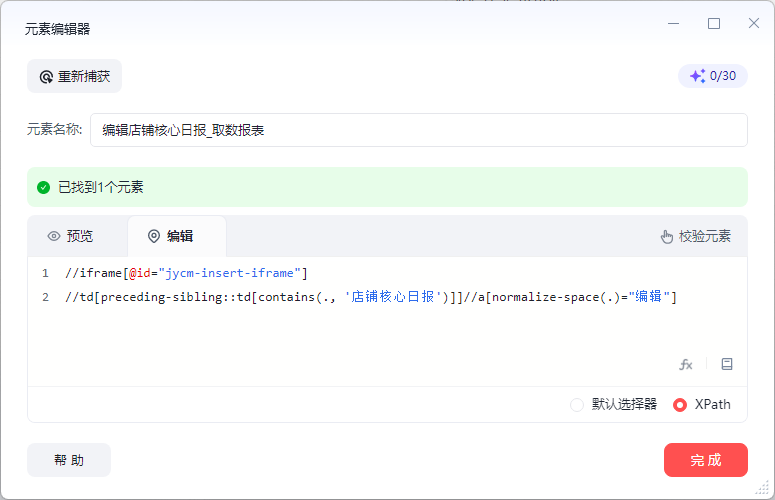
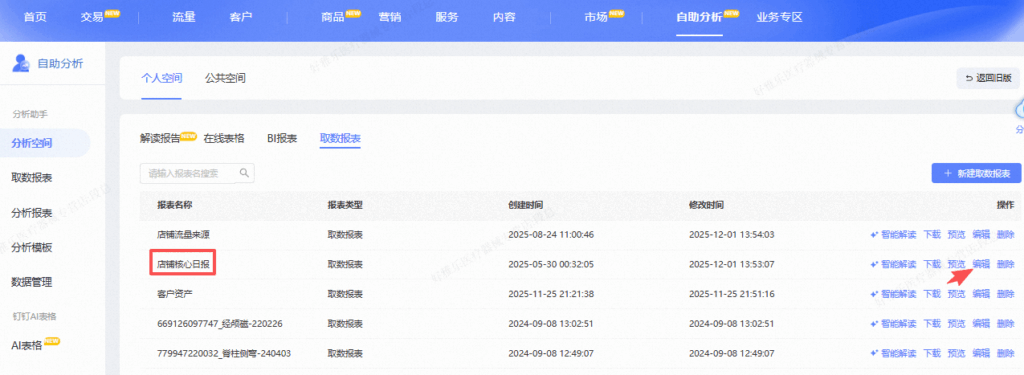
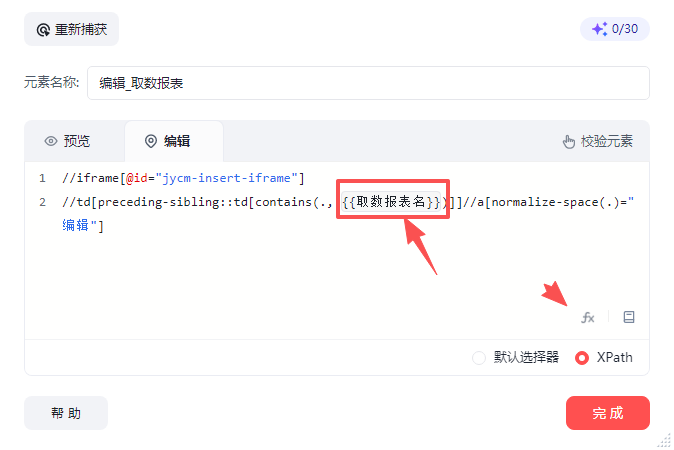
这个例子中,是要获取报表名称为"店铺核心日报"对应的"编辑"链接。虽然在获取元素时,通过添加锚也可以实现,但当要获取的报表,名称在操作时需要进行改变时,将报表名称设置成全局变量,就拥有了操作的灵活性:
3.3 案例三:排除干扰元素(否定函数定位)
场景: 页面中有多个关闭按钮,其中一个位于"清除缓存"弹窗内,而另一个是用于清除输入框内容的叉号。我们只想点击"清除缓存"弹窗的关闭按钮。
XPath 解决方案:
//div[contains(@class, 'modal-title') and text()='清除缓存']/ancestor::div[contains(@class, 'modal')]/descendant::button[contains(text(), '关闭')]
- 解释:
//div[contains(@class, 'modal-title') and text()='清除缓存']:先找到弹窗的标题节点。/ancestor::div[contains(@class, 'modal')]:向上找到最近的、包含modal类名的祖先节点(即弹窗容器)。/descendant::button[contains(text(), '关闭')]:在该弹窗容器内向下寻找包含"关闭"文本的button元素。
- 优势: 结合了向上(
ancestor)和向下(descendant)定位,将目标锁定在唯一正确的容器内。
第四部分:特殊场景定位技巧
4.1 跨域问题处理:iFrame内嵌页面
问题: 影刀默认只能识别主页面DOM,对于内嵌的 <iframe> 页面,元素定位会失败。
影刀解决方案(影刀5.12+推荐):
- 核心操作: 使用 《设置网页元素定位上下文》 指令(或在"获取元素对象"指令中勾选"关联父元素")。
- 定位 iFrame 元素: 先使用正常的 XPath 定位到
<iframe>标签本身(它位于主页面DOM中,通常有稳定的id或name)。- 示例:
//iframe[@id='data-entry-frame']
- 示例:
- 切换上下文: 将捕获到的
<iframe>元素对象作为上下文传入指令中。 - 定位内嵌元素: 在内嵌页面元素定位时,其 XPath 路径应从
<iframe>内部的<html>节点开始。- 示例:
//body/div[@class='form-container']/input[1]
- 示例:
4.2 SVG 标签和 Canvas 区域定位
SVG (Scalable Vector Graphics) 元素在 DOM 中的标签名并非标准的 HTML 标签,直接使用 //svg 可能无法定位。
解决方案:使用 name() 函数进行定位。
//div/*[name()='svg'] // 查找 div 下所有名为 'svg' 的子元素
- 如果需要定位 SVG 内部的路径:
//div/*[name()='svg']/descendant::*[name()='path'][1]- 解释: 找到 SVG 元素后,向下寻找所有标签名为
path的后代元素(通常是图标的实际图形)。
- 解释: 找到 SVG 元素后,向下寻找所有标签名为
4.3 提取文本和属性值的最佳实践
影刀中的限制: XPath表达式本身虽然可以提取文本或属性(如 //div/@id),但在影刀的"元素定位"输入框中,表达式必须返回一个元素对象(Element Object),而不是一个文本字符串。
正确做法(分两步):
- 第一步:获取元素对象。
//div[@class='order-info'] - 第二步:使用影刀指令提取信息。
- 使用 《获取元素信息》 指令:
- 若要获取文本内容,选择"元素文本"。
- 若要获取属性值,选择"元素属性",并输入
@class或@data-value等属性名。
- 使用 《获取元素信息》 指令:
第五部分:XPath调试、验证与优化
5.1 浏览器调试大法(快速验证)
在编写复杂的 XPath 表达式后,必须立即在浏览器中验证其唯一性和准确性。
- Chrome 开发者工具 (F12) 搜索功能:
- 打开开发者工具(F12)。
- 切换到 Elements (元素) 标签页。
- 按下
Ctrl + F(或Cmd + F) 开启搜索框。 - 粘贴你的 XPath 表达式,搜索框会实时显示匹配到的元素数量(例如:
1 of 1表示唯一匹配)。
- Console (控制台) 命令(高级):
- 切换到 Console (控制台) 标签页。
- 输入
$x("你的XPath表达式")并回车。 - 示例:
$x("//div[contains(@class, 'item')]") - 结果会返回一个数组列表,列出所有匹配到的元素对象,方便你点击查看。
5.2 表达式优化与提升效率
XPath的性能至关重要,尤其在处理大型网页时。
| 优化原则 | 错误写法(低效) | 推荐写法(高效) | 理由 |
|---|---|---|---|
避免滥用 // | //div//span//a | //div[@id='sidebar']/a | // 会扫描整个文档树,效率低下。尽可能从稳定的父节点开始相对定位。 |
| 优先使用稳定属性 | //div[text()='登录'] | //input[@id='login-btn'] | 文本易变或有空格,ID或Name通常最稳定且查找最快。 |
| 避免深层级定位 | //div[1]/div[1]/div[2]/div[3]/span[5] | //span[contains(text(), '价格')] | 绝对层级路径极易因页面调整而失效。应直接使用元素特征。 |
| 限定查找范围 | //a[text()='确认'] | //div[@class='order-box']//a[text()='确认'] | 先用一个稳定的祖先节点缩小查找范围,效率更高,准确性更高。 |
第六部分:最佳实践总结与模板
6.1 表达式编写的"三高"原则
- 高稳定性: 优先选择
ID、name、data-*(自定义属性)等稳定且唯一的属性进行定位。 - 高简洁性: 在保证唯一性的前提下,表达式越短越好。避免不必要的层级嵌套和函数调用。
- 高可读性: 表达式应能直观反映出所定位元素的作用(例如:
//div[@class='user-profile']比//div[1]更清晰)。
6.2 常见场景 XPath 模板
| 场景描述 | 需求 | 推荐 XPath 模板 |
|---|---|---|
| 动态 ID 匹配 | ID为 form_12345_submit,数字部分动态。 | //button[contains(@id, 'form_') and contains(@id, '_submit')] |
| 多属性组合 | 既要确保是输入框,也要确保是用户名。 | //input[@type='text' and @name='username'] |
| 定位指定位置 | 寻找列表中的倒数第二个元素。 | //div[@class='item-list']/li[last()-1] |
| 根据左侧文本定位 | 文本"数量"旁边的输入框。 | //span[text()='数量']/following-sibling::input[1] |
| 排除禁用按钮 | 寻找所有可点击的,但 class 中不包含 disabled 的按钮。 | //button[not(contains(@class, 'disabled'))] |
| 定位子元素(在现有对象中) | 在影刀捕获的"订单容器"对象中,寻找"详情"链接。 | .//a[text()='详情'] |
结语
XPath是RPA自动化流程中的一项关键技能,它将元素定位从"瞬时"提升到了"结构"层面。
在影刀中,灵活运用相对路径(//)、属性定位(@)、模糊匹配(contains())以及轴定位(following-sibling),能够构建出面对网页变化依然坚固稳定的定位器。
秘诀在于实践: 挑选一个您正在开发的流程,尝试将所有容易失效的元素定位器全部替换成手写优化的 XPath 表达式。持续练习和总结经验,您很快就能成为影刀中的 XPath 大师!