
Gemini 3 Vibe Code 编程革命
从理念到原型:利用 Google AI Studio 的 Vibe Code 模式,通过一个强大的提示词,同时调用 Gemini 3 和 Nano Banana,实现零代码 Android 应用的快速开发。
核心效率指标:开发步骤精简
Vibe Code 模式将传统开发流程中的多个复杂环节合并,极大地减少了创建功能原型所需的主动操作步骤。
90%+
UI 界面代码自动化生成
1 键
完成多模态内容与代码生成
4 步
从概念到可导出项目
Vibe Code 零代码开发流程
整个应用原型开发过程仅需四个主要阶段,清晰、高效。
1. 准备工作
登录 AI Studio,进入 Vibe Code 工作区。
2. 强大的提示词
一个指令集成 UI、逻辑和素材(包括内嵌 API 配置)。
3. 实时预览与迭代
立即在浏览器中测试功能,并通过聊天进行微调。
4. 代码导出与发布
下载或同步到 Firebase Studio 进行最终构建。
多模态协作:任务分工
应用原型的快速生成得益于 Gemini 3(代码逻辑)与 Nano Banana(视觉素材)的并行协作。
关键洞察:大部分复杂工作(逻辑、结构、交互)由 Gemini 3 完成,Nano Banana 专注于提供高品质的 App 图标和主题背景图。
内嵌 LLM API 配置难度对比
通过 Vibe Code,开发者可以直接在提示词中预配置多个模型的 API 信息,减少终端用户配置步骤。
配置分析:尽管 Doubao 和 Deepseek 等第三方 LLM 需要外部 URL 和密钥,但通过硬编码在 `LLM_CONFIGS` 常量中,开发阶段的集成复杂度保持在可控范围。
应用原型:AI 场景英语对话核心场景
此应用原型聚焦于三大高频英语交流环境,提供针对性的对话和引导。
旅行 (Travel)
模拟机场、酒店入住、问路等情景,重点练习实用口语。
工作 (Work)
模拟会议、商务邮件、同事交流等,提升职场英语能力。
休闲 (Leisure)
模拟日常社交、兴趣爱好、餐厅点餐等,让对话更自然流畅。
🗣️欢迎进入"氛围编程"(Vibe Coding)时代!通过 Google AI Studio (aistudio.google.com/apps),您可以使用一个强大的提示词,同时调用 Gemini 3(生成代码逻辑)和 Nano Banana(生成视觉素材),在浏览器中一键生成功能完整的 App 原型。这个案例将演示如何构建一个具备场景选择、实时对话提示,且将豆包/Deepseek等大模型配置信息直接内嵌在代码中的英语学习应用。
赋能开发者,变革编码体验
Gemini 3 在编程和应用开发领域的表现堪称一次飞跃。相较于早期版本和市面上其他 AI 大模型,Gemini 3 的核心优势在于其原生多模态理解力和强大的推理能力。它不仅仅是"写代码更快",而是能真正理解复杂、高层次的指令,比如本教程中展示的"Vibe Code"模式。您可以用一句话同时指定应用的 UI 风格、核心逻辑、数据结构,甚至让它调用 Nano Banana 模型生成视觉素材。
这种能力意味着,Gemini 3 可以轻松处理跨语言(如 Flutter 的 Dart、API 的 JSON 结构)和跨领域(设计与逻辑)的复杂任务,极大地缩短了从概念到原型的周期。它生成的代码结构更清晰、逻辑更严谨,减少了迭代和除错的次数。对于开发者而言,Gemini 3 提供了前所未有的效率和协同体验,让创新触手可及。
🛠️ 准备工作:进入 Vibe Code 工作区
- 打开浏览器:推荐使用 Chrome。
- 访问网址:aistudio.google.com/apps
- 开始原型创建:
- 登录您的 Google 账号。
- 在左侧或主页选择 "Create App" 或 "Start a new App Prototype"。
- Vibe Code 界面将出现,您可以在其中输入高层次的 App 描述。
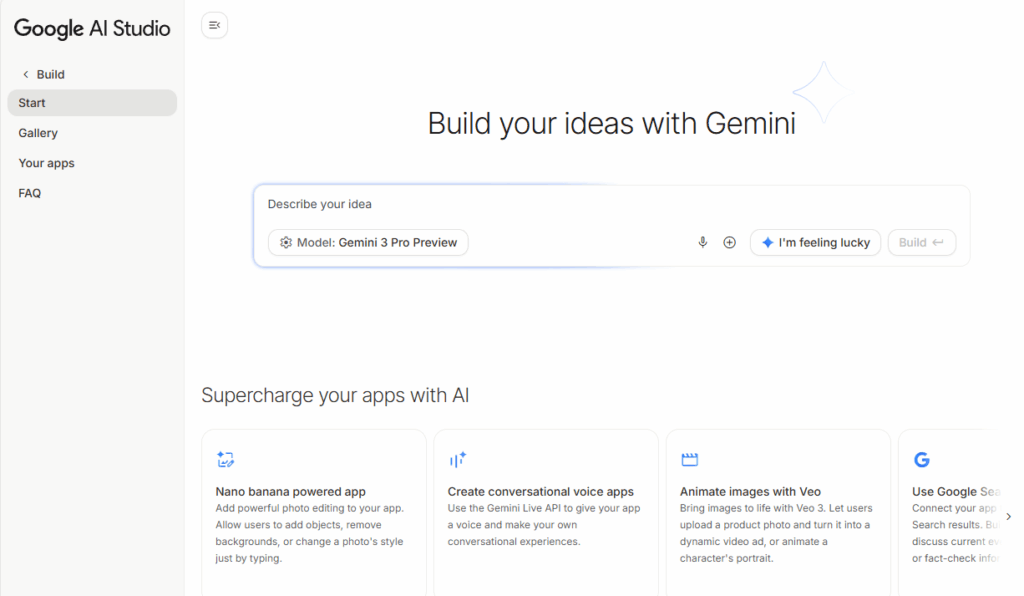
🚀 第一阶段:强大的"一键生成"提示词(已更新 API 内嵌要求)
我们将所有要求集成到一条指令中。请注意,这里的提示词是向 Gemini 3 发出代码生成命令,您需要将真实的 API 信息作为占位符嵌入到指令中,让模型生成代码结构。
💡 核心提示词 (The Master Prompt)
复制以下这段话,发送给 Vibe Code 的 AI 代理。这是您作为开发者录入 API 信息的步骤,模型会将这些信息直接写入 Flutter 代码。
指令: "请使用 Flutter 构建一个名为'AI 场景英语对话'的安卓 App 原型。
- 应用图标 (Nano Banana 绘制):请使用 Nano Banana 模型生成一个 App 图标:'一个抽象的语言符号,如一个发光的大脑和嘴巴的连接,使用霓虹蓝和白色,简约风格,作为 App 的启动图标'。
- 视觉与 UI (Vibe):
- 整体风格采用未来科技和极简设计。
- 首页背景必须使用 Nano Banana 生成的图片:'未来主义的城市夜景,带有发光的全息旅行地图元素,色调为深蓝和浅青色。'
- 首页顶部有一个场景选择器,包含以下三个按钮:
- 旅行:图标为霓虹飞机。
- 工作:图标为霓虹公文包。
- 休闲:图标为霓虹咖啡杯。
- 页面主体是一个大型聊天窗口,模拟与 AI 助手的实时对话。
- 核心功能 (逻辑):
- 【关键更新】预配置 API 信息:
- 不要生成运行时配置界面。
- 请在代码中创建一个名为
LLM_CONFIGS的常量Map<String, Map<String, String>>,用于存储模型的配置信息。- 请将以下信息直接写入这个 Map:
- Doubao 模型:
api_url设为https://api.doubao.com/v1/chat,api_key设为YOUR_DOUBAO_SECRET_KEY_HERE。- Deepseek 模型:
api_url设为https://api.deepseek.com/v1/chat,api_key设为YOUR_DEEPSEEK_SECRET_KEY_HERE。- 默认模型 (Gemini):
api_url设为https://api.gemini.com/v1/chat,api_key设为YOUR_GEMINI_SECRET_KEY_HERE。- 模型选择逻辑:在主界面的某个角落(例如顶部)放置一个下拉菜单,允许用户在
Doubao、Deepseek和Gemini Placeholder之间切换当前使用的模型。- 场景切换:点击不同的场景按钮,聊天记录清空,并显示 AI 助手基于该场景的开场白(例如:'Welcome to the airport check-in desk!')。
- 对话模拟函数更新:实现一个名为
simulateLLMDialogue(model_name, scene, user_input)的函数。该函数必须根据传入的model_name从LLM_CONFIGS中读取相应的api_url和api_key,并使用它们进行模拟对话。- 实时提示:对话窗口下方有一个'提示/引导'按钮,点击后调用一个模拟函数,提供一个与当前场景相关的地道英文句子作为对话引导。
- 用户反馈:在 AI 助手回复后,应在聊天气泡下方用中文小字模拟提供一句简单的学习反馈。
行动:请直接生成所有代码,并确保 UI 布局完美适应手机屏幕。"
Gemini 3 的反应: AI Studio 的 Agent 会开始"思考"(Thinking),它将执行以下步骤:
- Thinking: 理解需求,确定技术栈为 Flutter,需要将 API 配置硬编码。
- Action: 调用 Nano Banana 模型生成图标和背景图。
- Action: 编写包含
LLM_CONFIGS常量 Map、模型选择下拉菜单、场景状态管理、聊天 UI,以及使用配置信息的模拟对话逻辑的main.dart文件。
📱 第二阶段:实时预览与迭代
- 即时预览:
- 一旦代码生成完成,Vibe Code 界面右侧会立即显示可交互的 App 预览。
- 作为开发者,您可以在预览中测试模型切换下拉菜单是否工作正常。因为 API 信息已在代码中,应用启动时不会再弹出配置框。
- 代码微调:
- 完成原型后,您可以切换到代码视图,将
YOUR_DOUBAO_SECRET_KEY_HERE等占位符替换为您真实的 API 密钥,完成开发阶段的配置。 - 如果您对场景按钮的排列不满意,可以直接在聊天框中输入:"把三个场景按钮改成水平排列,并均匀分布。",进行迭代修改。
- 完成原型后,您可以切换到代码视图,将
📤 第三阶段:代码导出与发布
由于 AI Studio Vibe Code 主要用于快速原型制作,它不会提供本地 APK 编译服务。您需要将代码导出到功能更完整的 IDE(如 Google IDX/Firebase Studio 或本地 Android Studio)进行最后的部署。
- 导出代码:
- 在 Vibe Code 界面的右上角或底部,寻找 "Export Code" 或 "Download" 选项。
- 您可以将完整的 Flutter 项目打包下载为
.zip文件,或直接将其同步到 GitHub 或 Firebase Studio 进行云端部署。
- 发布步骤:
- 2.1. 导入项目到 Firebase Studio (原 Google IDX)
- Firebase Studio 是一个云端的集成开发环境(IDE),它预先配置了 Flutter SDK 等开发工具,非常适合进行后续的编译工作。
- 选择导入方式: 如果您在上一步选择了"同步到 Firebase Studio",则项目会自动在新标签页中打开。
- 手动导入(针对下载 .zip 文件的情况): a. 启动 Firebase Studio 或您本地的 IDE(如 VS Code 或 Android Studio)。 b. 将您下载的
.zip文件解压。 c. 在 IDE 中选择"打开项目" (Open Project),并导航到解压后的 Flutter 项目文件夹(包含pubspec.yaml文件的目录)。 d. IDE 会自动识别这是一个 Flutter 项目,并开始加载依赖项。如果使用本地 IDE,请确保已安装 Flutter SDK。
- 2.2. 构建 APK 文件
- 无论您是在 Firebase Studio 的云端终端还是在本地 IDE 的终端,后续的构建步骤都是一样的。
- 打开终端: 在 IDE 内找到并打开终端窗口。
- 获取依赖: 运行
flutter pub get(通常在新项目中会自动执行,但手动运行确保万无一失)。 - 执行构建命令:
- 要生成用于测试和调试的 Debug APK,运行:
flutter build apk --debug - 要生成用于应用商店(如 Google Play Store)发布的 Release APK,运行:
flutter build appbundle或flutter build apk --release(推荐使用 App Bundle)。
- 要生成用于测试和调试的 Debug APK,运行:
- 2.3. 获取最终文件
- 构建完成后,您可以在项目文件夹的特定路径找到生成的文件:
- 路径:
[您的项目文件夹]/build/app/outputs/flutter-apk/
- 路径:
- 找到并下载
app-release.apk文件(如果您构建了 release 版本),即可安装到 Android 手机或上传至应用商店。
- 构建完成后,您可以在项目文件夹的特定路径找到生成的文件:
✨ 总结
通过 Google AI Studio Vibe Code,我们实现了:
- ✅ 单点输入:一个提示词完成代码、复杂逻辑和素材的全部生成。
- ✅ 开发配置:API Key 等敏感信息在开发阶段通过提示词录入并硬编码到代码结构中,确保终端用户无需配置即可使用。
- ✅ 即时反馈:代码生成后立即在浏览器中看到可交互的 App 效果。
现在,您的《AI 场景英语对话》原型已经准备就绪!