
使用Power BI,在打开本地pwix文件、保存pwix文件及发布文件时,高频要求输入邮箱、密码。这种安全防范措施,对普通用户来说,真是不胜其烦。这里,给出一份详细的检查设置清单,来尽可能减少这种安全限制。
核心思路
频繁弹出登录/密码通常来自这几类问题:Power BI 本身的登录/认证体验设置、PBIX 文件里引用的数据源凭据(或凭据过期)、Windows/浏览器的 SSO/session/token 没有被保留、组织的 Azure AD / Conditional Access 强制短周期重认证或禁止保持登录、或网络/代理/证书导致的中间断开。下面按这些方向逐项排查并给出具体操作。
一、在 Power BI Desktop 内的先行设置
- 更新 Power BI Desktop 到最新版
- 打开 Power BI Desktop → File (文件) → Help (帮助) → About 查看版本。
- 推荐从 Microsoft 官方下载页面或 Microsoft Store 获取最新版本并安装(Store 版会自动更新)。
- 为什么:新版本修复了若干 sign-in/token 的问题。
- 改用默认浏览器并启用新版登录体验
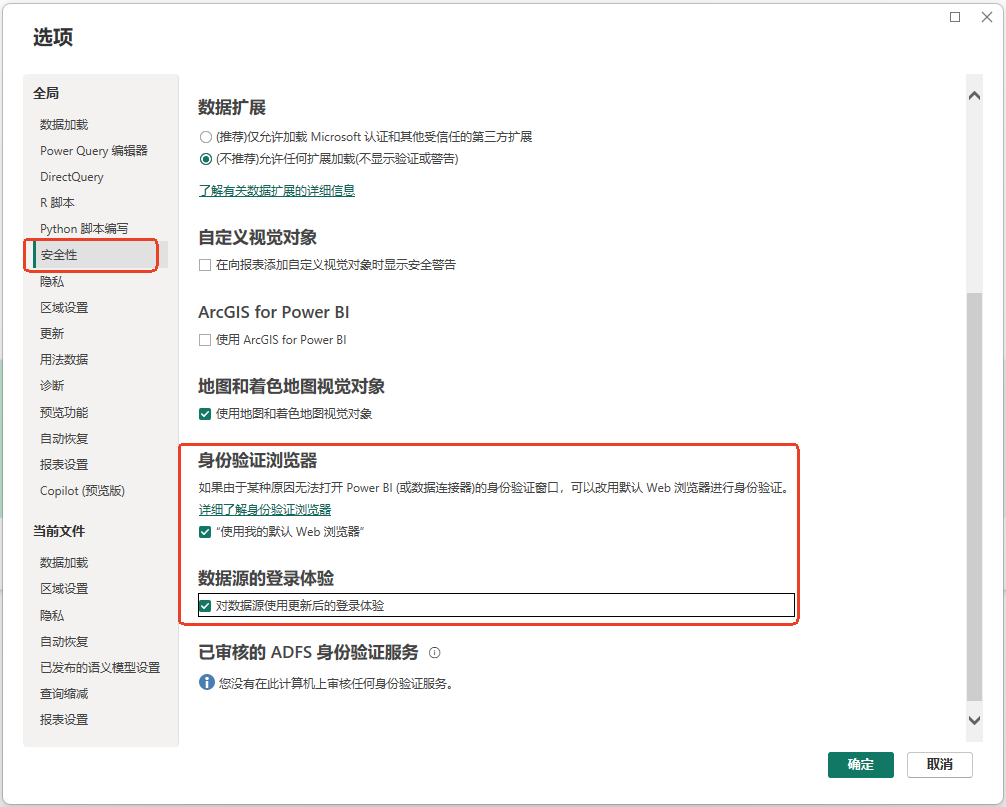
- 打开 Power BI Desktop → 文件 → 选项和设置 → 选项 → 左侧选 全局 → 安全。
- 在 身份验证浏览器 区域:勾选:
- 使用我的默认浏览器
- 对数据源使用更新后的登录体验
- 保存并完全退出 Power BI Desktop(结束所有 powerbi.exe 进程),再重新打开并登录一次(登录时如果出现"Keep me signed in / 是否保持登录",若可选建议选"是")。
- 为什么:嵌入式/旧的 web view 有时不能正确保留/共享登录 token,用默认浏览器 + 新登录体验能显著减少重复登录。
- 清除 Power BI本地缓存、并强制重签入(做完第2步后做)
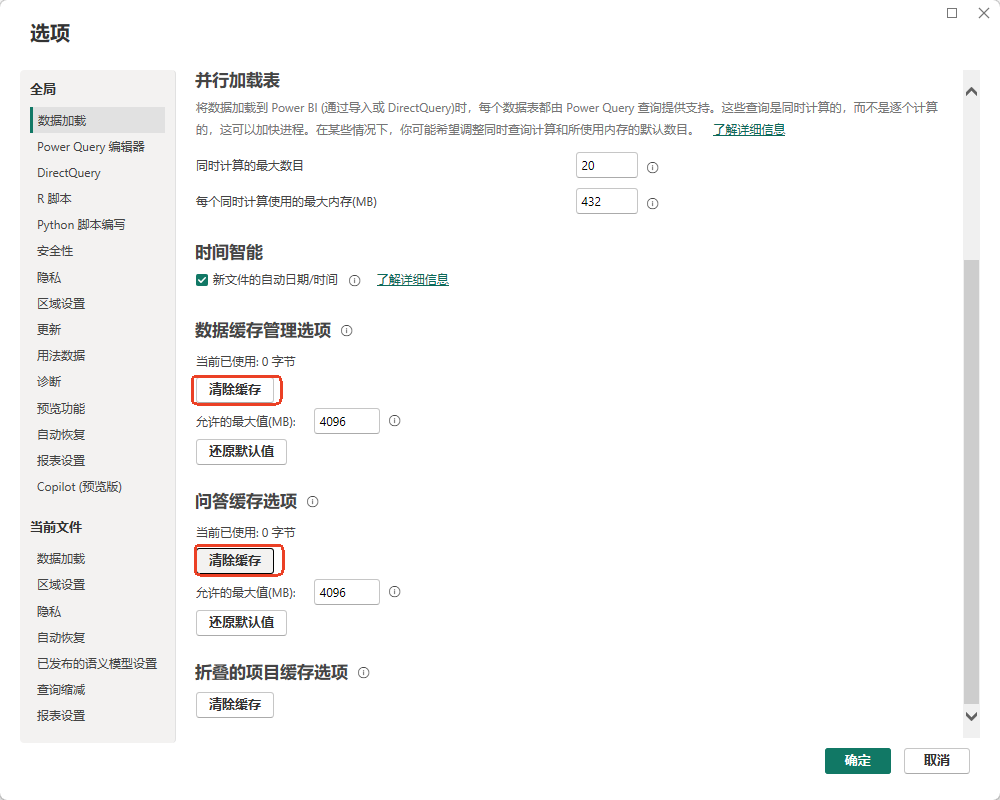
- 文件 → 选项和设置 → 选项 → 全局 → 数据加载 → 点击 "清除缓存"(数据缓存管理选项下的"清除缓存")。
- 之后 文件 → 选项和设置 → 问题缓存选项 → 选择 "清除缓存"。
- 退出 Power BI Desktop,重启电脑,打开 PBIX,再Sign in(顶部右上角)用你的组织账号登录一次。
- 为什么:缓存的过期 token / 凭据会导致不断重复弹窗。
二、检查并固定 PBIX 内的数据源凭据
说明:很多情况下"打开/保存/发布 PBIX 时弹登录框"是因为 PBIX 中的某个数据源(SQL、ODBC、SharePoint、Web API、OneDrive、Azure 等)没有保存凭据或凭据已过期——Power BI 在尝试访问/验证这些数据源时弹窗要求你输入。
逐项操作(对每个 PBIX 都执行):
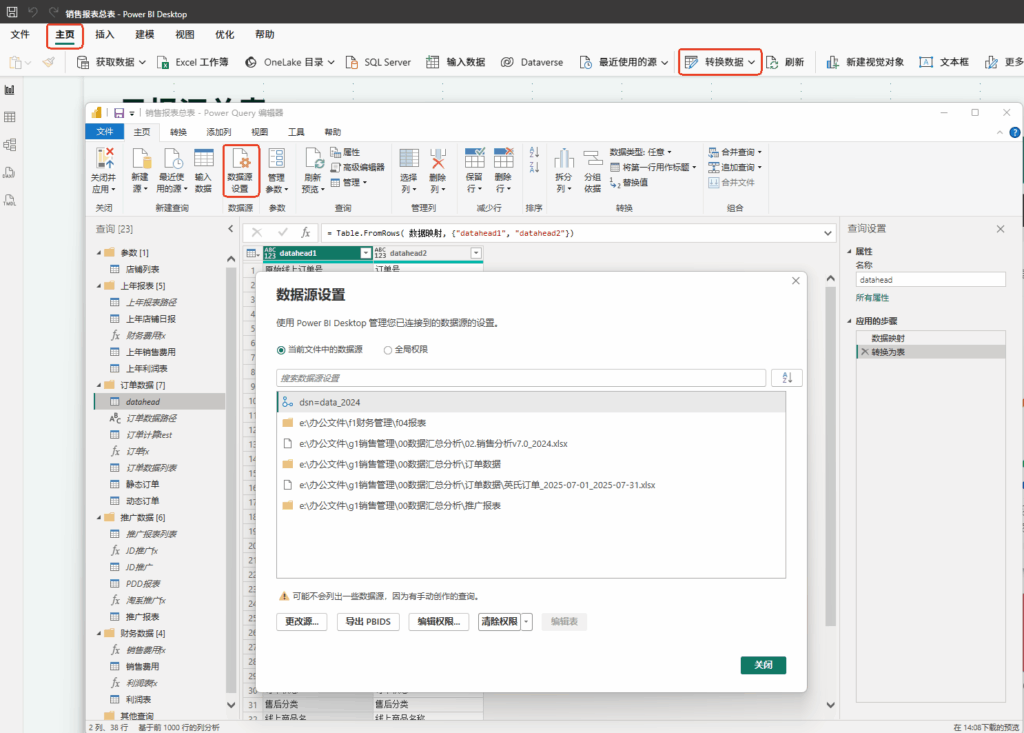
- 打开 PBIX → 主页 → 转换数据 → Data source settings。
- 在弹窗中切换到 "当前文件中的数据源标签",逐条查看列出的所有数据源(SQL Server、ODBC、Web、SharePoint、OneDrive、Azure Blob、Web API 等)。
- 对每个数据源执行:
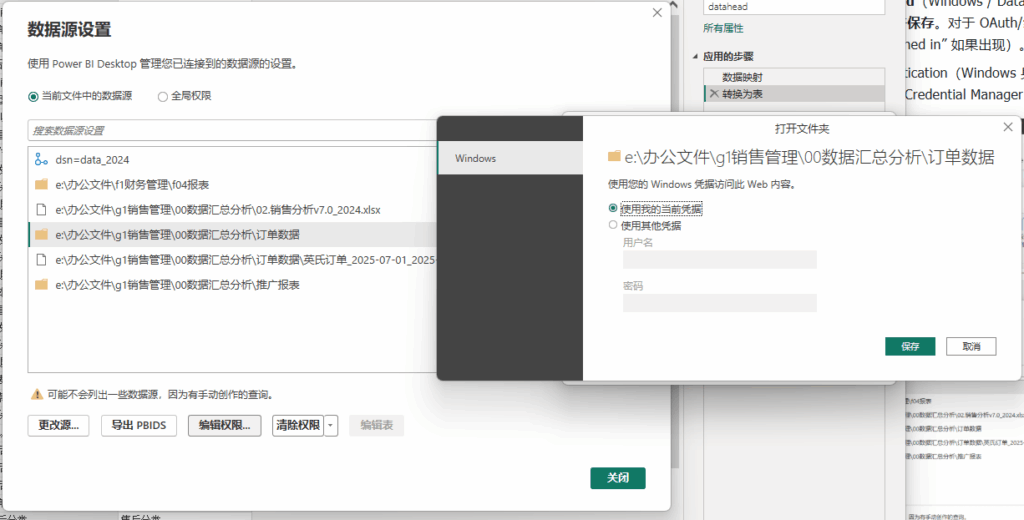
- 选中它 → Edit Permissions → Credentials → Edit。
- 选择合适的Authentication method(Windows / Database / OAuth2 / Organizational account / Basic / Anonymous),然后输入正确凭据并保存。对于 OAuth/组织账号,选择 Organizational account 并完成浏览器认证(并尽量勾选"Keep me signed in" 如果出现)。
- 如果是 Windows Integrated Authentication(Windows 身份验证),确保你使用的是当前 Windows 登录用户或添加相应的 Windows 凭据到 Credential Manager(见下面 Windows 部分)。
- 若用的是 OneDrive / SharePoint 线上的文件连接:
确保这些是用组织账号 OAuth 登录,并且在 Edit Permissions 中保存为 Organizational OAuth。OneDrive/SharePoint 的 token 若不保留,会在发布时要求登录。
- 如果数据源是通过 Gateway(在 Service 端)做刷新:
确认 service 端对该数据源的凭据已正确设置(管理员在 Power BI Service → 对应 Dataset → Settings → Data source credentials)。
- 完成后:
File → Options and settings → Data source settings 中可选择 Clear All Permissions(如你想重置),再全部重做一次保存凭据以验证。
- 为什么:Power BI Desktop 在打开/发布时会尝试解析/验证当前 PBIX 中的数据源凭据,缺失或类型不匹配会弹登录。
三、Windows / 浏览器 / 本地环境(SSO 相关)
这些设置直接决定"是否能无缝保留登录 Token / cookie / SSO"。请逐项检查并按步骤配置。
- 默认浏览器与 cookie 设置
- 在 Windows:
Settings → Apps → Default apps,把默认浏览器设置为 Microsoft Edge 或 Chrome(建议 Edge 兼容性最好)。 - 在所选默认浏览器中:确保
login.microsoftonline.com、microsoftonline.com、powerbi.com的 cookie 未被阻止(允许 third-party cookies / persistent cookies 或至少允许这些站点储存 cookie)。
- 在 Windows:
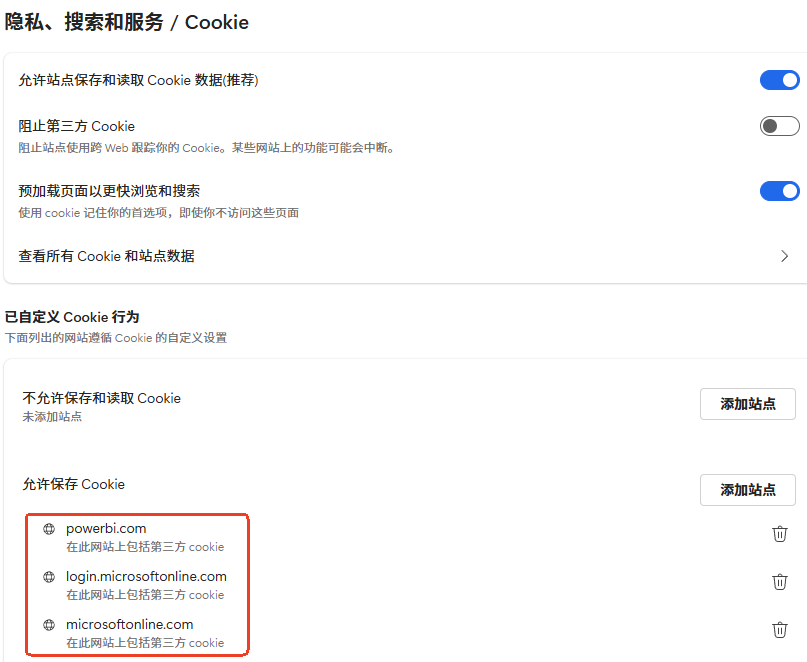
- 在 Windows 中添加/检查"工作或学校帐户"与"Accounts used by other apps"
- Windows 11:
Settings → Accounts → Access work or school→ 如果没连接,点Connect登录你的工作/学校账户(这会让 Windows 的 WAM(Web Account Manager)存 token)。 Settings → Accounts → Email & accounts→ 在Accounts used by other apps添加组织账号(用于桌面应用的 token 共享)。
- Windows 11:
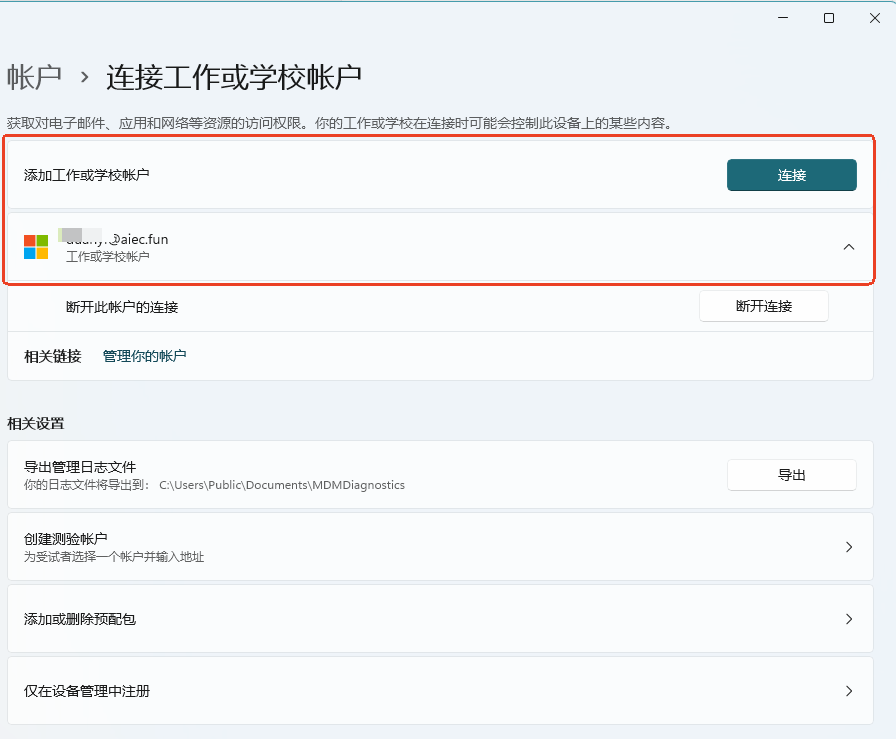
- Credential Manager(凭据管理器)处理
- 打开 控制面板 → 凭据管理器 → Windows凭据 和 普通凭据。
- 查找与 Office/PowerBI/Azure/组织相关的条目(例如以
MicrosoftOffice、AzureAD、login.windows、PowerBI等开头的 Generic Credentials),先备份截图,然后删除过期 / 可疑的条目(注意不要删除其他你依赖的服务条目)。 - 然后重新在 Power BI Desktop 登录并为每个数据源保存凭据(上节所述)。
- 为什么:过期或损坏的缓存凭据会导致重复弹窗;清掉并重建通常能解决。
- Internet选项
在 Internet选项 中把 Microsoft 登录相关域名加入 Local intranet / Trusted sites,并启用自动登录(适用于内部 AD/ADFS/Seamless SSO 场景)
- 控制面板 → Internet Options → Security 标签页:
- 选 本地intranet → 站点 → 高级 → 把你的公司内网、ADFS 域、以及需要 SSO 的 URL 加进去(如果是混合部署,请参考 Microsoft 要求加的 Hybrid Identity URL 列表)。
- 或者把
login.microsoftonline.com、login.windows.net、*.powerbi.com、*.sharepoint.com放入 Trusted sites / Local intranet(依据公司策略)。
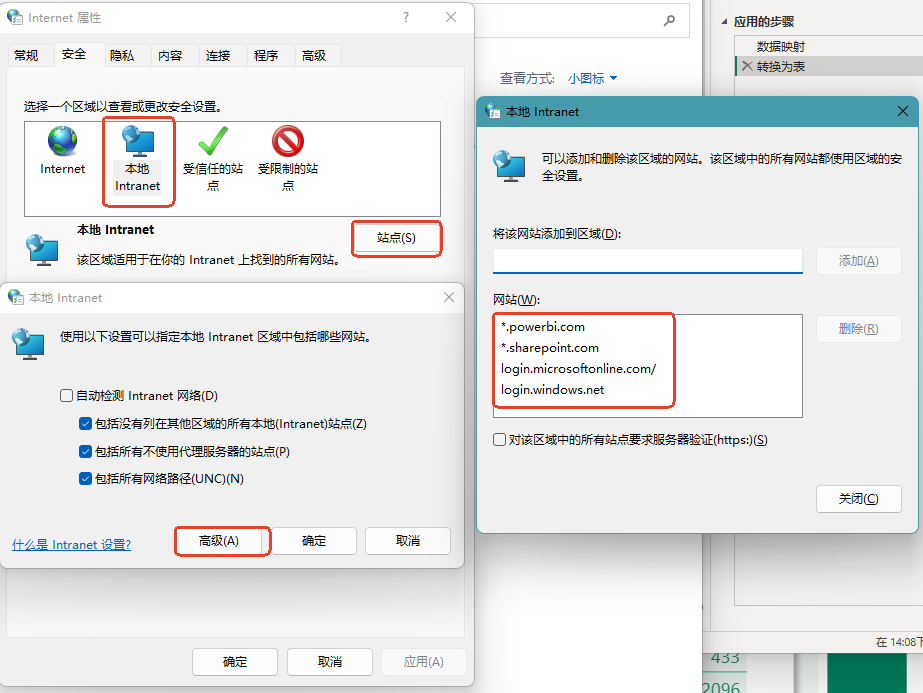
- 本地intranet → 自定义级别 → 最下面 用户身份验证 → 登录 选择 自动使用当前用户名和密码登录。
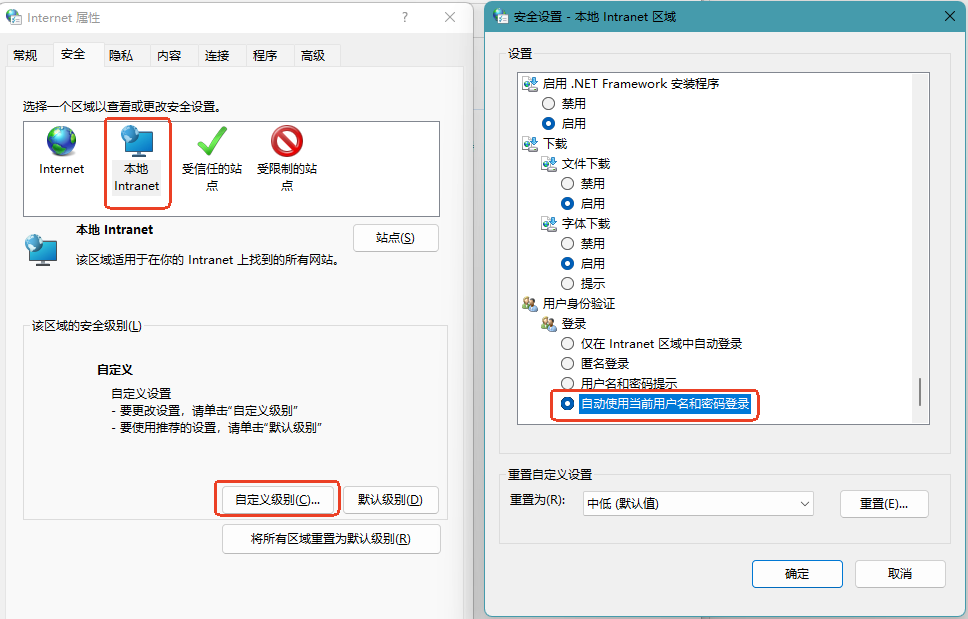
- Internet Options →高级 → 勾选 启用集成Windows认证。
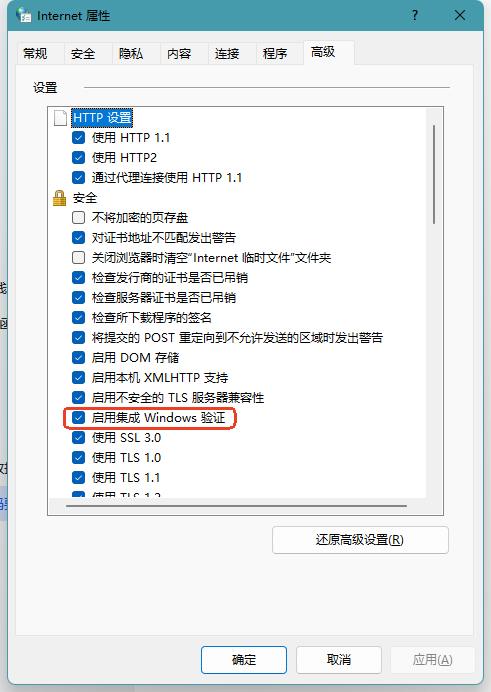
- 为什么:当你的数据源/认证依赖 Windows Integrated Authentication / ADFS / Seamless SSO 时,浏览器的 zone 与自动登录配置会直接影响是否出现用户名/密码提示。
- 代理 / 企业中间设备(SSL inspection、NGFW、Zscaler 等)
- 如果公司网络对 HTTPS 做中间证书替换(SSL inspection),会破坏 OAuth token 的回调 & cookie,从而导致不断弹登录。
- 让网络/安全团队放行微软的认证端点(login.microsoftonline.com 等)或对相关证书做信任,或在代理上为这些 URL 关闭 SSL inspection。
- 为什么:token 的回调/重定向被篡改或阻断会导致登录重复失败(看起来像"每次都要登录")。(参考上面 Power BI sign-in 故障排查)
四、租户(Azure AD / Microsoft Entra)级别 — 这部分需要租户管理员权限
如果你的组织对登录频率做了限制或禁用了保持登录(KMSI)/Browser persistence,就无法在终端用户侧完全"取消"登录提示,必须由管理员变更策略。 下面给出管理员可做的全部选项(把这段转给你的 IT / Azure 管理员即可)。
管理员要检查的地方(精确路径和建议):
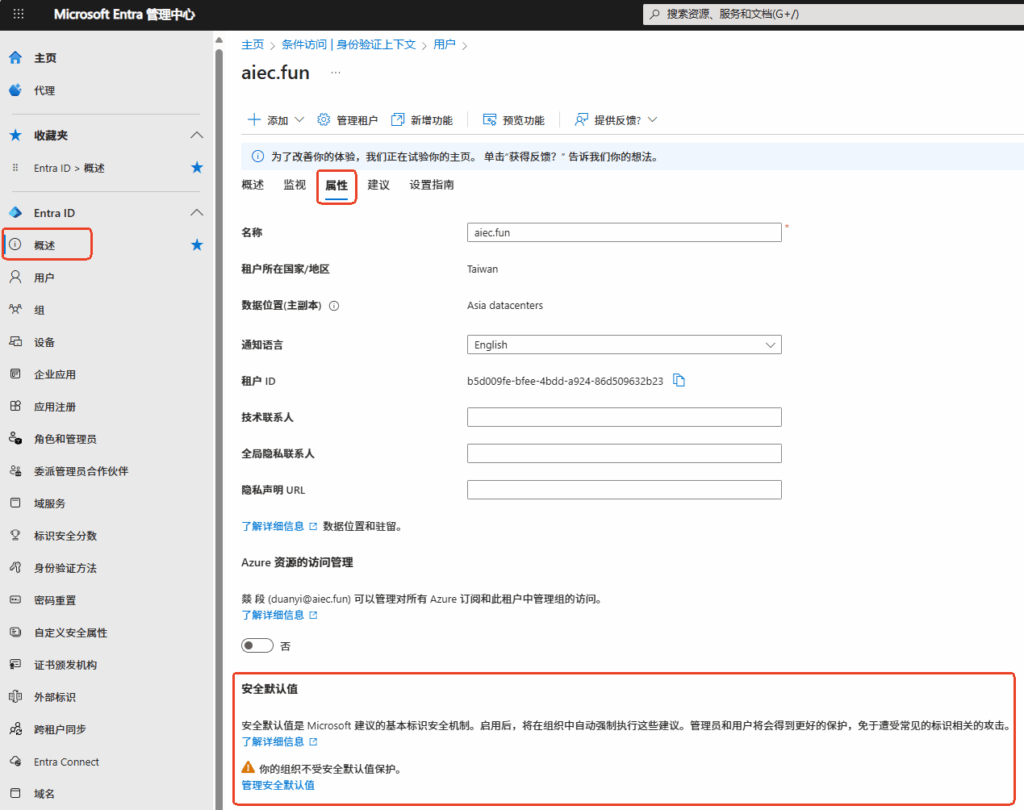
- 关闭 Security Defaults(如果已启用)
路径:Microsoft Entra admin center → Entra ID (或 Identity) → 概述 → Manage security defaults → 将 Security defaults 设为 Disabled → Save。
注意:Security Defaults 与 Conditional Access 不同:若 Security Defaults 打开,会强制 MFA 等安全行为;要用 CA 自定义策略,必须先把它关掉。Microsoft Learn
- 在 Conditional Access 控制台手工把每个策略设为 Disabled(或删除)
路径:Entra admin center → Protection (或 Security) → Conditional Access → Policies
- 在策略列表里,逐条点击打开:右上角有 Enable policy(On / Off 或 On / Report-only / Off)的切换。
- 把它切为 Off / Disabled,若看到 "Report-only" 也切为 Off。
- 对于你没有自建但标记为 Microsoft-managed 的策略,也把它切为 Off(MS-managed 策略通常可以禁用,但不能删除;且 MS 可能会有自动管理/强制启用的时间表,见下面说明)。Microsoft Learn微软技术社区
- 验证
- 回到 Policies 页面,用过滤器查看 State(Enabled / Disabled / Report-only),确认全部处于 Disabled。
- 在 Entra → Overview → Properties → Manage security defaults 确认 Security Defaults = Disabled。
- Company branding / KMSI("Keep me signed in")设置
- 管理员到 Microsoft Entra / Azure AD →
Users → User settings或Company branding(根据页面) →Show option to remain signed in(显示"是否保持登录?"提示)设为 Yes(如果想允许用户选择保持登录)。 - 或在 Company Branding 的 Advanced settings 中启用/允许 KMSI。若该选项被设为 No,则用户不会看到"Stay signed in",系统也不会发放持久 cookie。
- 管理员到 Microsoft Entra / Azure AD →

- Persistent Browser Session 的更细分控制
- Admin 可以把「允许持久化浏览器会话」只开放给 Azure AD Join / 合规设备或特定安全组,从而在受管设备上允许长时登录,在非受管设备上仍强制短认证。
- 如果组织强制 MFA / 设备合规或 CA 在"每次"要求重认证
- 管理员需要查看是否对某类应用/用户开启了"Sign-in frequency: Every time"或对高风险用户做了强制 MFA(这会导致频繁弹窗)。如果确实是安全策略要求,则无法在客户端关闭,只能由管理员放宽策略或使用例外组。
五、发布到 Power BI Service 时的注意点
- 确保 Power BI Desktop 顶部右上角是已登录状态,且账号与 Service 的账号一致(组织账号),否则 Publish 会弹要求登录。
- 如果 PBIX 中数据源使用 DirectQuery / Live Connection:发布后 Service 端会在 Dataset Settings 要求你设置数据源凭据与/或 gateway;如果本地未保存正确凭据,Desktop 在发布前也可能提示你登录重试。请在发布前按第二章固定好 PBIX 里的每一个数据源凭据。
六、如果以上都做了仍然反复要求登录 — 进阶排查(收集证据)
- 启用 Power BI Desktop tracing(收日志):
File → Options and settings → Options → Diagnostics → 勾 Enable tracing,重现问题后把 trace 文件夹(选项页会给出路径)打包交给 IT / Microsoft Support。
- 在浏览器中开开发者工具看网络请求
登录时看是否有 401 / 302 循环 / iframe 被阻止。
- 检查 Windows 事件日志 / 安全设备日志 / Proxy 日志
看是否有 AADSTS 错误码或 token 被拒的记录(这些会指明原因,例如 Conditional Access policy、token revoked、MFA required 等)。
七、顺序执行的完整检查清单(一步步照做) — 建议按此顺序执行并在每步后测试是否还会弹窗
- 在 Power BI Desktop 更新到最新版(Store 或 官方下载)。Microsoft Learn
- 在 Power BI Desktop 打开
Options:启用Use my default web browser和Use updated sign-in experience(Options → Global → Security),保存并重启 PBI。community.fabric.microsoft.com File → Options and settings → Options → Data Load→ Clear Cache。然后Data source settings→ Clear Permissions。Microsoft Learn- 打开目标 PBIX →
Transform data → Data source settings (Current File)→ 逐个 Edit Permissions → 输入并保存正确凭据(选择合适的认证类型)并完成 OAuth 浏览器认证(勾"保持登录"如果可选)。Microsoft Learn - 电脑上打开
Control Panel → Credential Manager:删除与 Office/PowerBI/Azure 相关的过期/可疑条目;重启电脑。Super User - Windows
Settings → Accounts → Access work or school:如果没有已连接的组织账号,点击Connect并登录(让设备获得 WAM token)。 - 设置默认浏览器为 Edge/Chrome,并在浏览器中允许 login.microsoftonline.com 的 cookie;若公司使用 AD/ADFS/Seamless SSO,按上面步骤把相关 Microsoft 登录/ADFS URL 加到 Local intranet / Trusted sites 并启用
Automatic logon with current username and password。DirTeam.comThoughtFarmer Helpdesk - 在 Power BI Desktop 中 Sign out(右上角头像),再 Sign in,一次性完成登录并尽量选择"保持登录/Keep me signed in"。测试:打开 PBIX、保存 PBIX、Publish → 是否还弹登录。
- 若发布仍弹登录:联系租户管理员确认 Conditional Access 中
Sign-in frequency/Persistent browser session/ Company branding(KMSI)设置,并请管理员按上节建议调整或为你/你的组做例外。Microsoft Learn+1 - 如所有以上都不行:启用 Power BI Desktop tracing 抓日志并交 IT / MS Support 分析。Microsoft Learn
八、常见情形与快速建议(对症下药)
- 只在公司网络内频繁弹窗:很可能是公司代理/SSL inspection,联系网络团队放行认证端点或信任中间证书。
- 只有特定 PBIX 弹窗:一定是 PBIX 中某个数据源凭据问题,按第 II 节逐个数据源编辑凭据。Microsoft Learn
- 每台机器都弹:看租户的 Conditional Access / KMSI / sign-in frequency 策略(管理员层面)。Microsoft Learn+1
参考
- Power BI Desktop:发布与凭据/缓存的故障排查(说明如何清除缓存、Data source settings 等)。Microsoft Learn
- Power BI Desktop 登录故障排查 & 开启 tracing(如何收 trace)。Microsoft Learn
- Microsoft Entra / Conditional Access:Session controls(Sign-in frequency / Persistent browser session)及管理员如何设置。Microsoft Learn+1
- 管理 'Stay signed in' (KMSI) 的公司品牌/用户设置(如何允许/禁用"保持登录?")。Microsoft Learn
- 在客户端为 Hybrid Identity / SSO 添加所需 URL 到本地 Intranet/Trusted Sites 的说明(避免额外提出凭据)。DirTeam.com