
原本,在Power BI中,使用的是必应地图。好好的,就即将不能用了。这不,系统提示更换为Azure地图,可更换后,中国地图根本显示不出来。搜索解决方案,发现想克服这个中国特色的数据安全问题,基本不可能。
经过一番探索,决定使用形状地图。
可更换了形状地图,会发现,同样显示不出地图。这是因为,需要有和使用(必应)地图完全不同的设置过程。跟着我操作一下吧。
第1步:获取中国地图的GeoJSON文件
最关键的第一步,需要一个高质量且坐标正确的中国地图GeoJSON文件。
阿里云的DataV数据可视化团队维护了一套非常精确的GeoJSON数据,数据准确度高,包含多种层级(国家、省、市),非常适合商业和数据可视化应用。
- 访问官方网址: https://datav.aliyun.com/portal/school/atlas/area_selector
- 进入页面后,在右侧的"区域选择"中,选择"中国"以及数据粒度,点击右下的按钮下载json文件。
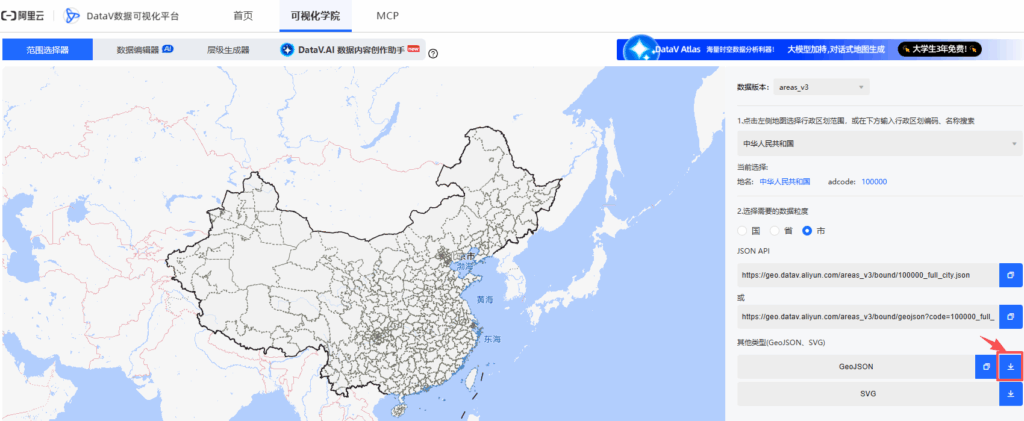
这个Geojson文件,在Powerbi中是无法直接使用的,两个小时的验证,相信我。还需要进行处理:
打开https://mapshaper.org/网站,上传下载的json文件,然后点击右上角的export,导出为TopoJSON文件。这个格式的json文件在Power BI中才能正常使用(Gemini、Deepseek都给了我错误答案,还是自己尝试验证出来的)。

第2步:启用并配置形状地图
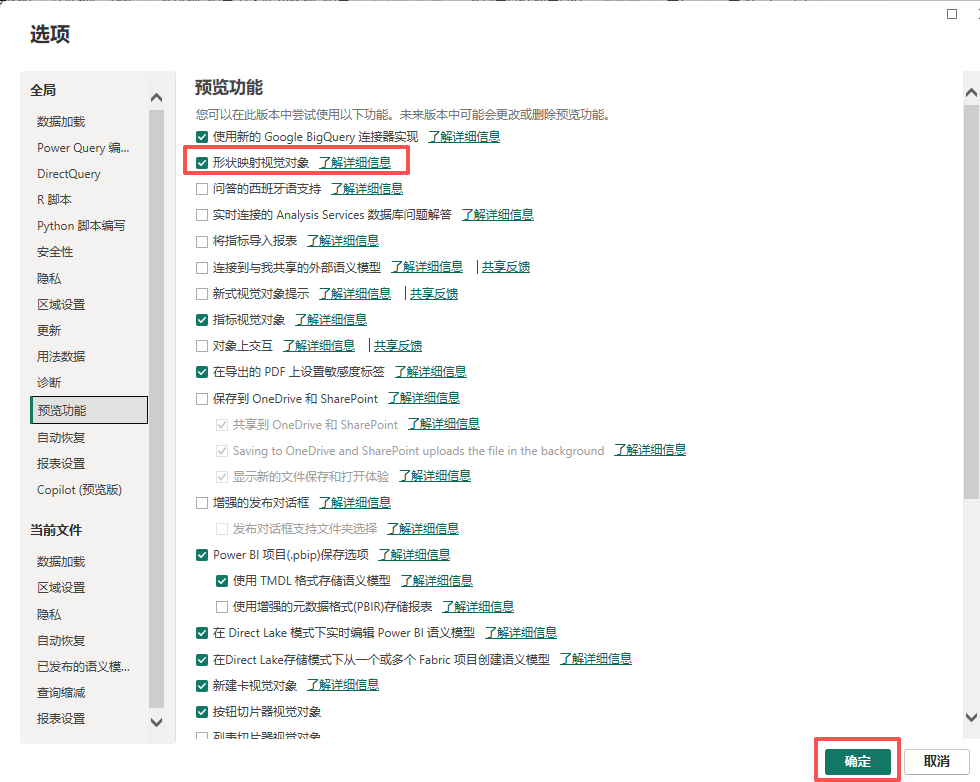
- 如果在Power BI Desktop的"可视化"窗格中没有"Shape Map",需要在设置中启用:点击菜单栏的 "文件" -> "选项和设置" -> "选项"。在左侧列表中,选择 "预览功能"。在右侧的列表中,找到并勾选 "形状映射"或"形状地图"。点击"确定",并重启Power BI Desktop以使更改生效。
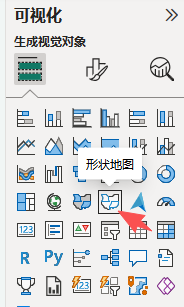
- 安装后,在可视化窗格中点击"Shape Map"图标。
- 在可视化字段栏中,位置:拖入省份字段;颜色饱和度:拖入数值字段(如销售额)。
- 点击可视化窗格下的"格式"选项卡,展开"Shape Settings"。
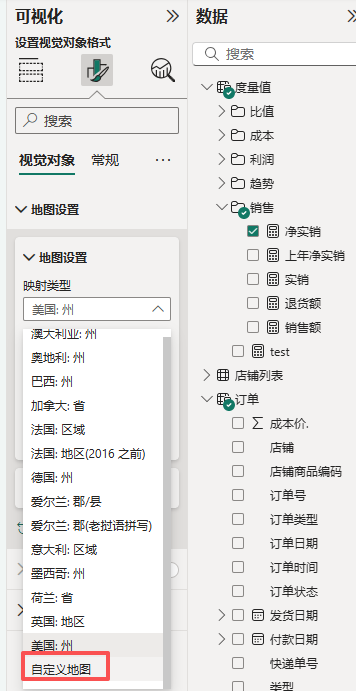
- 点击 "Browse…" 按钮,上传在之前步骤中从网站https://mapshaper.org/导出的topojson文件。上传成功后,在设置的"投影"中,选择Mercator,这时地图就可以显示了。使用形状地图,数值大小是以颜色深浅显示的,不能像(必应)地图一样,可以生成散点图或气泡图。我这个图是添加的"净实销"数值影响不同区域颜色的深浅。
在工具提示中,可以添加其它度量值,当鼠标悬停在不同地区时,饱和度中拖入的度量值,和工具提示中的度量值,都会显示出来。
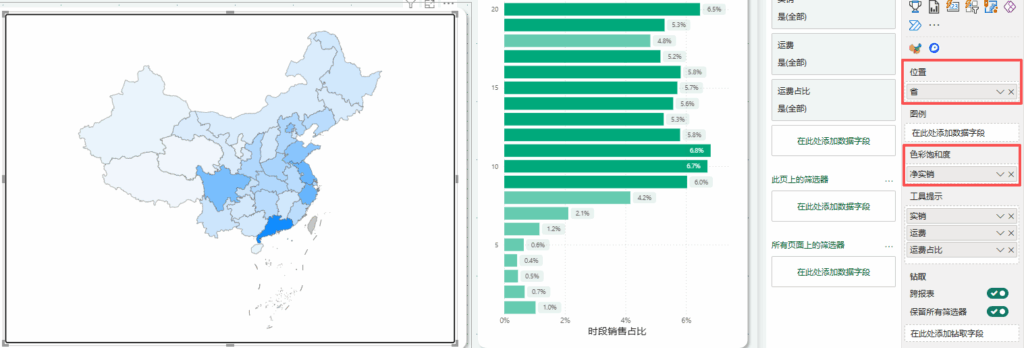
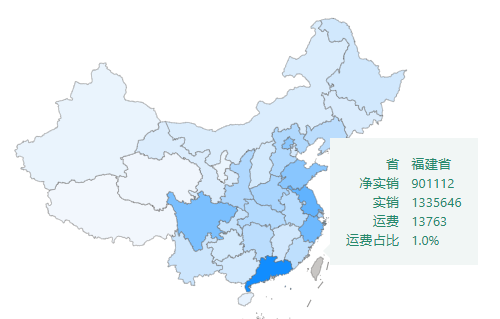
通过以上流程,就可以避开Azure Maps的限制,创建出中国地图可视化报表了。
阅读量:
452