
是不是经常打开一个工作流,就会被密布屏幕的节点和连线搞的眼花缭乱。甚至自己亲自做的工作流,隔一段时间打开,就已经搞不清楚来龙去脉了?
想让自己的工作流更清爽,逻辑更清楚?那就要下面的一些扩展出马了!

一、连线优化神器:告别"盘丝洞"界面 🧩
1. 路由(Reroute)
你肯定遇到过这样的情况:两个节点离得老远,连线横跨大半个屏幕,还跟其他线缠成一团,看着就头大。
这时候,Reroute 节点就是你的救星 —— 它是 ComfyUI 自带的 "连线中转站",专门解决这种混乱。
- 厉害在哪:
- 一个 Reroute 能分好几条线出去,不用从源节点拉一堆线,乱糟糟的。
- 复杂工作流里多放几个,按层级中转,整个图立马清爽。
- 操作:
- 在工作区右键,搜 "Reroute" 就能添加上。它就像个桥梁,把长连线拆成几段短的,还会自动显示线里传的是啥(比如 "模型""CLIP"),一眼就知道数据在跑啥路。
- 注意事项:别加太多,不然反而显得冗余,连线实在乱得看不下去了再用。
2. 无线广播节点(Anything Everywhere 系列)
要是工作流分支多,同个数据要传给好几个地方,拉来拉去的线能织成网 —— 这时候就得请 "无线广播" 出场了,它就像个 "全局快递站",存一次数据,到处都能取。
- 节点包名称:
ComfyUI-Anything-Everywhere - Git安装方式: 通过 Git 克隆仓库到 ComfyUI 的
custom_nodes目录: - 能干啥:
- 存模型、图片、文本啥的都行,给数据贴个唯一 "快递单号"(比如 "main_model"),其他节点凭单号就能取,不用拉线。
- 想换数据了,用 "Set Anything" 节点更新一下,所有取数的地方自动同步新数据,特方便。
- 适合场景:
- 用同一个模型生成不同风格的图,不用每次都连一遍模型;
- 循环优化图片的时候,中间结果存起来,反复用不麻烦;
- 模块化工作流设计(将常用组件数据全局复用);
- 大型复杂工作流的资源管理与简化。
- 使用方法:
- 先整个 "数据仓库" 右键点节点面板,搜 "Anything Everywhere",添加上来 —— 这就相当于建了个 "仓库",专门存各种数据。
- 把要用的数据存进去 比如你有个模型(像 Checkpoint Loader 弄出来的那种),想在别处再用,就把它连到这个 "仓库" 的 input 口。记得给这数据起个独一无二的名字(比如 "main_model"),相当于给箱子贴个标签。
- 别处要用?直接 "取货" 在工作流其他分支里,加个 "Get Anything" 节点,参数里填刚才的名字 "main_model",就能直接拿到那个模型了,不用再从原节点拉根线过来,特省事。
- 想换数据?随时更新(可选) 要是想换个模型,加个 "Set Anything" 节点,也填 "main_model",再连上新模型 —— 之前所有 "取货" 的节点,自动就用上新模型了,不用一个个改。
- 用完清内存(可选) 工作流跑完前,加个 "Delete Anything" 节点,填 "main_model",把这个数据删掉,给电脑腾点空间~
- 提醒: 这东西是全局生效的,给 LoRA 这种需要独立参数的节点用的时候要小心,别不小心覆盖了设置。
3. 定向信号对讲机(SetNode + GetNode)。
比 "无线广播" 更精准的是 "定向对讲机"——SetNode 负责 "发信号",GetNode 负责 "收信号",一对一传数据,不乱跑。
原生内置功能,不过有时候得装个小插件(比如 "ComfyUI-Utils"),搜 "SetNode""GetNode" 就能找到。
- 适用场景
- 分支多到线打结? 比如同一张图要走好几个处理分支,或者好几个模型一起跑,都得用同一个核心数据(像潜变量、模型参数)。这时候让 SetNode 存一次,各个分支的 GetNode 直接 "签收",不用从源节点拉一堆线,乱得像蜘蛛网~
- 大流程里数据要反复用? 就像 "生成图片→修复→放大→改风格" 这种一步接一步的工作流,中间修好了的图可能后面好几个节点都要用。让 SetNode 存一下,后面节点不用一根根连线,GetNode 一调就出来,省老事了!
- 需要 "看情况办事"? 配合 If/Else 这种 "岔路节点" 时,不同分支的结果可以用 SetNode 分开存,GetNode 再根据条件挑着用,想给谁就给谁,灵活得像个智能快递员~
- 工作流拆成好几个模块? 比如分成 "前期处理""生成""后期优化" 几个独立模块,模块之间传数据不用硬拉线,SetNode 发、GetNode 收,模块里的节点随便改,外面一点不受影响,维护起来超省心!
- 优势
- 连线少一半,清爽一大半 不用再搞 "点对点" 的直线连线,尤其复杂工作流里,交叉线少了,一眼就能看明白谁跟谁有关系,逻辑清清楚楚~
- 数据存一次,到处都能用 存好的数据想给谁用就给谁用,不用在节点间反复传,既省计算力又省内存,工作流跑起来更轻快~
- 数据能实时换,自动同步 要是想换个数据,直接更新 SetNode 就行,所有 GetNode 立马 "收到新货",不用一个个改,特别适合需要随时调参数的场景~
- 改数据源?一次搞定! 要是存数据的节点挪地方了,或者输出变了,只用改 SetNode 的输入,所有 GetNode 自动跟上,不用挨个找着改,维护起来太省事啦!
- 咋用?
- 先放个 SetNode,给要传的数据起个名(比如 "shared_latent"),把数据连进去,相当于 "发报"。
- 再在需要的地方放 GetNode,输入同一个名字,就能 "收报" 了,数据直接过来,不用拉线。
- 记着点: 名字得唯一,不然两个 SetNode 用一个名,数据就串线啦;而且传的东西得跟接收节点匹配,别把 "潜变量" 传给只认 "图片" 的节点。
4. 管道压缩器(Pipe In / Pipe Out)。
你是不是遇到过这种情况:一个节点要连一堆参数(比如模型、CLIP、VAE、提示词),一根根线拉出来像章鱼的触手,乱得不行?
管道压缩器这个 "连线减肥神器"!就是来解决这个的 —— 把这一堆参数打包成 "一根管道",需要的时候再解开,瞬间让连线少 80%,清爽到起飞!
- 节点来源:ComfyUI-Impact-Pack 插件
- 有啥厉害的?
- 连线大瘦身:原来要连 8 根线的,现在 1 根管道搞定,再也不用在一堆线里找线头了。
- 操作省时间:不用一根根插线,打包一次,解开就能用,效率翻倍。
- 逻辑更清楚:一眼就知道哪堆参数是一套的,不会弄混。
- 啥时候用最合适?
- 节点参数特别多的时候(比如模型加载 + 提示词输入的组合)。
- 想让工作流看起来不那么 "乱",连线少一点、清爽一点的时候。
- 经常复用一整套参数的时候,打包成管道,搬来搬去特方便。
- 咋用,就俩核心节点,超简单:
- ToBasicPipe:把 Model、CLIP、VAE、提示词这些零散参数 "打包" 成一个管道。
- FromBasicPipe:把打包好的管道 "解开",里面的参数自动还原,直接能用。
- 拖出来连上,一步到位,连完看着都舒心~
二、排版美化工具:打造赛博电路板 🎨
1. 直角连线插件(Quick Connections)
默认的连线弯弯绕绕,像爬藤一样 —— 换成直角连线,立马变成 "电路板" 既视感,横平竖直特规整
- 节点包名称:ComfyUI-Quick-Connections。
- 作用:
- 连线默认是直角,按住 Shift 能临时变直线,想咋调咋调。
- 右键点连线,能藏起来、锁住(防止不小心弄断),还能一键整理所有线,自动避开交叉。
- 连线中间想加个节点?右键点一下 "Add Node Here",直接插进去,不用拆了重连。。
- 优势
- 再乱的线也能看明白
- 线想咋调就咋调
- 再乱的线也能看明白
- 使用场景
- 分支多到像蜘蛛网?用它!
- 比如你搞了个 "文本生成→好几个模型同时跑→最后把结果拼起来" 的工作流,线一多就缠成毛线团?
- 直角连线一上,每个模型的输入输出线都横平竖直,哪根线连哪个模型清清楚楚,再也不用在线堆里找线头啦~
- 工作流拆成好几个模块?靠它!
- 把工作流分成 "前期处理""生成图片""后期优化" 好几块的时候,直角线能帮你按模块把线归置得整整齐齐。
- 比如预处理的线全走左边,生成的线走中间,一眼就能看出哪块是干嘛的,逻辑顺得不行~
- 想分享教程或者截图?必须用它!
- 乱糟糟的线截图发出去,别人看半天都不懂;换成直角线就不一样了,整整齐齐像块电路板,特好看!
- 做教程的时候用它,别人一眼就明白哪个节点连哪个,讲解都省事儿~
- 想让线绕开节点标签?它能精准调整!
- 有时候线刚好挡住节点名字,或者想让某几根线凑成一组?
- 直接拽拽线的拐角,想让它往哪走就往哪走,比手动挪节点方便 100 倍~
- 分支多到像蜘蛛网?用它!
- 使用方法
- 画连线?简单到离谱!
- 常规操作:从一个节点的输出口按住鼠标,拖到另一个节点的输入口,松开 —— 搞定!默认就是横平竖直的直角线,看着特舒服。要是想改回默认直线,去设置里换一下就行~
- 临时切换:拉线的时候按住 Shift 键,想变直线就变直线,想回直角就回直角,灵活得像橡皮泥!
- 连线乱糟糟?这样收拾!
- 一键整理:右键点工作区空白处,选 "Quick Connections → Auto-Organize Wires",电脑会自动把所有线捋顺,交叉少少,清爽多多~
- 藏线小技巧:哪根线看着碍眼?右键点它,选 "Hide Wire",嗖地就隐身了!想让它出来,再右键选 "Show All Wires",立马现身~
- 锁住不手抖:核心连线怕不小心弄断?右键点它选 "Lock Wire",就像加了把锁,怎么点都不会动,超安心!
- 这些快捷功能,用过都说香!
- 半路加节点:正拉着线呢,想中间插个 Reroute 或者转换节点?在空白处右键点一下,选 "Add Node Here",节点直接卡在线中间,不用拆了重连~
- 换端口?不用删线!:右键点已经连好的端口,选 "Reconnect",直接拖着线往新端口一放,旧连线自动断开换新的,省了删线再连的麻烦!
- 画连线?简单到离谱!
2. 节点对齐神器(ComfyUI-Align)
- 节点包名称:
ComfyUI-Align - 作用:该插件并非传统功能节点,而是一套节点布局辅助工具,核心功能是通过自动化命令快速调整节点的位置和排列方式,实现:
- 让节点们横着对齐、竖着对齐,整整齐齐像站军姿;
- 让节点之间的间距一模一样,不挤成一团也不稀稀拉拉;
- 按网格或行列把节点 "码" 得方方正正,强迫症看了都狂喜;
- 不管节点乱成啥样,一键就能收拾得明明白白。
- 优势
- 省时间到飞起:以前手动挪节点,拖来拖去半小时?现在按个快捷键或点下菜单,一秒搞定,省下的时间能多生成好几张图!
- 一眼看透逻辑:节点排整齐后,谁连谁、数据往哪走,清清楚楚!尤其是分支多、步骤杂的工作流,再也不用对着乱堆的节点发呆了。
- 想咋排就咋排:能左对齐、能居中、能等间距…… 不管你的工作流是啥造型,都能找到合适的排列方式,特灵活。
- 安全无副作用:只动节点位置,不碰里面的参数和连线,怎么排都不影响最终效果,放心调!
- 适用场景
- 节点多到像撒了一地豆子,手动挪到天荒地老?喊它来,一秒给你排得笔直!
- 做那种要反复用的模板工作流?用它定个整齐的 "标准姿势",每次打开都清清爽爽,改参数也顺手~
- 操作:
- 框选节点 → 右键选择:
- 水平等距(↕️ Horizon Distribute)
- 垂直等距(↔️ Vertical Distribute)
- 色彩标记(🎨 Colorize by Category)
- 框选节点 → 右键选择:
3. 模块折叠术(Group Node)
要是一个功能用了一堆节点(比如 "图片预处理"),占一大片地方,用 "模块折叠术" 把它们打包成一个 "小盒子",不用的时候折起来,特省地方。
- 节点包来源:原生内置功能
- 优势
- 再复杂的工作流也能变清爽 像 "文本编码→加载模型→采样" 这种一串节点的操作,打包成一个 "小盒子",瞬间少了一堆视觉干扰,再大的工作流看着也不头大~
- 一眼分清谁是干啥的 把工作流分成 "输入模块""处理模块""输出模块" 这种组,哪个部分负责啥一目了然,数据从哪来到哪去,清清楚楚能追到~
- 复制粘贴超方便,分享也省心 打包好的组能存成模板,下次要用直接拿过来;给别人分享的时候,对方不用看里面乱七八糟的细节,拿模块就能用,特省事~
- 不想看细节?折叠就完事儿 把组折起来,里面的节点全藏起来,能专心看整体逻辑。比如调试的时候,只关心模块之间怎么连的,不用被里面的小节点分心~
- 适用场景
- 像 "生成图片→修复→放大" 这种一步接一步的长流程,每个步骤包成一个盒子,整体结构看得明明白白,一点不混乱。
- 团队一起干活的时候,你管一个模块,我管一个模块,打包好各自的部分,就不会不小心改了别人的东西,合作超顺畅~
- 使用方法:
- 打包节点:用鼠标框选要打包的节点,右键点 "Create Group"(或者按 Ctrl+G),起个名(比如 "预处理小盒子"),还能选个颜色 —— 红色装输入,蓝色装输出,一眼就知道是干啥的~
- 改内容或连线:想改里面的节点?双击盒子就展开了;外面要连别的节点?右键点盒子里的接口,选 "暴露成外部接口",盒子边上就会冒出新接口,直接连就行,不用拆盒子~
- 拆盒子:不想打包了?右键点盒子选 "Ungroup",立马变回一堆节点,里面的连线、参数啥都不会丢,放心拆~
- 给盒子穿 "花衣服":建盒子或者改盒子的时候,能选颜色标签(要么挑现成的,要么输色号),改改背景色或边框色 —— 红色盒子装模型,绿色盒子装处理,不同功能一眼分清~
三、导航增强:超大型工作流不迷路📍
1. 书签定位(Bookmark RGTHREE)

工作流大到要拉着滚动条找节点?"书签" 就像个 "快速传送门",想去哪点一下就到。
- 节点包名称:rgthree-comfy。
- 作用:简单说就是给工作流里的关键节点或区域贴 "便利贴",功能超实用:
- 想去哪个节点,点一下书签直接 "飞" 过去,不用慢慢找(比如模型加载处、最终出图的节点)。
- 给书签起个名、写两句说明(像 "文本编码模块""调采样参数的地方"),一看就知道这是啥功能区。
- 能给一堆书签排序、重命名、删没用的,整理得清清楚楚,像个 "导航目录"。
- 优势
- 大工作流找节点不头疼 要是工作流里有几十上百个节点,翻来翻去太费劲。有了书签,一点就到目标位置,省老多时间了。
- 工作流逻辑更清楚 用书签标上 "输入区""处理区""输出区" 这些关键环节,就像给工作流画了张 "地图",整体结构一眼看透。
- 分享给别人也方便 书签会跟着工作流一起保存,别人拿到手,通过书签能快速搞懂核心模块在哪,不用从头研究。
- 只加标记不捣乱 就贴个 "便利贴" 而已,不碰节点里的参数和连线,工作流该咋跑还咋跑,放心用~
- 适用场景
- 超大工作流里,标好 "输入区""生成区""输出区",想去哪直接跳,不用瞎翻。
- 做教程时,给每个步骤的节点贴个书签,演示的时候一点就到,顺得很~
- 操作:
- 第一步:贴书签
- 单个节点:右键点目标节点,选 "RGThree → Add Bookmark",起个名(比如 "VAE 解码器"),想写说明也能加,确认就行。
- 一片区域:按住鼠标拖出框,圈住一堆节点,右键选 "RGThree → Add Bookmark",给这片区域起个名(像 "预处理模块区")。
- 第二步:用书签 + 管理
- 按 Alt+B 调出书签列表,点哪个就直接跳到哪;还能给书签上色,重要的标成红色,一眼就能瞅见。
- 想排序?按创建时间排或者自己拖顺序都行;想分组?给名字加前缀(比如 "1 – 输入""2 – 处理"),自动归成一堆,特整齐~
- 第一步:贴书签
2. 节点地图(ComfyUI-Minimap)
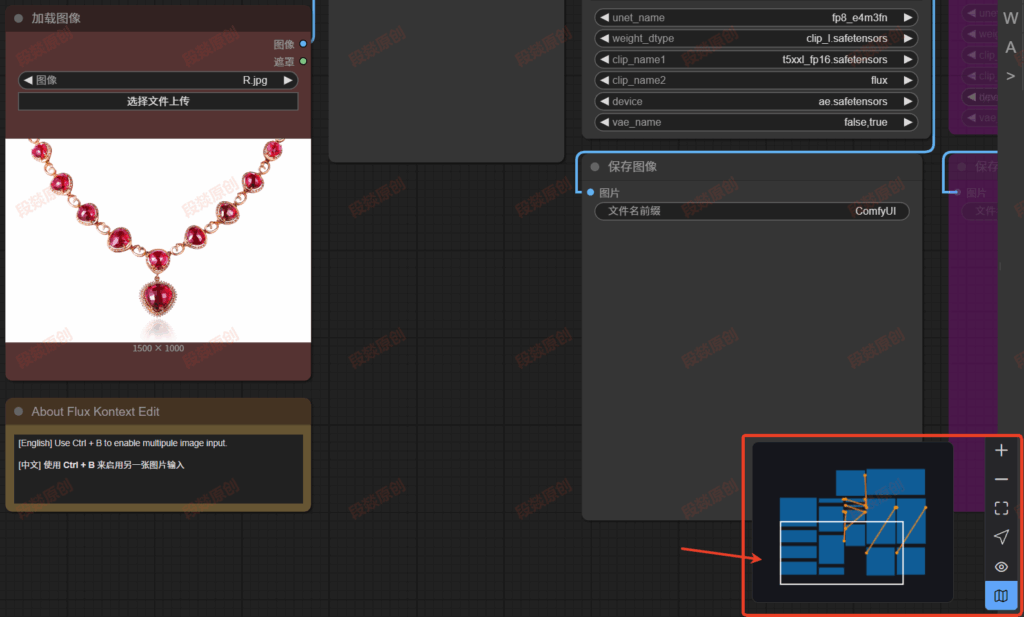
要是工作流大得像张地图,"节点地图" 就是你的 "导航仪"—— 右下角会显示整个工作流的缩略图,红框框住你现在看的地方,点哪跳哪。
- 节点包名称:ComfyUI-Minimap。
- 核心作用:ComfyUI-Minimap 的核心功能是生成工作流的实时缩略地图,并通过该地图实现:
- 缩放地图看全局,拖红框快速挪位置,找节点不用一点点拉。
- 节点太多的时候,从地图上看分支走向,立马理清逻辑。
- 轻量化设计,插件仅占用屏幕一角的小区域,不干扰工作流编辑,且性能消耗低。
- 适用场景
- 工作流大到像迷宫? 要是节点多到数不清(比如好几个模型凑一起、分支绕来绕去、还有循环步骤),手动滚来滚去查节点,累得手酸还慢。打开地图,点一下想去的地方,立马就到,省老劲了!
- 分支多到分不清谁是谁? 比如同一个输入分给好几个模型处理,分支缠成一团麻。地图上能清清楚楚看到每个分支在哪,一眼就能捋顺谁连谁,逻辑瞬间明明白白。
- 长流程想跳步?一点就到! 像 "输入→预处理→生成→后处理→输出" 这种一步接一步的长流程,想直接改 "后处理" 的节点?不用一步步翻,地图上点一下 "后处理" 那片,直接跳转,特方便!
- 使用方法:插件装完不用瞎设置,默认在工作区右下角会冒出个小地图,就这么用:
- 放大缩小看细节:点地图角落的 "+""-",或者用鼠标滚轮滚一滚,想细看局部还是总览全局,随便调。
- 地图碍事了?藏起来!:点地图上的最小化按钮,或者按快捷键 M(有些版本支持),地图就暂时消失;想用了再点一下,又出来了。
- 地图大小不合适?拽一拽!:拖着地图的边边,想拉大就拉大,想缩小就缩小,怎么舒服怎么来,啥屏幕都适配。
四、实战工具清单:即装即用 💎
| 功能 | 节点/插件名称 | 安装方式 | 核心作用 |
| 长距离连线优化 | Reroute | 原生内置节点 | 连线中转桥梁 |
| 全局参数广播 | Anything Everywhere3 | ComfyUI-Anything-Everywhere | 一键传递Model/CLIP/VAE |
| 精准信号传递 | SetNode+ GetNode | 内置节点 | 定向变量传输 |
| 参数打包传输 | ToBasicPipe | ComfyUI-Impact-Pack | 压缩多参数为单管道 |
| 直角连线 | Quick Connections | ComfyUI-Quick-Connections | 连线自动直角化 |
| 节点排版配色 | ComfyUI-Align | ComfyUI Manager 搜索安装 | 对齐+色彩分区 |
| 模块折叠 | Convert to Group | 内置功能 | 折叠节点组简化界面 |
| 书签跳转 | Bookmark RGTHREE | rgthree-comfy | 数字键瞬移定位 |
操作贴士:安装后重启 ComfyUI,在节点库搜索 英文名称 直接调用。遇到节点缺失?用 ComfyUI-Manager 一键补依赖!
🌟 最终效果预览
优化前 → 优化后:

- 杂乱毛线团 → 直角电路板(Quick Connections + Pipe 节点)。
- 灰暗单调 → 色彩分区(JOVIMETRIX 按功能模块配色)。
- 找节点崩溃 → 秒速定位(Bookmark 数字键跳转)。
回过头看文章前面那张图,这还只是简单的官方示例,已经看起来很乱了。
经过优化,是不是已经清爽很多了呢!
动手试试:复制你最乱的工作流,用
Align+Quick Connections+Group三件套改造,截图对比效果绝对惊艳!