
什么是好的文件管理器?
系统自带的资源管理器架构多年未曾革新,界面朴素、搜索低效等问题长期被用户诟病,即便 Win11 新增了标签页,底层架构依旧没有得到改善,能力短板突出;Directory Opus 虽功能强悍,但界面观感欠佳,堆砌了大量普通用户几乎用不到的特性,软件整体臃肿,同时还是付费软件;开源项目Sigma File Manager 拥有好看的界面,可核心实用功能存在不少缺失。
一款理想的文件管理器,应当恰到好处地整合各类高频文件操作能力,兼顾颜值与性能,同时避免过度臃肿。正是出于这样的诉求,我在 Sigma File Manager 的基础上进行深度二次开发出AFM,目标是打造一款免费开源、界面美观、功能务实、极致细节优化的现代文件管理器。用起来你一定会发现很多给你带来惊喜和便利的地方。
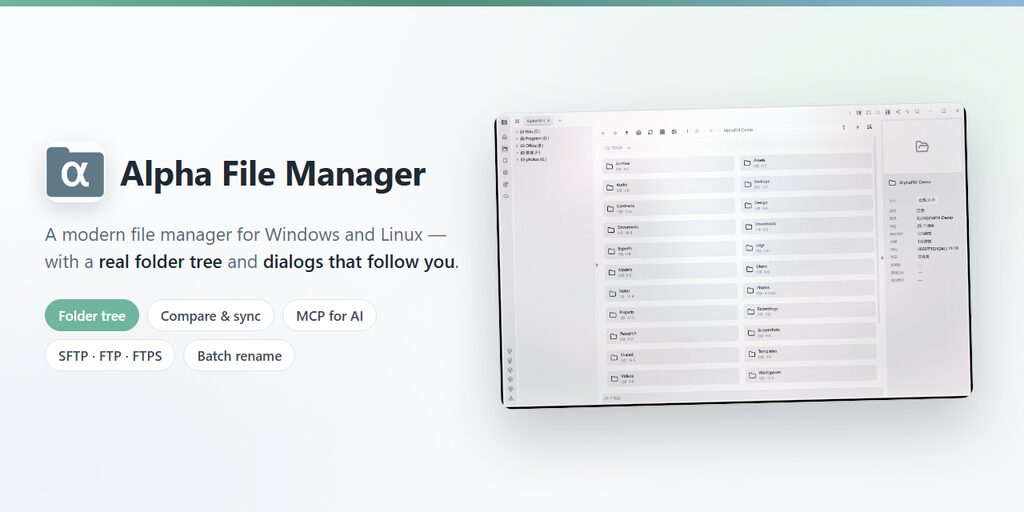
AFM vs Sigma FM vs Windows资源管理器
先对比一下作为开发基础的Sigma FM和 Windows资源管理器之间的差异:
| 对比项目 | Alpha File Manager | Sigma File Manager | Windows 资源管理器 | |
|---|---|---|---|---|
| 🖥️ | 跑在哪 | Windows | Windows + Linux | Windows |
| 🌲 | 目录树 | ✅ 常驻的一棵树,跟着你正在用的那一格走 —— 远程也能成树 | ❌ | ➖ 无法展开到当前打开的目录 |
| ⚡ | 别的应用里的文件对话框 | ✅ Focus Sync —— 任何对话框都开在你正在浏览的目录 | ❌ | ❌ |
| 🤖 | 让 AI 助手驱动它 | ✅ 内置 MCP 服务,六家助手一键部署 | ❌ | ❌ |
| 🔐 | 远程服务器 | ✅ SFTP · FTP · FTPS,主机密钥与证书固定 | ❌ | ➖ SMB / WebDAV / OneDrive 没有 SFTP |
| 📤 | 在远程文件上干活 | ✅ 上传、下载、删除、改权限 | ❌ | ➖ 只有网络共享 |
| ↔️ | 两格并排 | ✅ 左右两格能互换,还能一起浏览 | ✅ | ➖ 是标签页,不是并排两格 |
| 🔍 | 比较两个目录 | ✅ 递归比较,准则跟专业工具同一套,自定义同步 | ❌ | ❌ |
| 🌐 | 映射网络驱动器 | ✅ 从侧边栏就能做,盘符自己挑 | ❌ | ✅ |
| 🖼️ | 缩略图尺寸 | ✅ 四档可选 | ❌ | ➖ 跟随系统 |
| 🧠 | 自定义批量改名 | ✅ 冲突会在预览里被拦下 | ➖一套默认规则 | ➖一套默认规则 |
| 🫳 | 把文件拖到别的程序里 | ✅ 按住文件就能拖出去 —— 微信、钉钉、浏览器都行,而且拖的那个窗口待在后台不抢前台 | ➖ 拖拽文件会置顶SFM,导致动作失败 | ✅ |
| 🎨 | UI美化及自定义 | ✅ | ✅ | ❌ |
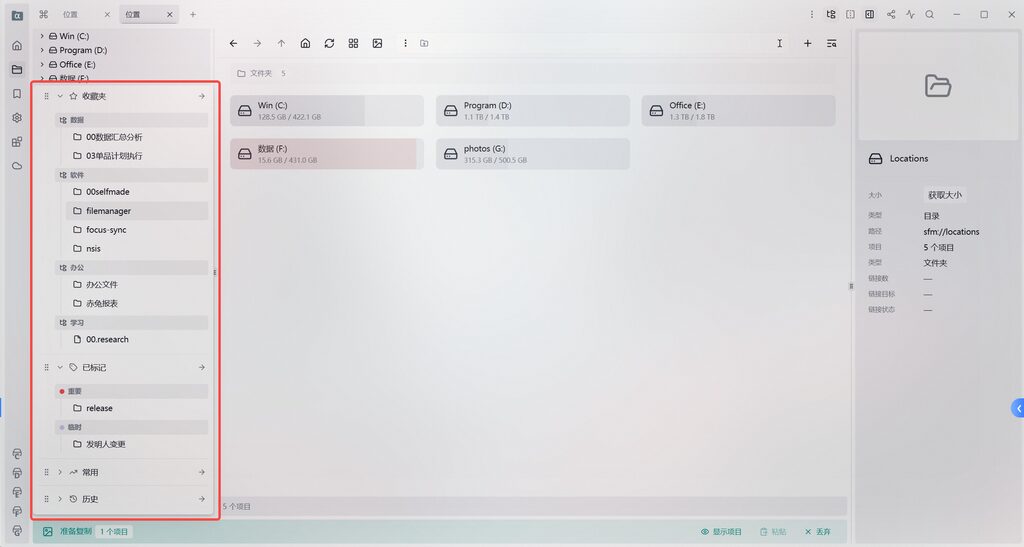
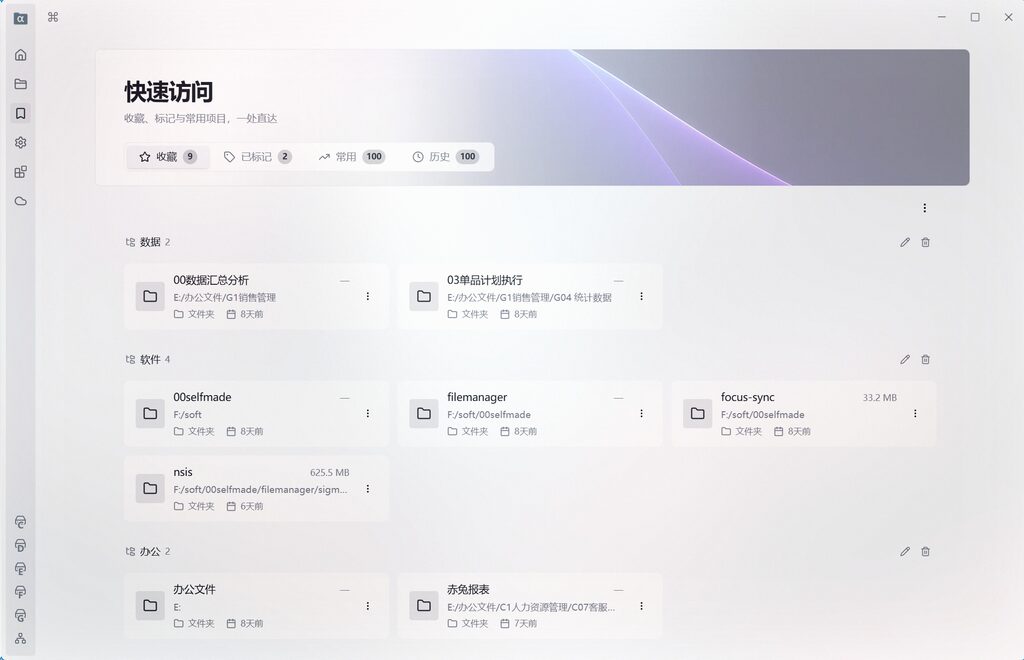
优化的收藏夹/标签
把常用目录和文件添加到收藏夹或添加标记,在访问的时候,就不用一层层跳转,高效直达,便利性可不是一般高。
AFM在SFM原有收藏夹和标签基础上,进行了大幅优化,除了UI、编辑方式,对收藏夹添加了分类。这样才能提高收藏夹的使用效率。
保存和打开对话框会跟着你走
在文件管理器里翻到目标文件夹,然后去 Chrome 下载、去 Word 另存为、去 VS Code 或 Photoshop 打开文件——「保存」和「打开」两类对话框,此时都已经停在你刚才那个目录了。不用点「浏览」,不用一层层点回去 —— 这是我认为软件Listary最好的功能之一。
一旦你用过这个功能,你会发现它非常实用,非常便利。
一条真正的文件夹树
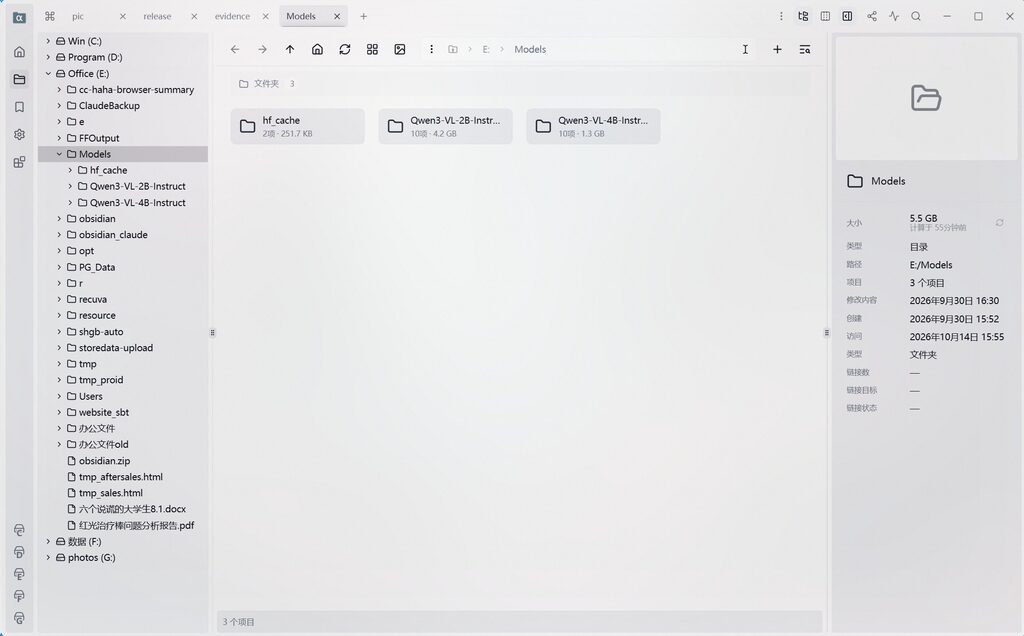
Alpha 有一条真正的文件夹树,跟文件系统一一对应,而且跟着你当前看的面板走。便利性远超Windows自带的资源管理器,也是sigma file manager还没有实现的功能(有issue,开发者称正在开发,但还没有完成)。
细节上做得比较到位:点行是进入目录,点旁边的箭头只是展开、不会跳走;根节点同时显示卷标和盘符(数据 (F:)),多硬盘和 WSL 环境下一眼能分清;切换目录时只有当前路径的祖先链保持展开,不会越用越乱。
更强大的搜索
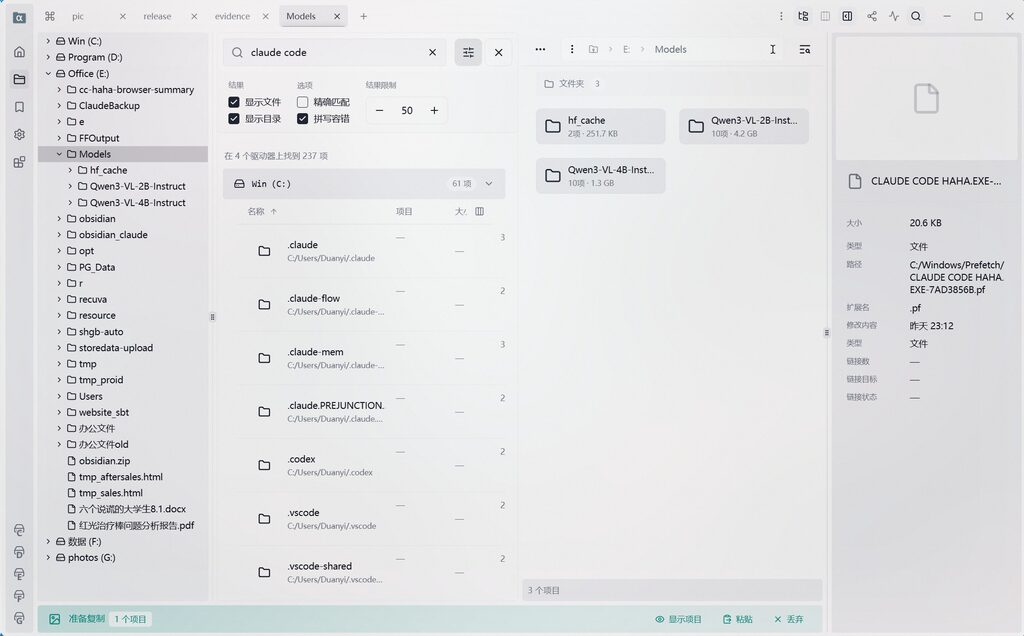
资源管理器的搜索基本等于「文件名里包含这几个字」,文件一多就慢,偶尔还找不着。Alpha 的全局搜索 1TB 硬盘约 2 秒。更实用的是它的容错——这些情况都能找到:
- 拼错了字
- 大小写不对
- 词序反了
- 漏了某个词
- 漏了符号
- 漏了扩展名
后两条日常命中率意外地高。你记得是「年度报告」,文件夹里躺着 2026年度报告.pdf;你敲 pdf 年报,照样命中。资源管理器做不到这个。
Sigma FM的目录内搜索,只搜索一层。我修改了AFM,可以实现递归搜索。
另外,在搜索结果中,添加了右键菜单,点击可以在搜索结果另一侧跳转搜索结果所在目录。这对于你还不确定搜索结果是不是真正你要的目标,需要通过文件所在目录去判断时很重要。
远程服务器
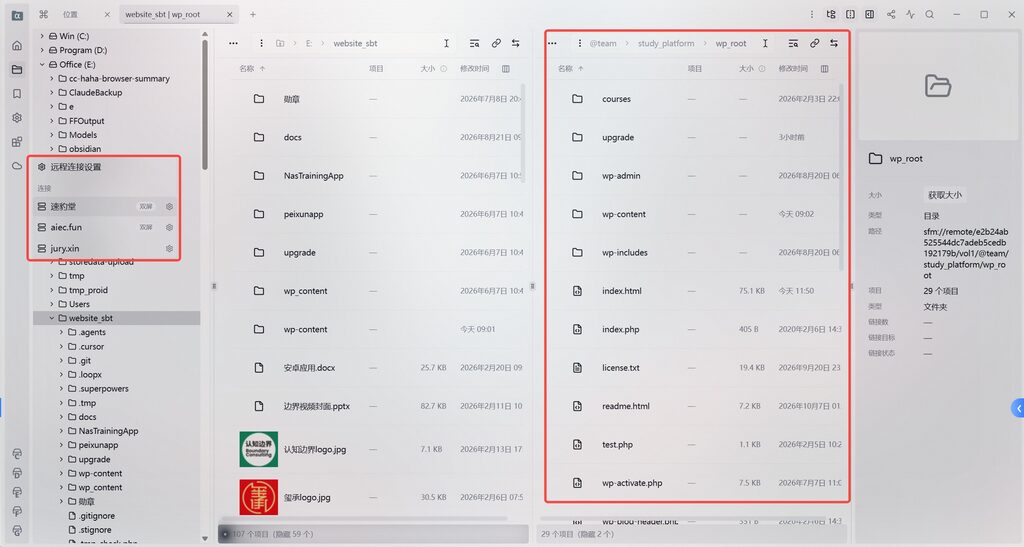
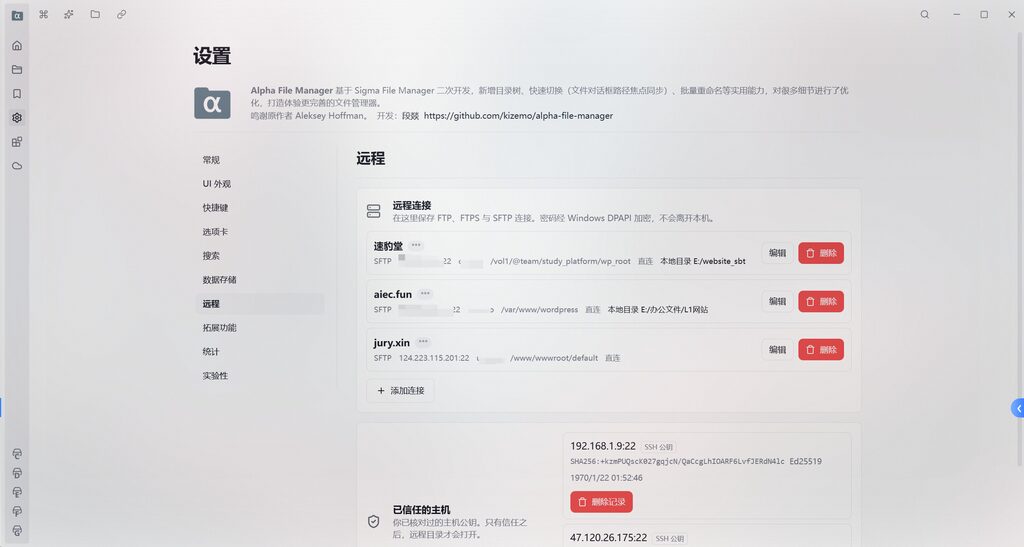
支持三种协议:SFTP、FTP、FTPS。保存下来的连接不再只是一条书签 —— 打开它就会列出远程目录,连同文件、大小和日期,可以方便地管理远程文件,上传、下载和同步。安装了AFM,你就不用再安装诸如cuteFTP、FileZilla这些专门的FTP软件了。
MCP让AI助手调用你的文件管理器
Model Context Protocol(MCP)是 Claude、Codex、 Cursor 以及越来越多助手本来就会说的接口。在「设置 → 实验性功能」里打开服务, 它们就能列出盘符、浏览目录、按文件名搜索、算目录占多大、读你的收藏 —— 而且走的是已经认识快捷方式、虚拟目录和网络共享的那个文件管理器。
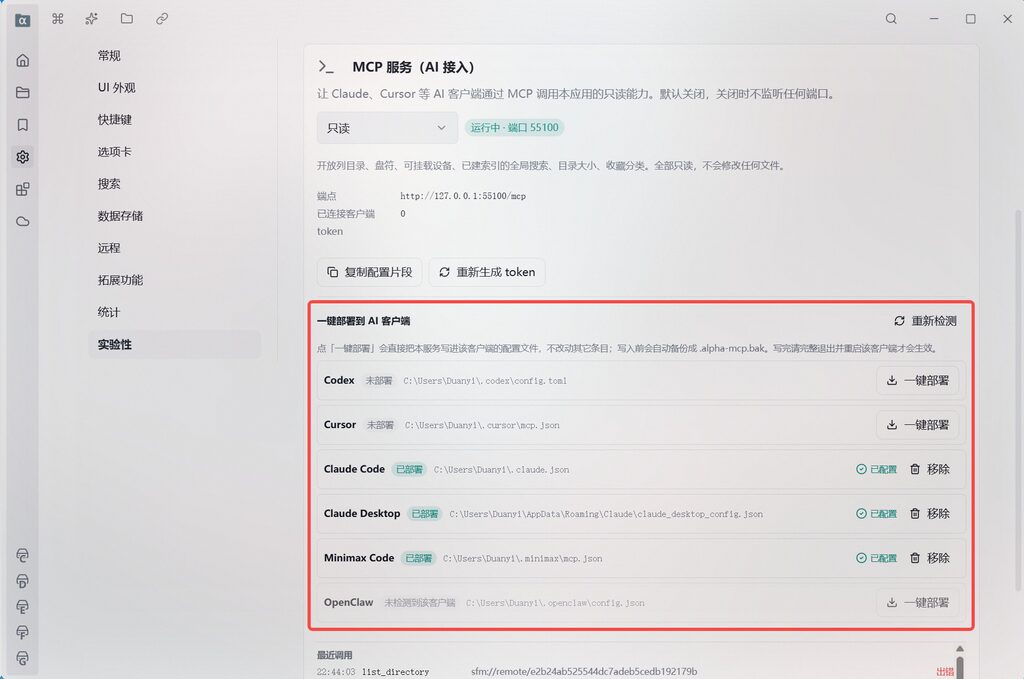
6 个工具,全部只读。 移动、改名、复制、删除一个都做不到,而且写操作 不是「默认关着」,是根本没实现。
| 工具 | 它回答的是 |
|---|---|
list_directory | 这个目录里有什么? |
get_drives | 本机有哪些盘,各剩多少空间? |
get_mountable_devices | 哪些 U 盘和共享可以连接? |
search_files | 叫这个名字的文件在哪? |
get_directory_size | 这个目录连子目录一共占多少空间? |
get_favorites | 这个人收藏了什么? |
🔒 三道防护
- 只监听本机。 服务只绑 127.0.0.1,局域网里别的设备即使知道地址也连不上。
- 随机访问密钥。 第一次打开服务时生成,不带它的请求一律拒绝。
- 拒绝陌生网址发来的请求。 只接受来自本机地址的访问。
标签页能记住,分屏能对比
标签页会被记住。 当前打开着哪几个目录,下次启动直接回到原处。资源管理器的标签页关掉窗口就没了,第二天开工要重新一个个点回去——尤其是那种要同时备着四五个工作目录的场景。
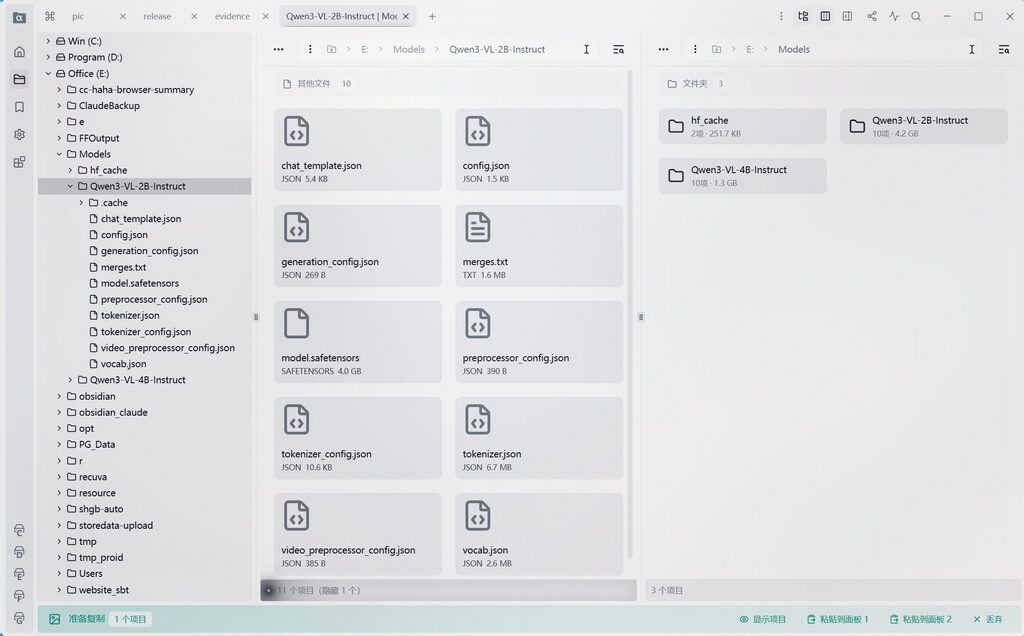
还能拆成左右两栏。 任意一个标签页可以分成左右两个独立面板,各走各的路线。实际用起来主要是三件事:
- 对比:左右各开一份,看看两个版本/两批文件差在哪
- 传文件:从一边拖到另一边,不用切来切去
- 同步:一边刷出来的东西,另一边接着放
整理素材、比对两批文件的时候,这个组合比开两个窗口再拿任务栏来回切省事得多。
比较 & 同步
把导航器分成左右两格,工具栏上就多一个「比较并同步」按钮。它递归地比较这两个目录, 告诉你哪里不一样:只在左边的、只在右边的、哪一边更新的、大小或内容不一样的。 在比较前,可以设置准则、排除检查的文件和目录。
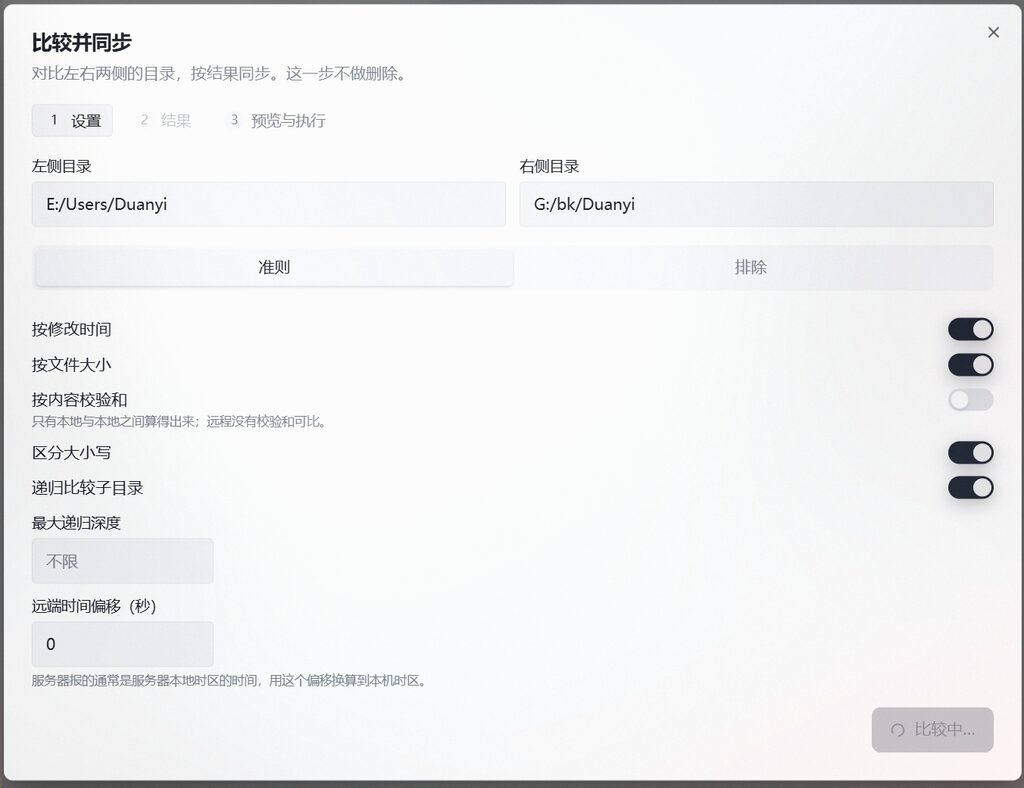
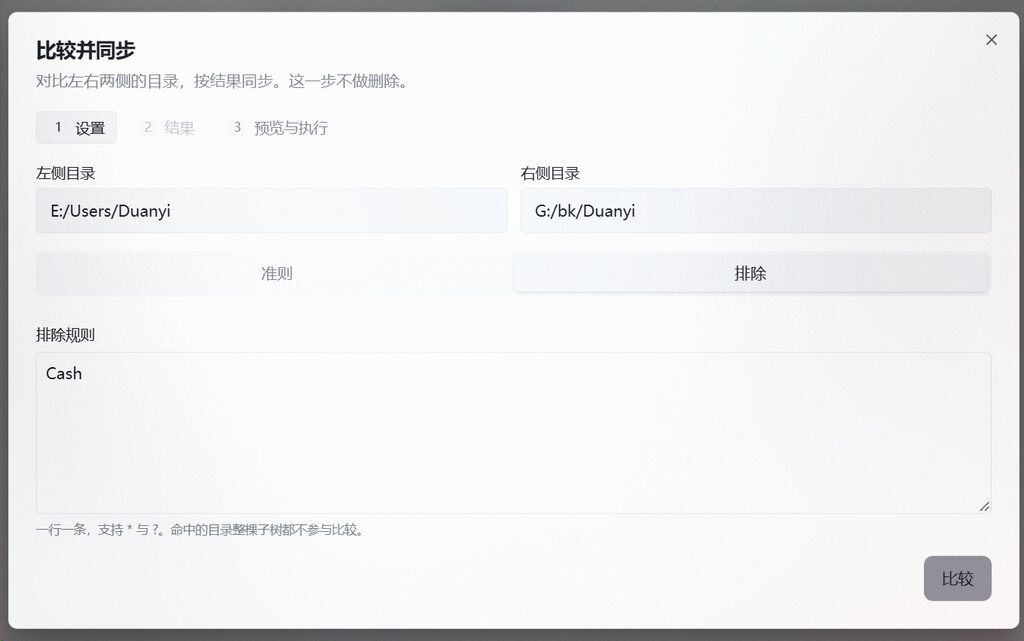
结果用树显示 —— 整个只在一侧存在的子目录会读作一个子树,而不是一堆没有上下文的散名字。
准则: 先看修改时间,再看文件大小,最后看内容校验, 于是只会报出真正新增的条目。
两个文件时间戳一样、内容不同,Alpha File Manager 把这类标成「方向待定」,它们会被单独列出来让你自己决定。
预览清单会列出将要新建哪些目录、复制哪些文件、跳过哪些。然后才动第一个字节。 同步在后台跑,有进度条,随时能取消;失败的条目单独列出来。
选中文件按空格,直接看
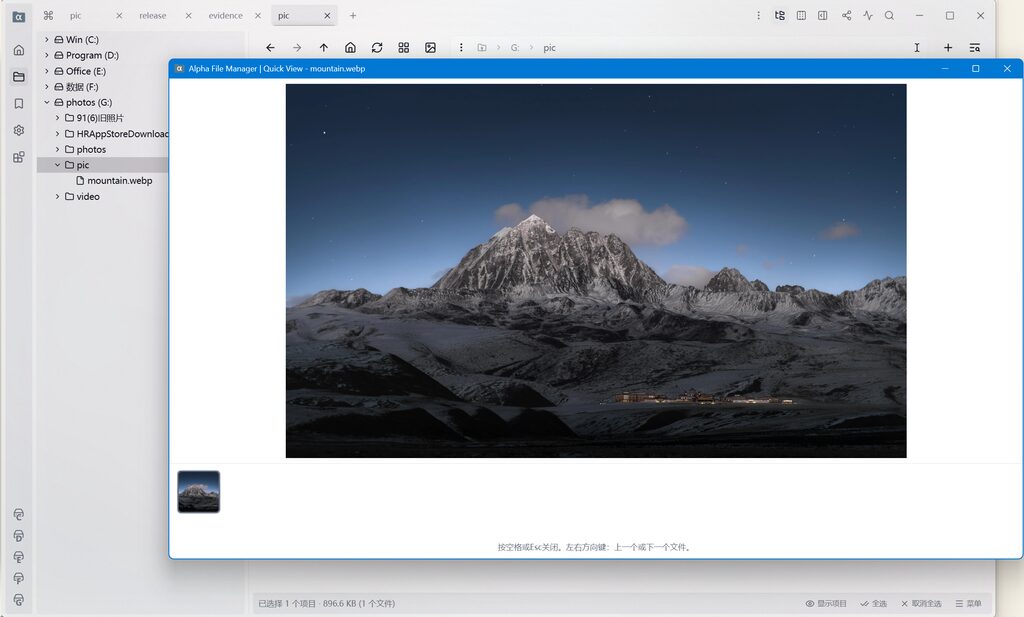
选中一张图、一个视频、一个 PDF,按空格就能看,不用切到别的程序。看完了再按空格继续翻下一个。
资源管理器的预览窗格除了图片和文本基本不太能看,PDF、视频都得先打开。浏览大量图片素材的时候,空格预览这个功能比任何「打开方式」菜单都顺手。
强大的批量改名功能
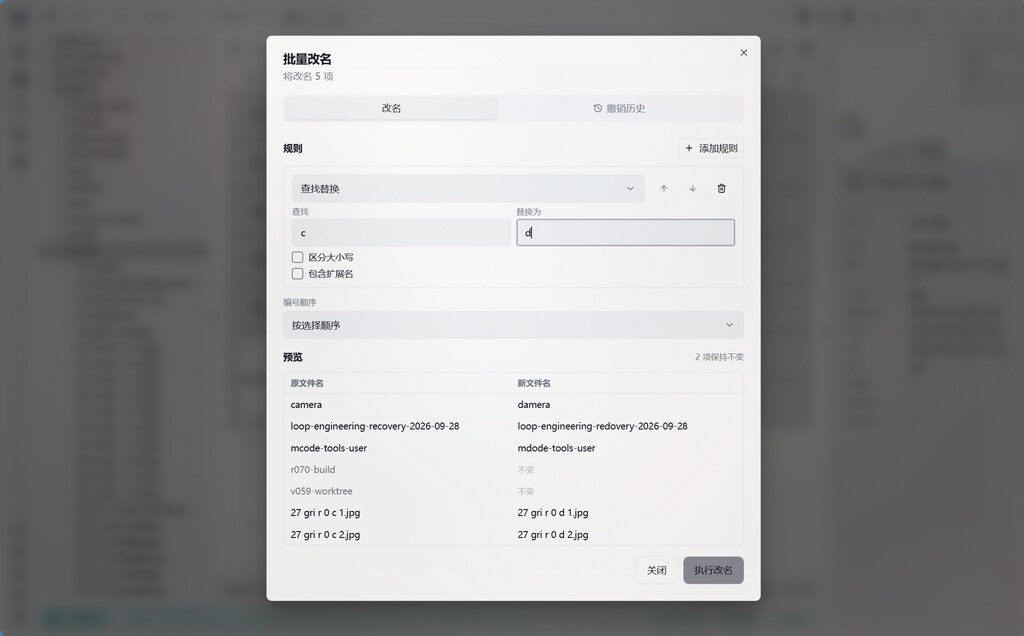
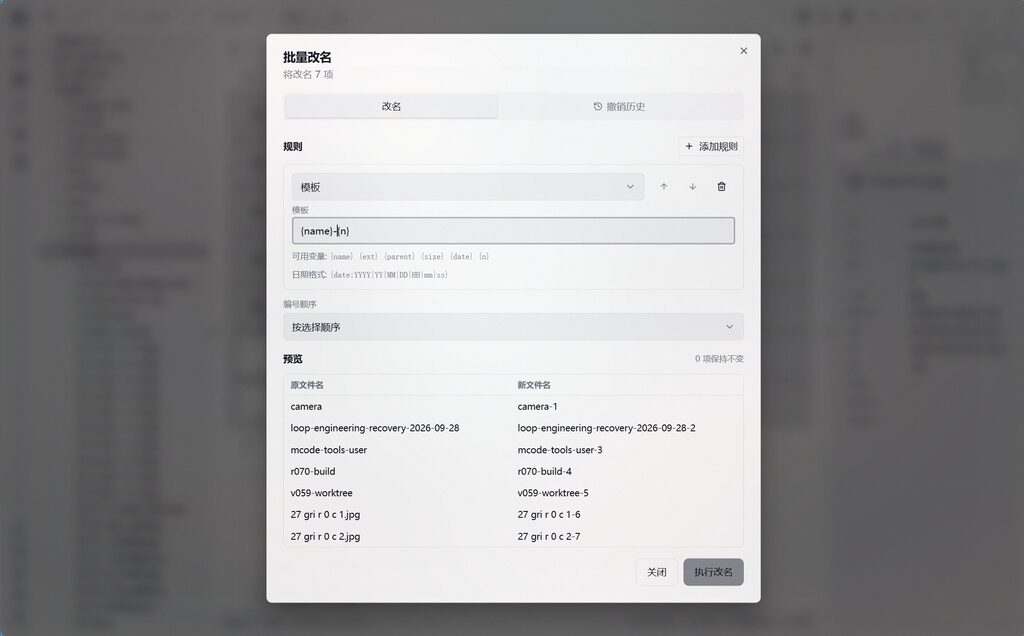
批量改名本身不是新鲜事,很多工具都有。值得说的是 Alpha 的默认行为更稳。
如果新名字撞上了批次里没被规则改动的那个文件,有些工具会把改名直接盖上去。在 Windows 上这不会报任何错,预览正常、执行按钮可点,点完原来的内容没了,撤销也救不回来。
Alpha 把这类冲突提前到预览阶段就拦住,冲突的那一行会高亮标出来。规则支持查找替换、大小写转换、模板命名、加序号,右边实时预览改完叫什么,确认了才动手,最近十次可以撤销。
其他零碎的舒服之处
- 能设成 Windows 的默认文件管理器,这样任何程序「打开文件」都走它
- 命令面板,敲几个字直接执行命令,不用翻菜单
- 局域网分享:手机扫码就能拿文件,不用装任何东西
- 给文件打标签、按标签筛,资源管理器这边一直没有
- Zip 压缩解压不用离开这个软件
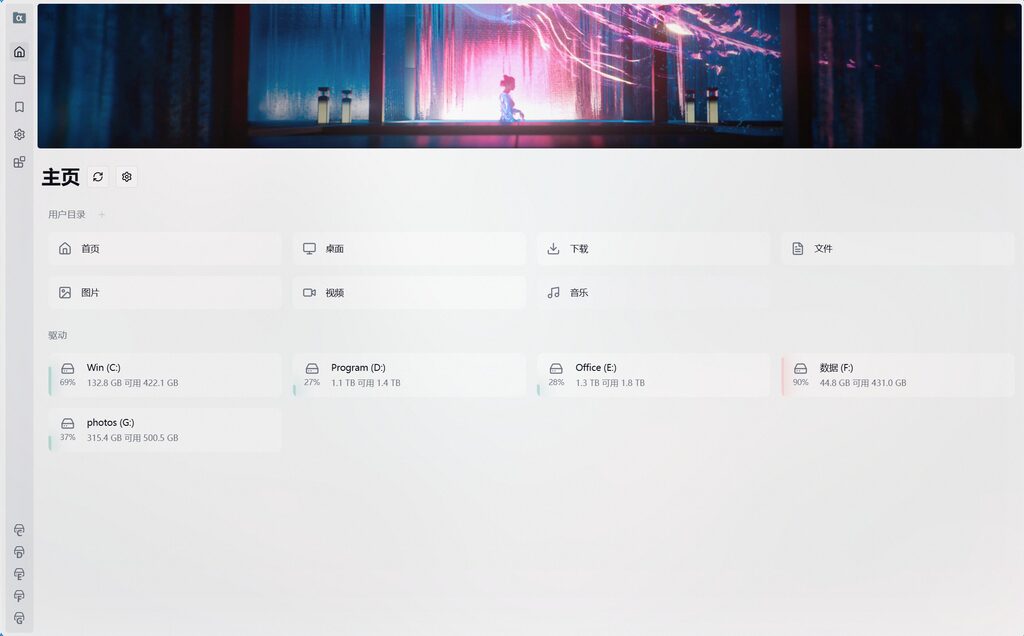
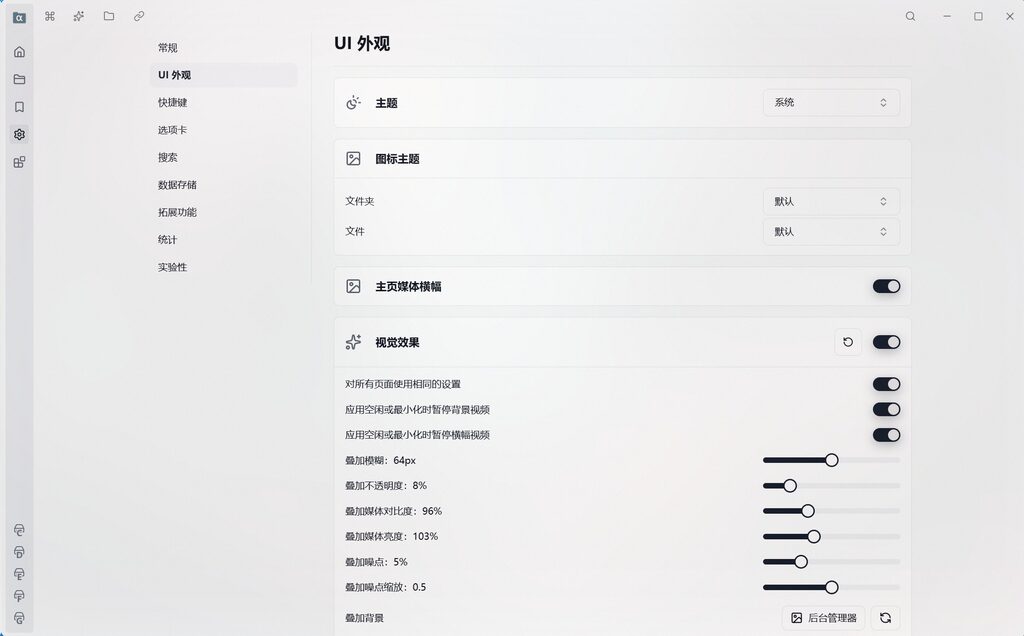
- UI美观,界面高度可定制,背景图、透明度、混合模式都能调
- 免费开源,无广无弹窗,无隐藏的流氓插件
怎么装
下载地址:https://www.aiec.fun/alpha-file-manager/
GitHub项目地址:https://github.com/kizemo/alpha-file-manager
最后
如果你在找一款免费、美观、功能强大、接轨AI的现代文件资源管理器,不妨装一个AFM试试,占不了多少地方,相信你用过就离不开了。