
看不懂?让小龙虾帮你快速落地:
本文及本站大部分openclaw相关文章,都可以让Openclaw agent阅读,然后进行应用,参考Prompt如下:
请阅读这篇文章:https://www.aiec.fun/%e6%89%93%e9%80%a0%e4%b8%93%e5%b1%9e%e5%b7%a5%e4%bd%9c%e5%a4%a7%e8%84%91%ef%bc%9a%e8%ae%a9openclaw%e4%bc%98%e5%85%88%e4%bd%bf%e7%94%a8%e4%bd%a0%e7%9a%84%e7%a7%81%e6%9c%89%e5%b7%a5%e4%bd%9c%e7%9f%a5/
分析有哪些内容,对我们优化工作流程有价值。并严格根据openclaw最新官方文档核对,排除错误及过时信息,制定落地计划。详细方法,参考文章 >>>
作为一名经常使用OpenClaw的Mac用户,相信很多人都有这样的困扰:频繁调用云端大模型,token消耗快、成本高,而一些简单任务其实没必要麻烦云端;但又不想放弃云端模型的强大能力,希望只在特殊任务时启用本地模型。
我自己的设备是MacBook M4芯片、24G内存、376G可用硬盘,经过多次测试,整理出了一套完整的OpenClaw本地大模型配置方案——既不修改默认云端模型,又能在特殊任务时调用本地模型节省token,还能通过飞书直接调用Agents执行任务,全程实操性拉满,小白也能跟着一步步完成。
下面就从模型选型、配置方法、详细安装步骤、飞书集成这几个核心部分,和大家分享我的实操经验,帮大家少踩坑、省成本、提效率。
一、为什么要给OpenClaw配置本地大模型?
在开始实操前,先和大家说下配置本地大模型的核心价值,帮大家理解为什么要花时间做这件事:
- 省token=省成本:
日常简单任务(数据整理、格式转换、内容摘要)用本地模型,能节省70%-90%的云端API费用,尤其适合高频使用OpenClaw的场景。 - 保隐私更安全:
敏感数据(比如工作文档、客户信息)不用上传云端,全程在本地处理,符合合规要求,也更放心。 - 响应更快不卡顿:
本地模型响应是毫秒级,比云端模型(数百毫秒)快很多,操作体验更流畅。 - 灵活不受限:
可以根据任务类型选择合适的模型,简单任务用轻量本地模型,复杂任务用云端模型,兼顾效率和效果。
二、按 MacBook 配置推荐模型
很多人配置本地模型时,最头疼的就是"选什么模型"——选大了内存不够卡顿,选小了满足不了需求。
我的M4 24G内存配置,使用了2个核心模型组合,兼顾性能、实用性和兼容性,还不占用过多存储(3个模型总计仅15GB左右,远低于376G可用硬盘)。
选择理由:24G内存可同时运行1个14B模型+1个7B模型,完全满足多Agent协作需求;Qwen2.5:14B中文能力顶尖,DeepSeek-R1:7B擅长代码,二者互补,覆盖绝大多数使用场景。
三、OpenClaw本地模型完整安装配置步骤
这部分是核心,每一步都有详细命令和注意事项,跟着操作就能完成,全程不踩坑。前置条件:macOS 12.0+(Monterey及以上),已安装OpenClaw(若未安装,步骤1会包含)。
步骤1:安装基础依赖(必做,缺一不可)
基础依赖是本地模型运行的前提,按顺序执行以下命令,每一步执行完成后再进行下一步。
- 安装Xcode命令行工具:
xcode-select --install
弹出安装提示,点击"安装",输入Mac密码,等待安装完成(约5-10分钟,视网络情况而定)。 - 安装Homebrew(包管理器,已安装的跳过):
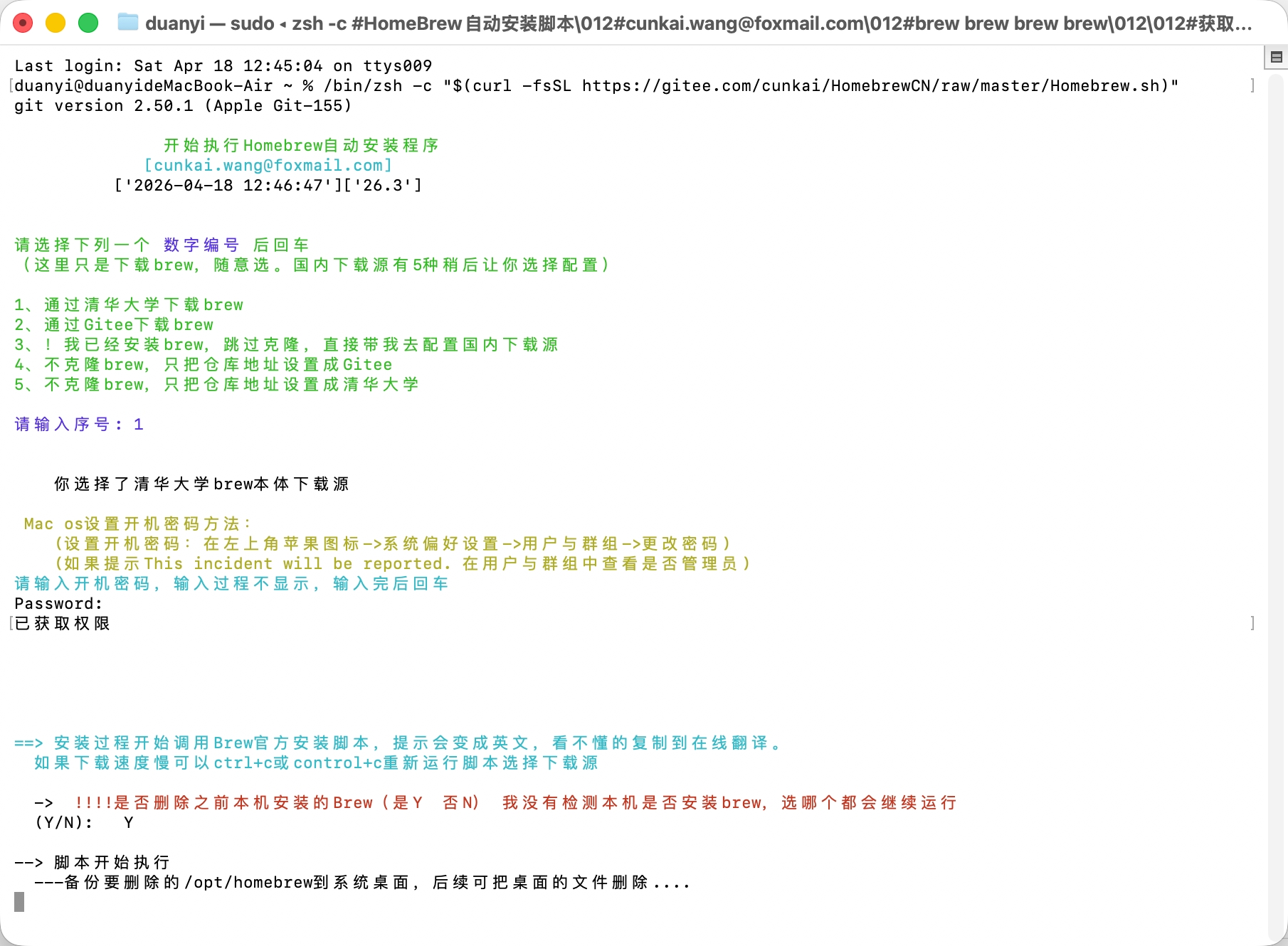
/bin/zsh -c "$(curl -fsSL https://gitee.com/cunkai/HomebrewCN/raw/master/Homebrew.sh)"
执行后,选择"清华源"(推荐,速度快),输入密码,按提示完成安装,安装完成后关闭终端再重新打开。
- 安装Node.js 22+:
brew install node@22
安装完成后,配置环境变量,输入以下2条命令:echo 'export PATH="/usr/local/opt/node@22/bin:$PATH"' >> ~/.zshrcsource ~/.zshrc
验证版本,输入node -v,显示v22.x.x(≥22.0.0)即为成功。 - 安装OpenClaw(若未安装,已安装的跳过):
npm install -g openclaw
安装完成后,输入openclaw -v,显示版本号即为成功。
步骤2:安装并配置Ollama(本地大模型管理工具)
Ollama是Mac上最适合管理本地大模型的工具,自动优化Metal加速(适配M4芯片),一键安装模型,操作简单。
- 安装Ollama,输入命令:
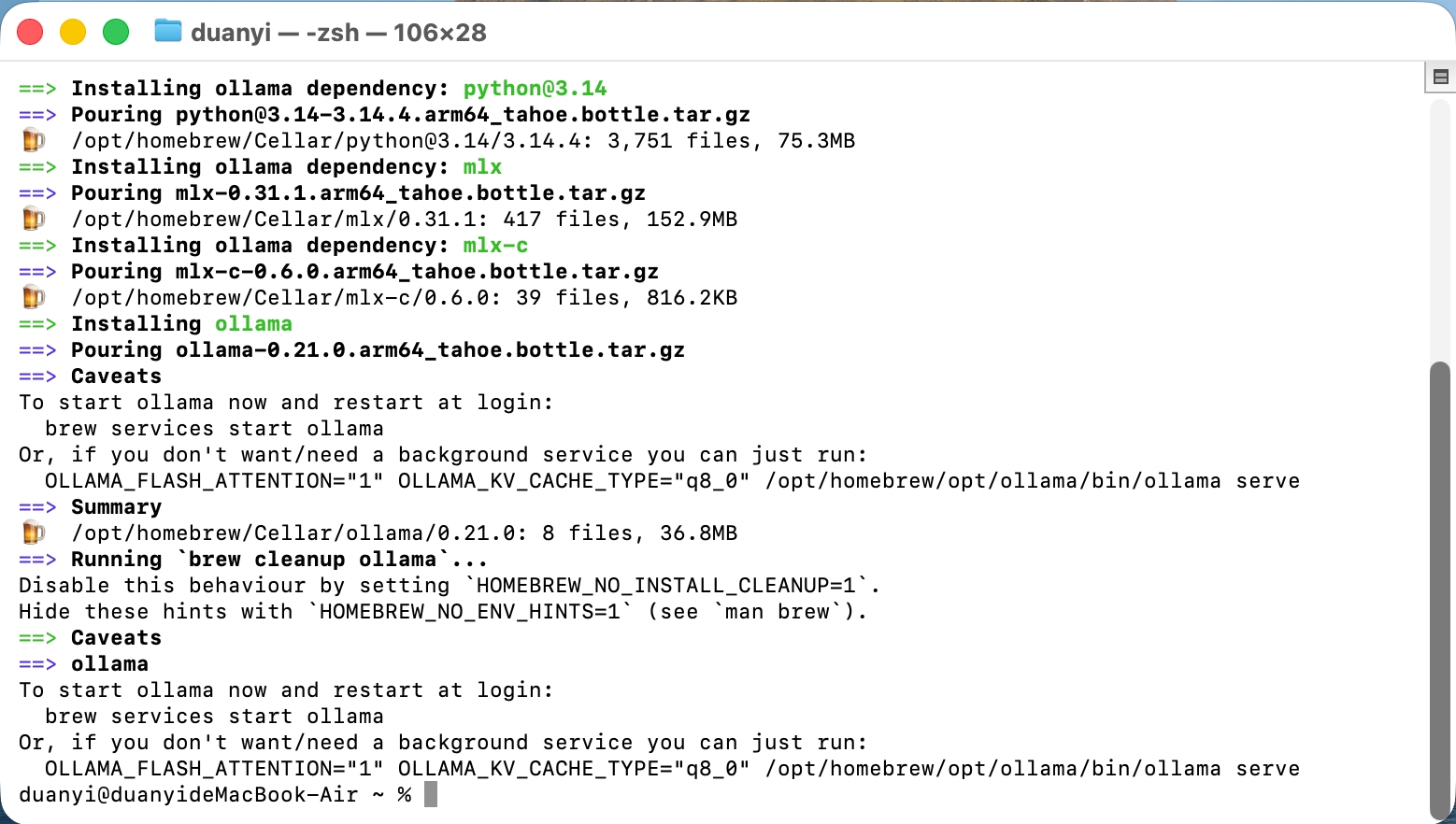
brew install ollama
自动配置Metal加速,无需手动操作,等待安装完成。
- 启动Ollama服务(后台运行,不影响终端使用):
ollama serve& 执行后,终端会显示服务启动信息,无需关闭终端,继续下一步即可。 - 拉取推荐的本地模型(按顺序执行,也可只拉取1-2个,优先拉取Qwen2.5:14b):
ollama pull qwen2.5:14b// 中文主力模型ollama pull deepseek-r1:7b// 代码专用模型ollama pull llama3.3:8b// 通用对话模型 拉取速度取决于网络,
每个模型约4-6GB,耐心等待即可(拉取完成后,终端会提示"success")。 - 验证模型安装成功,输入命令:
ollama list终端会显示已安装的模型名称,说明安装成功。
步骤3:配置OpenClaw关联Ollama(核心步骤)
这一步是让OpenClaw识别并调用本地模型,按以下步骤操作,全程交互式配置,无需手动修改复杂文件。
- 启动OpenClaw配置向导,输入命令:
openclaw onboard - 配置向导关键步骤(按提示操作,直接回车默认即可,重点看标注):
- Step 1: 选择模型后端 → 用方向键选择「Ollama (Local)」,回车确认;
- Step 2: 输入Ollama地址 → 默认http://localhost:11434,直接回车;
- Step 3: 选择默认模型 → 用方向键选择你刚才拉取的模型(如qwen2.5:14b),回车;
- Step 4: 设置API Key → 云端模型才需要,本地模型直接回车跳过;
- Step 5: 完成配置 → 记住生成的访问令牌(后续飞书集成可能用到),回车退出。
- 手动优化配置(可选,但推荐,提升稳定性):
输入命令打开OpenClaw主配置文件:code ~/.openclaw/openclaw.json
将配置文件内容替换为以下代码(保留默认云端模型,关联本地模型):
{
  "auth": {
    "profiles": {
      "ollama:default": {
        "provider": "ollama",
        "mode": "none"  // Ollama无需API Key,设为none
      }
    }
  },
  "gateway": {
    "mode": "hybrid",  // 混合模式:本地+云端
    "default_model": "gpt-4o"  // 保持默认云端模型
  },
  "agents": {
    "defaults": {
      "model": {
        "primary": "gpt-4o",  // 普通任务用云端模型
        "fallback": ["ollama:qwen2.5:14b"]  // 云端模型失效时,用本地模型兜底
      }
    },
    "specialized": {
      "local-task-agent": {
        "model": {
          "primary": "ollama:qwen2.5:14b",
          "fallback": ["ollama:deepseek-r1:7b"]
        }
      }
    }
  }
}
保存文件,输入命令重启OpenClaw服务,使配置生效: openclaw gateway restart
步骤4:最终验证(确保本地模型能正常调用)
完成所有配置后,最后验证一次,确保本地模型能正常被OpenClaw调用:
- 启动OpenClaw网关服务,输入命令:
openclaw gateway start - 调用本地模型测试,输入命令:
openclaw prompt "用本地模型帮我写一段产品摘要" --agent local-task-agent
若能快速返回响应,且终端输入ollama ps能看到运行的模型,说明配置成功。 - 测试默认云端模型,输入命令:
openclaw prompt "用默认模型帮我写一段产品摘要"能返回云端模型响应,说明默认云端模型未被修改,实现了"特殊任务用本地,普通任务用云端"。
四、如何同时使用云端模型和本地模型
很多人担心配置本地模型会影响默认云端模型的使用,其实完全不用怕。我们可以保持默认模型为云端(比如GPT-4o),只给特殊任务的Agent配置本地模型,实现"普通任务用云端,特殊任务用本地"的灵活模式。推荐2种简单易操作的方案,优先选方案1(Agent专属配置),小白也能快速上手。
方案1:父子 Agent 协同模式
这是最符合 OpenClaw 设计哲学的做法。你不需要去强行改变一个 Agent 的内核,而是通过任务委派来实现。
- 定义两个 Agent:
data-analyst(主 Agent):配置为云端大模型,负责任务调度、日常沟通和简单分析。local-reasoner(子 Agent):配置为本地deepseek-r1:7b,专门负责高难度推理或本地计算。
- 实现逻辑: 在
data-analyst的指令(System Prompt)中加入逻辑:"当你判断任务涉及复杂的逻辑推理、长链条数学计算或需要深度思考时,请将该子任务下发给local-reasoner处理,并整合其输出。"
这样,你只需对 data-analyst 下令,它会根据任务难度自动决定是否"召唤"本地模型。
方案2:临时切换模型
如果只是偶尔需要用本地模型,无需修改配置,执行任务时加一个参数即可临时指定本地模型,重启OpenClaw后失效,不影响默认设置:
openclaw prompt "这里输入你的任务(如:整理这份数据)" --model ollama:qwen2.5:14b配置验证步骤(必做)
配置完成后,一定要验证是否生效,避免后续踩坑:
- 输入
ollama ps,确认Ollama服务正常运行(显示"no models are running"或已启动的模型)。 - 输入
openclaw prompt "本地模型测试",默认调用云端模型,查看响应结果。
方案3:通过 Workflow(工作流)指定节点模型
如果你执行的任务是标准化的 SOP(例如:每日电商数据复盘),你可以使用 OpenClaw 的 Workflow 功能。在工作流的 YAML 配置文件中,你可以为不同的步骤(Task)指定不同的模型。
# workflow_example.yaml
tasks:
  - name: "fetch_data"
    agent: "data-analyst"
    # 此步骤默认使用全局配置(云端)
    action: "get_yesterday_sales_report"

  - name: "deep_analysis"
    agent: "data-analyst"
    # 局部覆盖:仅在此步骤强制使用本地模型
    llm_config:
      model: "deepseek-r1:7b"
      base_url: "http://localhost:11434/v1"
      api_key: "ollama"
    action: "analyze_competitor_pricing_logic"
这种方式不需要修改 Agent 的默认属性,而是在任务定义层级进行重写。它非常适合你提到的"执行特定任务时临时调用"的需求。
方案4:开发一个"本地推理"Skill(技能)
可以为 Agent 编写一个专用的 Skill(通常是一个 Python 脚本),这个 Skill 的唯一功能就是将提示词发送给本地的 Ollama 接口。
- 编写 Skill:创建一个
ollama_chat技能,通过requests库调用http://localhost:11434/api/chat。 - 赋予 Agent:在
data-analyst的skills列表中加入这个技能。 - 调用方式: 当你在对话中要求:"请使用本地模型分析这段代码",Agent 会识别出这是一个需要调用
ollama_chat技能的行为,从而实现模型切换。
五、总结与避坑指南
到这里,MacBook M4 24G配置OpenClaw本地大模型的全流程就完成了,核心总结如下:
- 模型选型:优先安装Qwen2.5:14b+DeepSeek-R1:7b,覆盖中文、代码场景,适配24G内存;
- 调用策略:保持默认云端模型,给特殊任务创建专属Agent,或通过工作流指定、本地推理Skills等方式,仅在需要时调用本地模型,省token不影响体验;
- 飞书集成:配置完成后,可通过飞书机器人直接调用Agents,不用打开终端,提升办公效率。
避坑提醒:
- 安装依赖时,若提示"权限不足",在命令前加sudo(如sudo brew install ollama),输入密码即可;
- Ollama服务启动失败,输入
lsof -i :11434查看端口占用,关闭占用进程后重新启动; - 本地模型响应慢,关闭其他占用内存的应用(如Xcode、浏览器),确保内存充足。
按照以上步骤操作,你也能轻松实现OpenClaw本地模型与云端模型的灵活切换,既节省token成本,又提升使用效率,适合高频使用OpenClaw的小伙伴。如果在操作过程中遇到问题,欢迎在评论区留言交流~